

" Configuración de la pestaña Marketing
Paso 1 - Instalar el complemento GetResponse
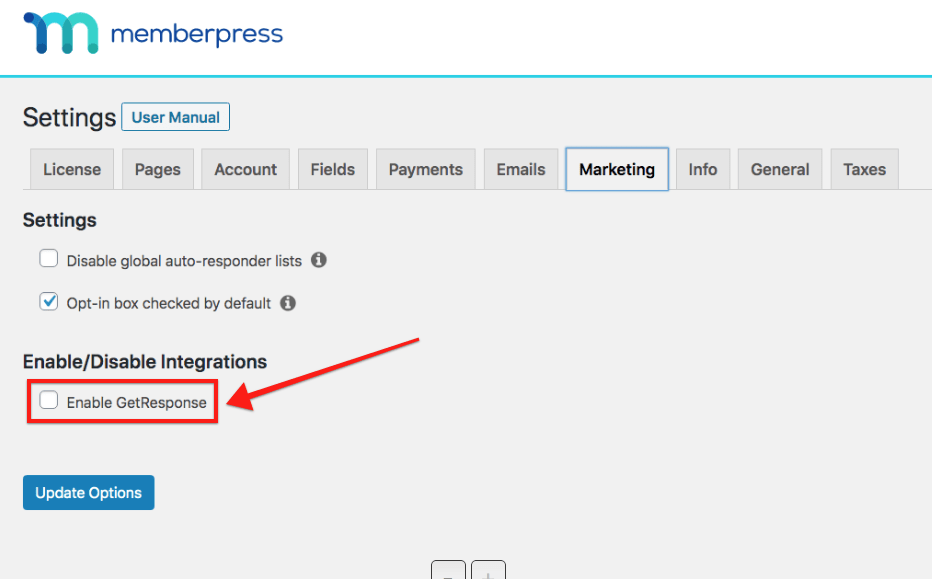
En tu panel de control, ve al menú MemberPress > Complementos y haz clic para instalar GetResponse. Una vez instalado, se activará automáticamente y verás la integración de GetResponse disponible en la pestaña “Marketing” de la página de configuración de MemberPress.
Paso 2 - Localice su clave API GetResponse
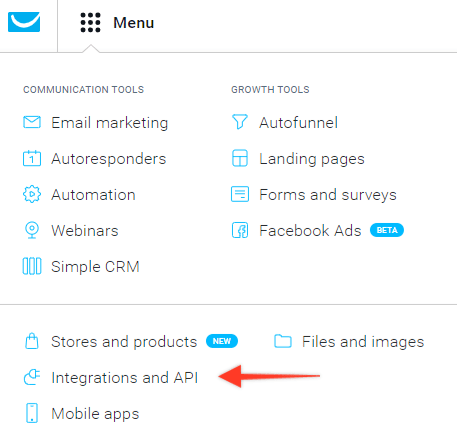
Visite GetResponse.com para iniciar sesión y, a continuación, haga clic en el botón Menú en la parte superior para ampliar la lista de menús. Haga clic en Integraciones y API.
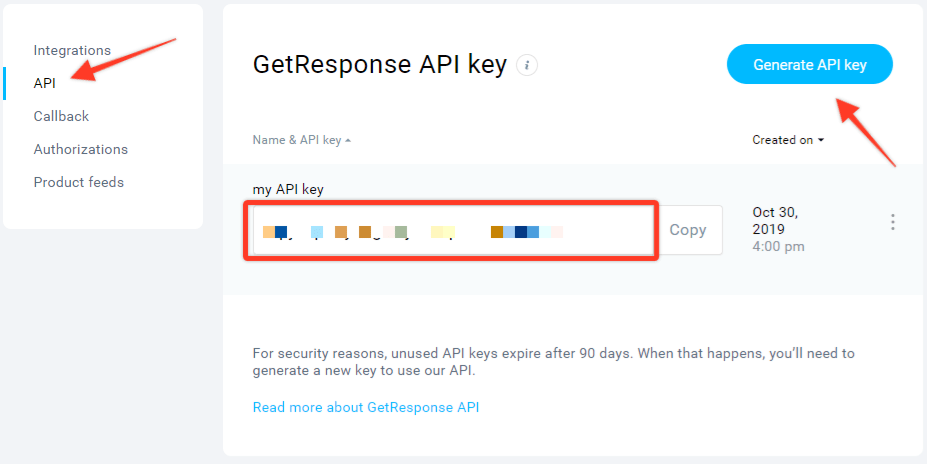
A continuación, haga clic en el botón API de la parte izquierda de la página y localice su Clave API en la página "Clave API GetResponse".
Paso 3 - Pegar la clave API en MemberPress
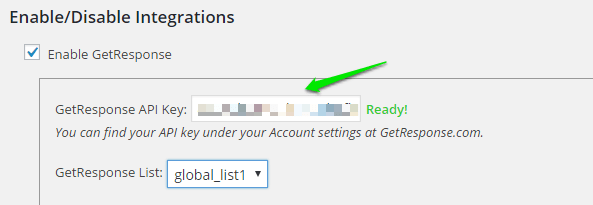
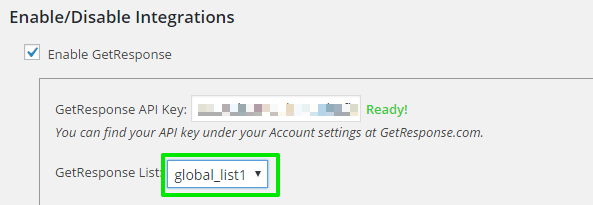
Copie la clave API del paso 2 y péguela en el campo Clave API GetResponse, como se muestra a continuación:
Paso 4 - Seleccionar una lista de correo electrónico
Una vez que su Clave API está en su lugar, MemberPress se conectará con GetResponse para poblar su lista de correo electrónico. Cuando aparezca, seleccione la lista de correo electrónico que desea utilizar en el menú desplegable Lista GetResponse que se muestra a continuación:
Listas globales
Una vez que hayas completado los pasos anteriores, MemberPress añadirá automáticamente, de forma predeterminada, la dirección de correo electrónico de todas las personas que se registren a través de tu formulario de registro de miembros a tu lista de correo «Global» en GetResponse. MemberPress nunca elimina un usuario de la lista Global.
Paso 5 - Configurar listas por afiliación (Opcional, pero MUY recomendable)
Las listas por afiliación le permiten segmentar automáticamente a sus afiliados en diferentes listas con fines de marketing.
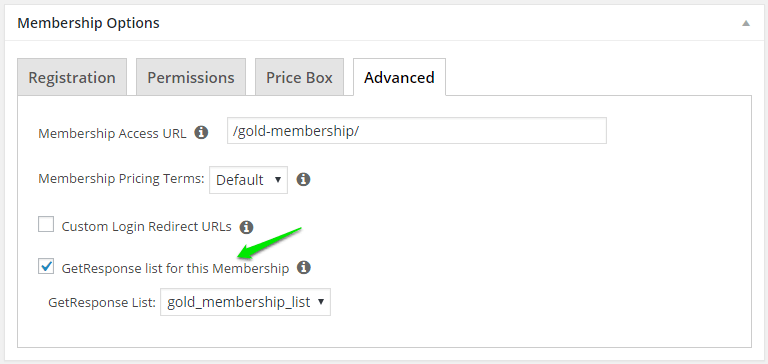
Una vez que GetResponse esté habilitado, aparecerá una nueva opción en la pestaña "Avanzado" de las Opciones de Afiliación en las páginas de edición de afiliación. Esta opción le permite especificar una lista a la que sólo se añadirán los miembros que adquieran esa afiliación específica. Los miembros se añadirán o eliminarán automáticamente de esta lista en función de sus estado actual de la suscripción para esa afiliación. Esta lista debe ser diferente de la lista Global que ha especificado en las Opciones Y debe ser diferente de otras listas Por Afiliación.
A continuación te explicamos cómo activar y configurar tus listas por afiliación:
Con esto concluyen todos los pasos necesarios para esta integración.
Estoy perdido. ¡Ayuda!
Envíenos un correo electrónico desde nuestro página de ayuda si necesita más ayuda con esta integración.










 ES
ES  EN
EN  FR
FR  DE
DE  PT
PT 