

En Complemento «Cuestionarios del curso MemberPress» almacena todas las preguntas de tus cuestionarios en una biblioteca compartida. Cada pregunta que crees en cualquier cuestionario estará disponible para volver a utilizarla en toda tu página web.
En este documento se explica cómo gestionar tu biblioteca de preguntas en la pantalla «Preguntas». Se aborda la reutilización de preguntas en diferentes cuestionarios, así como el etiquetado, el archivo y la eliminación de preguntas. También se explica el proceso de rellenado único que hay que realizar tras actualizar los complementos.
Estas funciones requieren las últimas versiones de las Cursos MemberPress y los complementos «Cursos» y «Cuestionarios». Al actualizar, actualiza siempre primero el complemento «Cursos MemberPress».
La pantalla de preguntas
La pantalla «Preguntas» muestra todas las preguntas de los cuestionarios de tu página web. Para acceder a ella, ve a Panel de control > Cursos de MP > Preguntas.
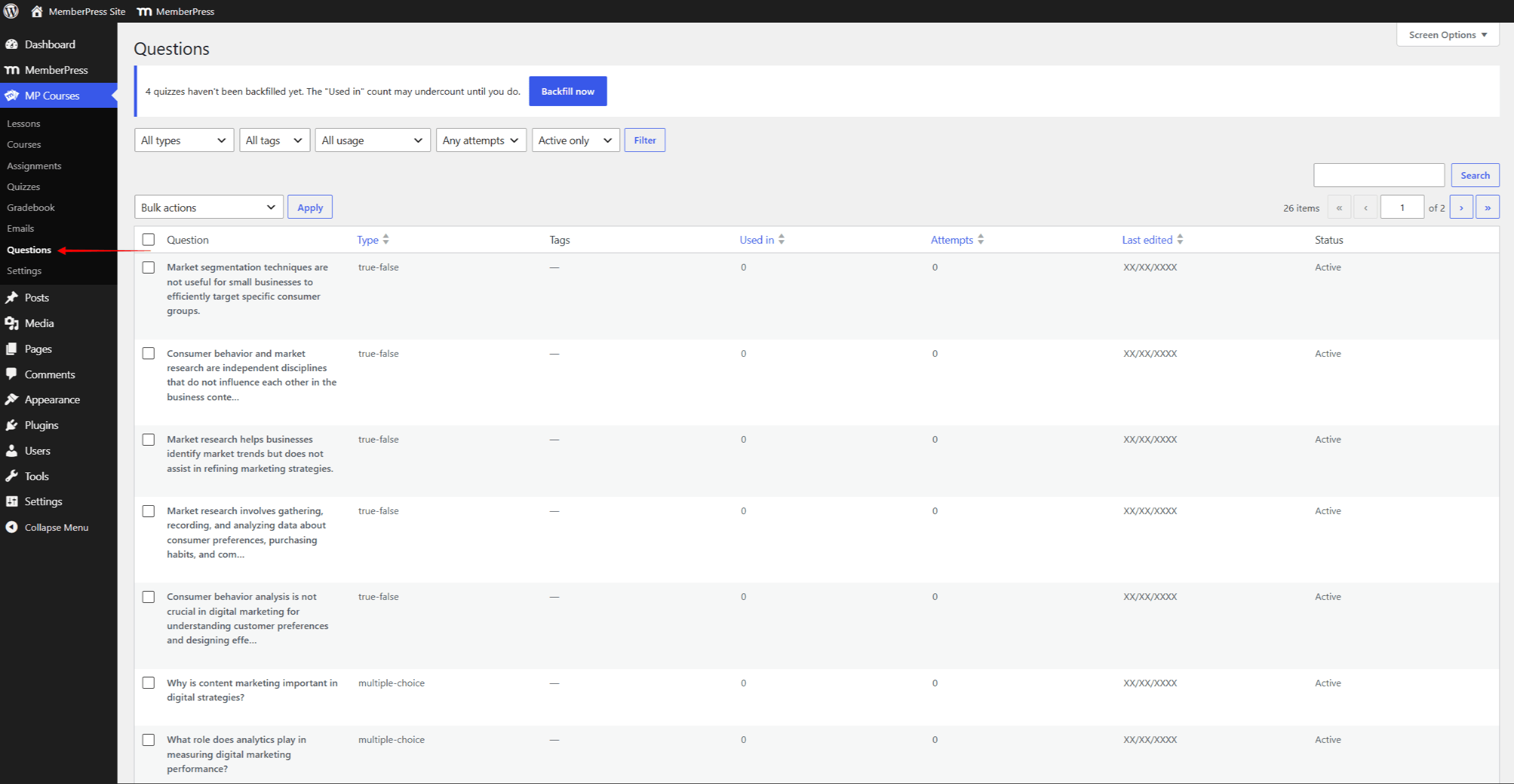
La lista muestra las siguientes columnas para cada pregunta:
- Pregunta: el texto de la pregunta;
- Tipo: el tipo de pregunta (p. ej., preguntas de opción múltiple, redacción);
- Etiquetas: todas las etiquetas asignadas a la pregunta;
- Se utiliza en: el número de cuestionarios en los que la pregunta aparece directamente;
- Intentos: el número de intentos de examen enviados que contienen la pregunta;
- Última modificación: la fecha en la que se realizó el último cambio en la pregunta;
- Estado: indica si la pregunta está activa o archivada.
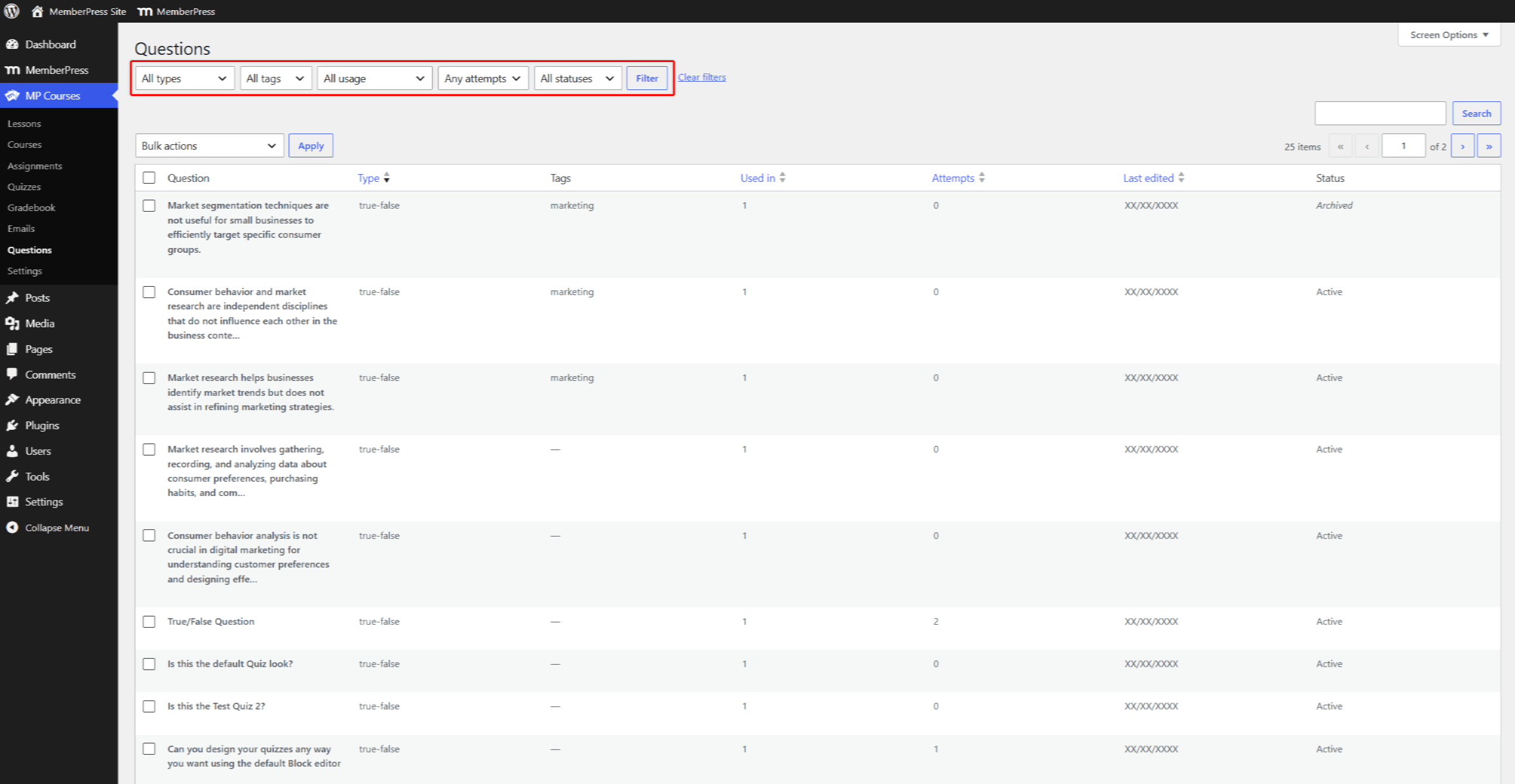
Puedes ordenar la lista haciendo clic en el Tipo, Se utiliza en, Intentosy Última modificación encabezados de columna. Además, la pantalla incluye un campo de búsqueda y filtros. Los filtros te permiten acotar la lista por tipo de pregunta, etiqueta, uso, intentos y estado.
Para editar una pregunta, pasa el cursor por encima de ella y haz clic en el “Editar en el cuestionario” enlace. Al hacer clic en él, se abre el cuestionario que contiene la pregunta en el editor de cuestionarios. Las preguntas que no se han incluido en ningún cuestionario no muestran un enlace de edición.
Aún puedes editar estas preguntas añadiéndolas a cualquier cuestionario. Añade la pregunta a un cuestionario, edítala y guarda el cuestionario. A continuación, elimina el bloque de la pregunta del cuestionario y vuelve a guardar el cuestionario. Se conservarán los cambios que hayas realizado.
Preguntas sobre el etiquetado
Las etiquetas permiten clasificar la biblioteca de preguntas en grupos, por ejemplo, por tema o por nivel. El bloque «Banco de preguntas» utiliza etiquetas para crear sus conjuntos de preguntas aleatorias.
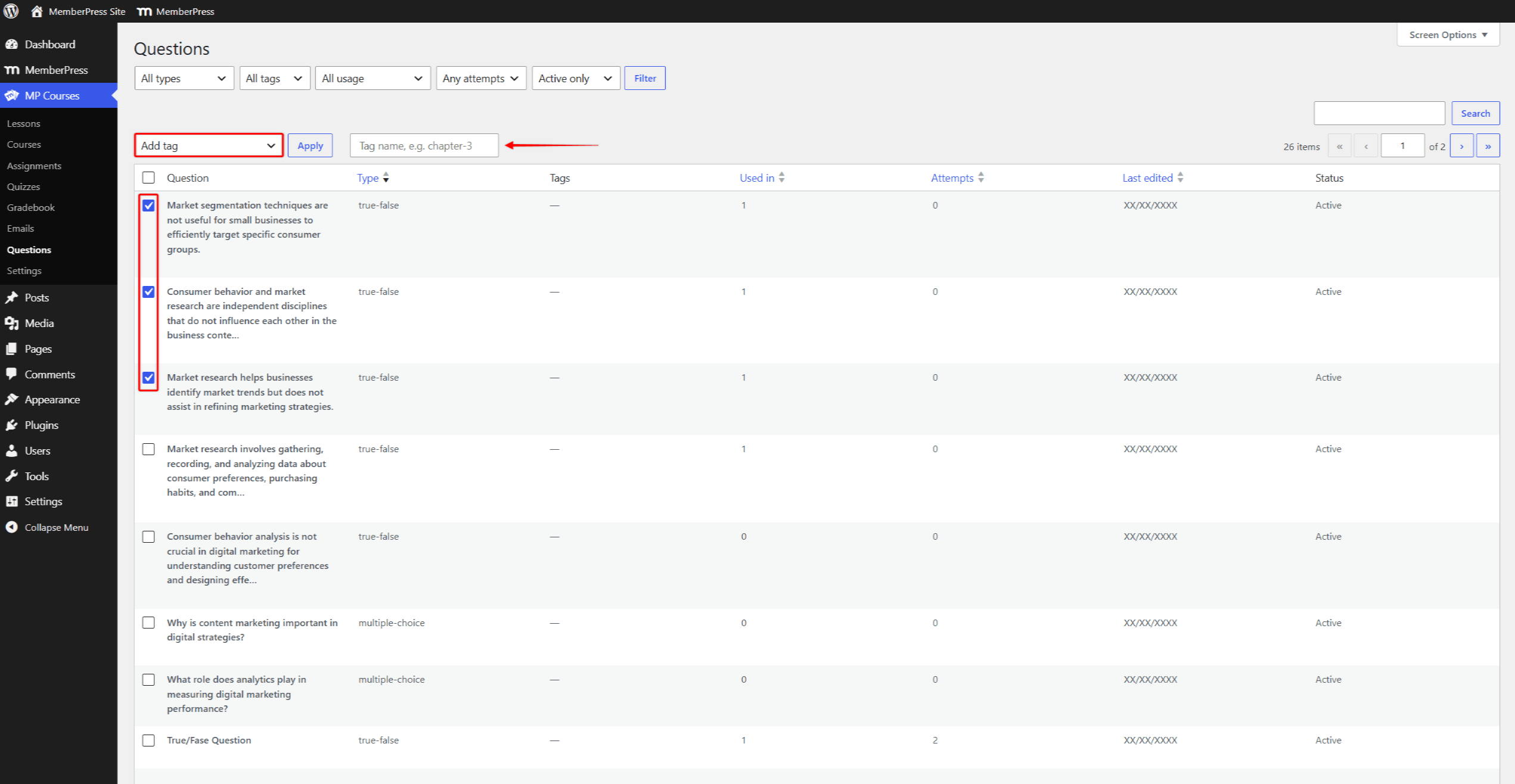
Puedes etiquetar cada pregunta por separado en la configuración del bloque, dentro del editor de cuestionarios. También puedes etiquetar varias preguntas a la vez en la pantalla «Preguntas»:
- Vaya a Panel de control > Cursos de MP > Preguntas.
- Marca las casillas de selección junto a las preguntas a las que quieras añadir etiquetas.
- Abra el Acciones masivas menú desplegable y selecciona el “Añadir etiqueta” opción. De este modo, aparecerá el campo de etiqueta junto al menú desplegable.
- Introduce el nombre de la etiqueta en el campo, y haz clic en el Solicitar botón. La etiqueta se añadirá a todas las preguntas seleccionadas.
Reutilización de preguntas en diferentes cuestionarios
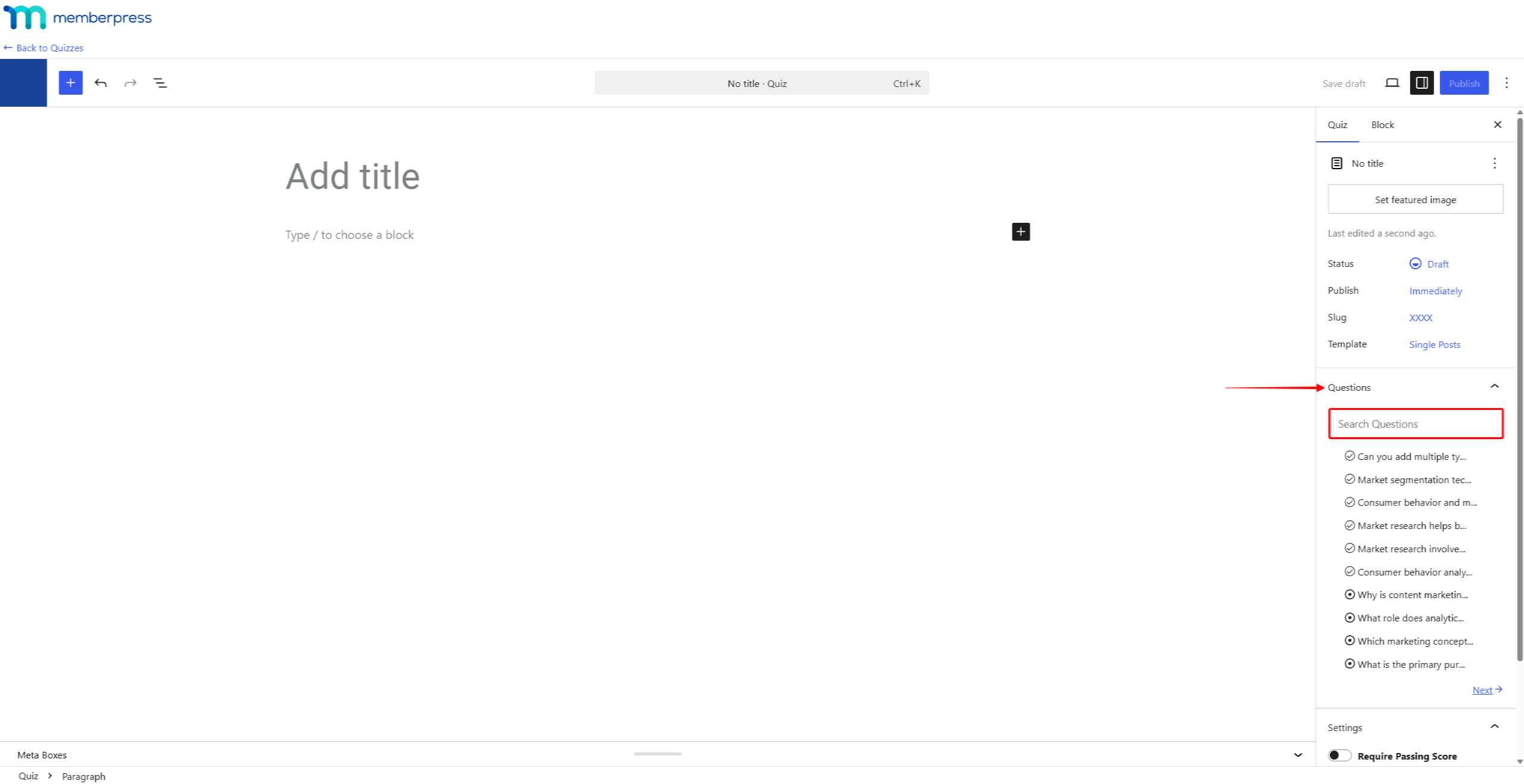
Puedes reutilizar cualquier pregunta ya existente cuando crear o editar cuestionarios. El editor de cuestionarios ofrece el Preguntas panel situado en la barra lateral derecha. En este panel aparecen todas las preguntas de tu sitio web, junto con un campo de búsqueda y los controles de navegación por páginas.
Al pasar el cursor por encima de una pregunta en el panel, aparecen tres iconos. El primer icono despliega la pregunta para mostrar su texto completo. Al hacer clic en él de nuevo, se vuelve a ocultar la pregunta. Los otros dos iconos añaden la pregunta al cuestionario que estás editando:
- “Adjuntar” (el icono del signo más): añade la pregunta existente al cuestionario. La pregunta sigue estando compartida entre todos los cuestionarios a los que está vinculada;
- “Duplicado” (el icono de copiar): crea una copia independiente de la pregunta y la añade al cuestionario.
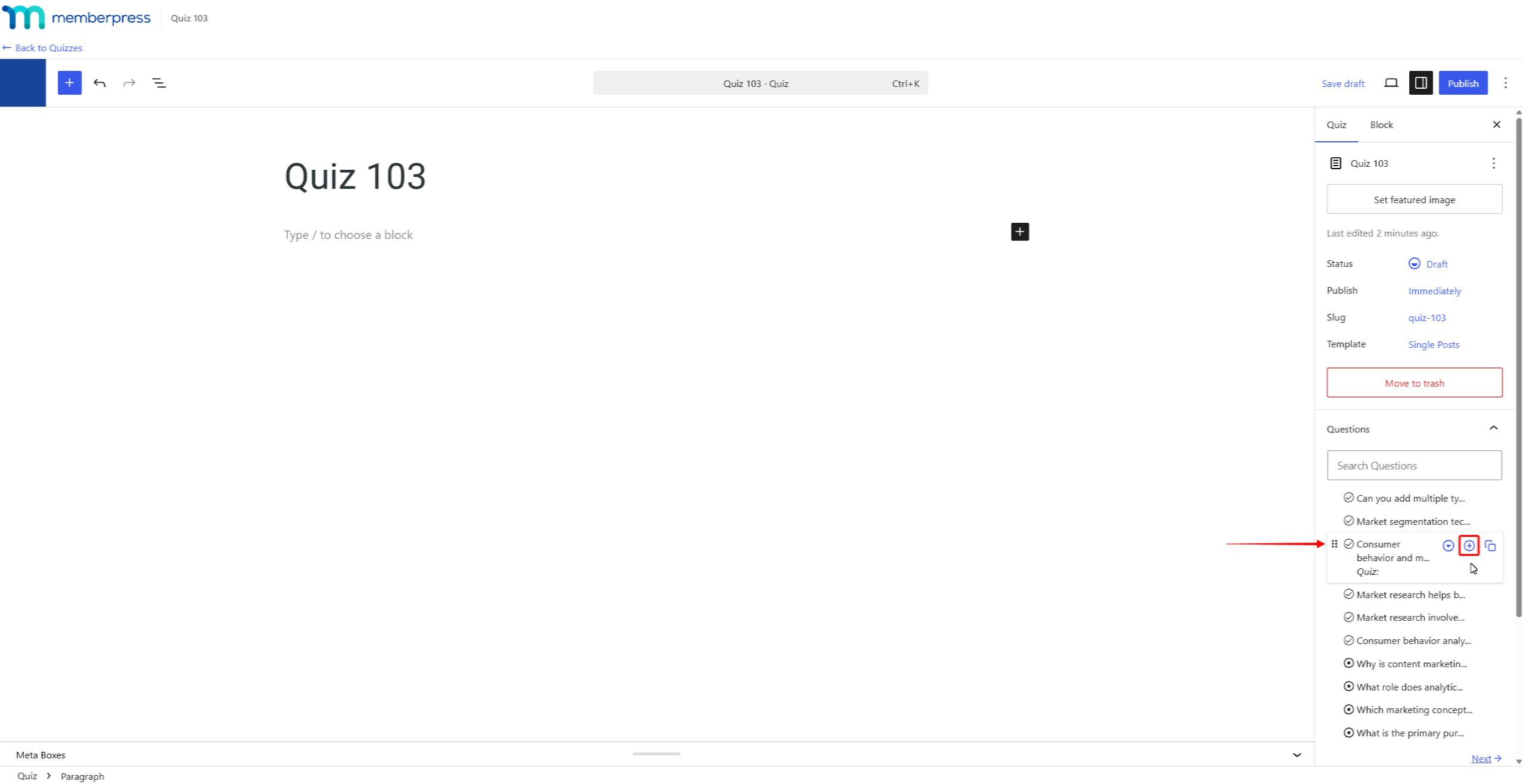
Las preguntas que no se utilizan en ningún cuestionario también muestran el “Borrar” opción (el icono de la papelera). Esta opción elimina la pregunta de tu página web de forma definitiva.
Al editar una pregunta adjunta, los cambios se aplican a todas las pruebas a las que esté adjunta. El editor de pruebas muestra un aviso en cada pregunta adjunta, indicando el número de pruebas vinculadas. Por el contrario, al editar una pregunta duplicada, solo se modifica esa copia.
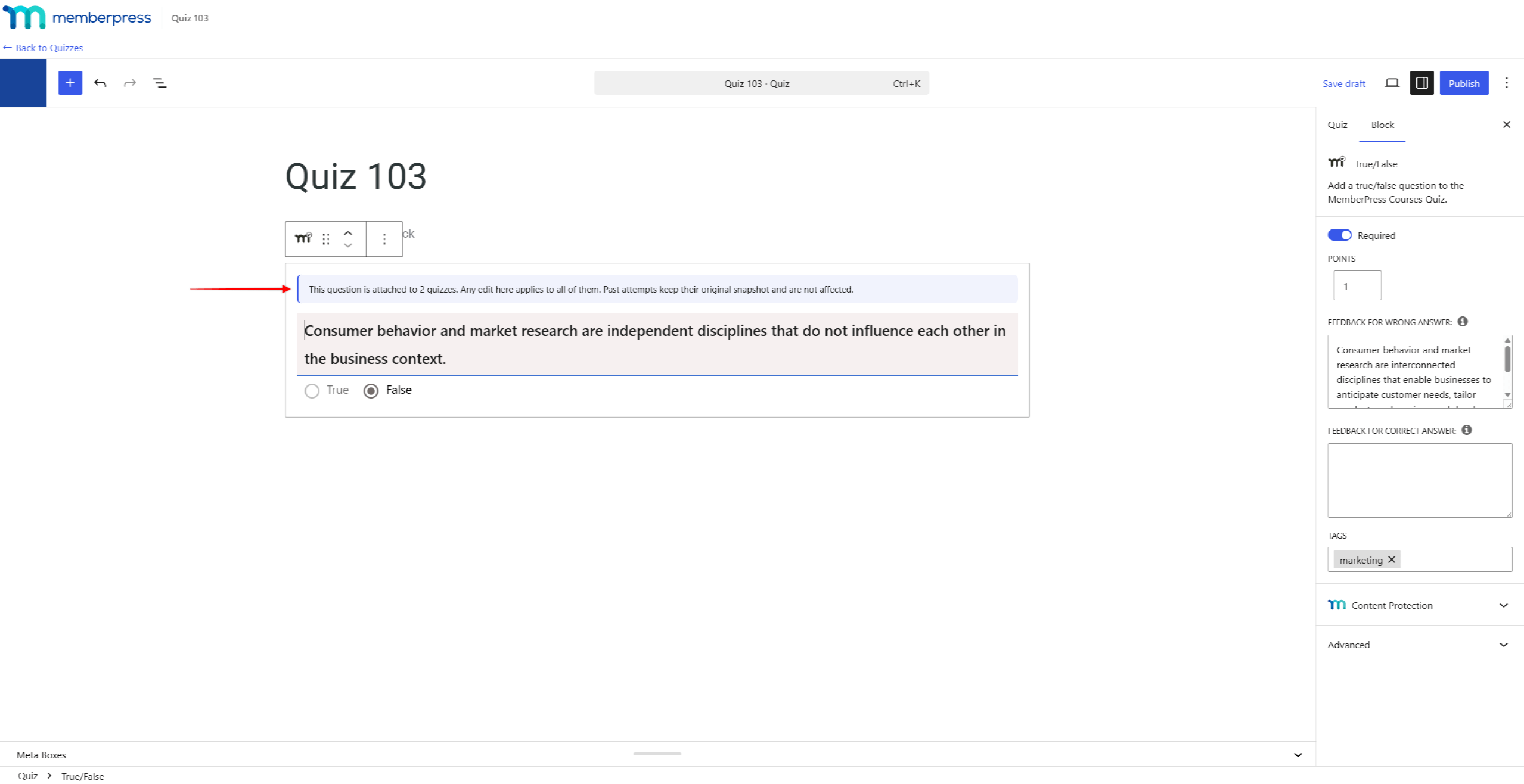
La edición de preguntas compartidas nunca afecta a los intentos enviados por tus alumnos. En los intentos anteriores, las preguntas siempre se muestran tal y como aparecían en el momento del envío. Esto también se aplica cuando corrección de los trabajos entregados en el libro de notas.
Archivar y eliminar preguntas
Con el tiempo, algunas preguntas quedan obsoletas. Puedes retirarlas archivándolas o eliminar definitivamente las preguntas que ya no se utilicen.
Preguntas sobre el archivado
Al archivar una pregunta, esta queda excluida de su uso futuro. Las preguntas archivadas se eliminan del panel «Preguntas» del editor de cuestionarios y de todos los bancos de preguntas. Por lo tanto, no se pueden incluir en nuevos cuestionarios ni aparecerán en nuevos intentos.
Para archivar una pregunta, pasa el cursor por encima de ella en la pantalla «Preguntas» y haz clic en el Archivo enlace. Para recuperar una pregunta archivada, utiliza el Desarchivar enlace. Ambas acciones también están disponibles como acciones masivas.
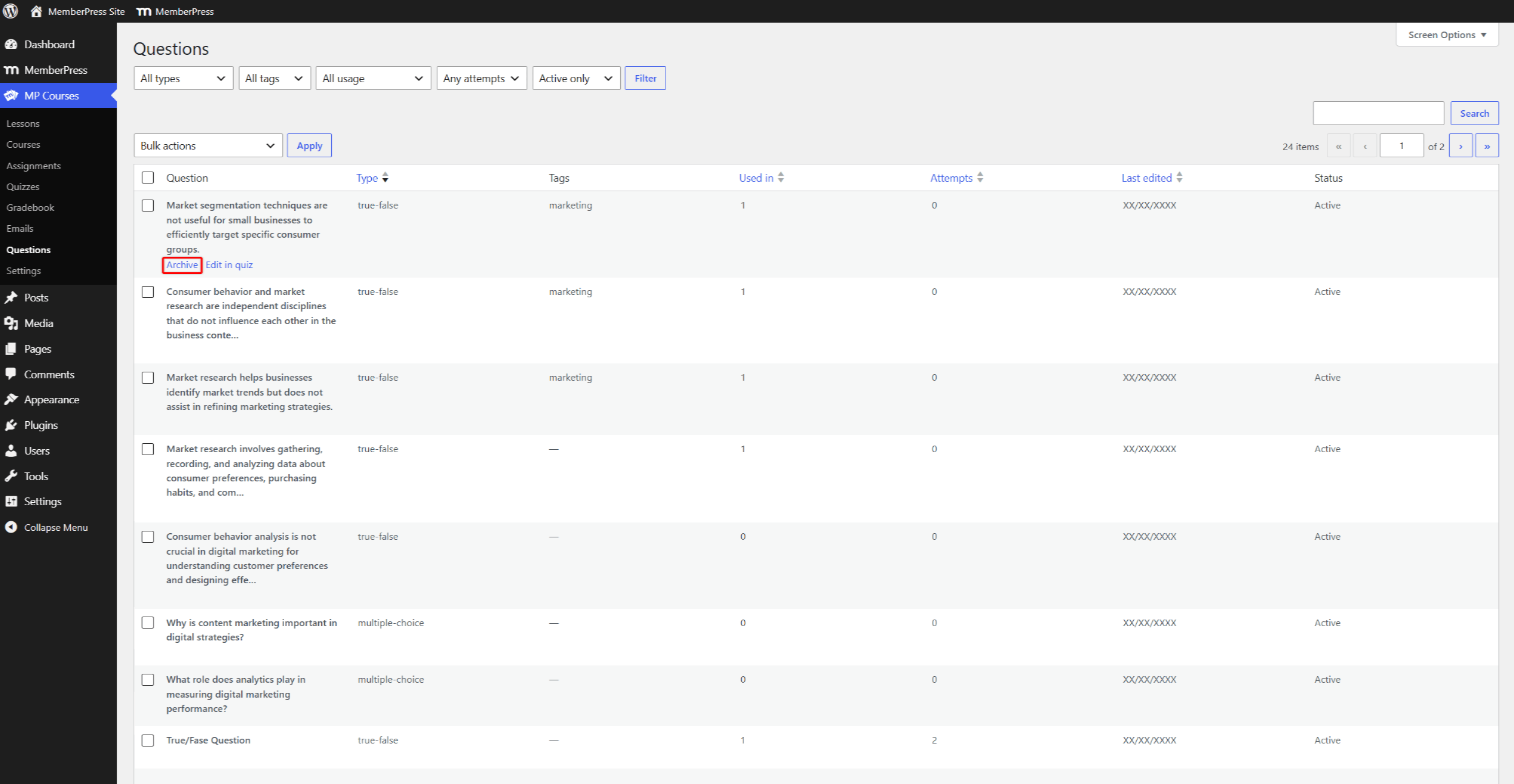
De forma predeterminada, la pantalla «Preguntas» solo muestra las preguntas activas. Para encontrar preguntas archivadas, configura el filtro «Estado» en el “Solo archivado” o “Todos los estados” opción.
Eliminar preguntas
Al eliminar una pregunta, esta se borra definitivamente de tu página web. Para proteger tus datos, MemberPress solo permite eliminar preguntas que no estén en uso. Una pregunta solo se puede eliminar si no forma parte de ningún cuestionario y no tiene intentos enviados.
Para eliminar una pregunta que no se haya utilizado, pasa el cursor por encima de ella y haz clic en el Borrar enlace. Las preguntas en uso no muestran este enlace y solo se pueden archivar.
En “Eliminar definitivamente (solo seguro)” La acción masiva elimina de una sola vez todas las preguntas seleccionadas que no se estén utilizando. Las preguntas seleccionadas que aún estén en uso se omitirán y se indicarán en un aviso.
Relleno de preguntas tras la actualización
Tras actualizar a las versiones del complemento que incluyen la biblioteca de preguntas compartida, los cuestionarios existentes requieren una sincronización única. La sincronización vincula tus preguntas existentes a la nueva biblioteca. No traslada ni elimina ningún contenido del cuestionario ni ningún intento.
Hasta que se complete un cuestionario, sus preguntas pueden mostrar un Se utiliza en contar. En la pantalla «Preguntas» aparecerá un aviso con el número de cuestionarios pendientes:
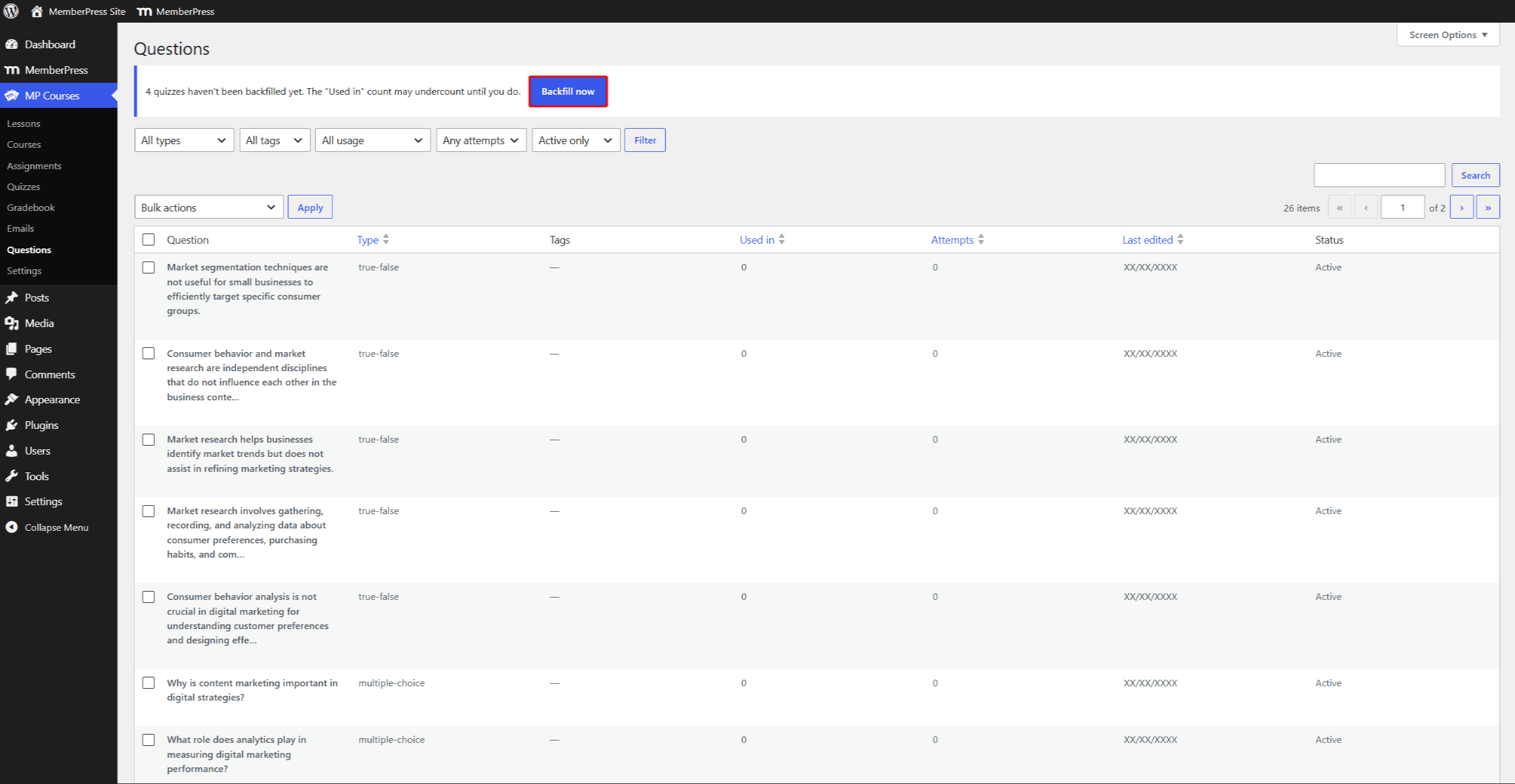
- Vaya a Panel de control > Cursos de MP > Preguntas.
- Haga clic en el botón “Rellenar ahora” botón que aparece en el aviso.
- Mantén la página abierta mientras se realiza el relleno. El aviso mostrará brevemente el avance del relleno.
- Una vez completado, el aviso desaparecerá. En los sitios web con muchos cuestionarios, la actualización puede tardar más tiempo en completarse.
Los cuestionarios individuales también se rellenan automáticamente al abrirlos o guardarlos en el editor de cuestionarios.
Preguntas duplicadas en la biblioteca
Tras la actualización, es posible que en la pantalla «Preguntas» aparezcan varias copias de la misma pregunta. En versiones anteriores del complemento, al reutilizar una pregunta siempre se creaba una copia. Todas estas copias existentes se conservan como preguntas independientes.
Puedes ordenar la biblioteca archivando o eliminando las copias que no necesites. Las copias que nunca se hayan utilizado en un intento enviado se pueden eliminar sin problema. A partir de ahora, utiliza el “Adjuntar” opción de reutilizar preguntas sin crear copias.
Entrada de blog útil
Para conocer las ventajas de utilizar el banco de preguntas de MemberPress Quizzes, lee nuestra entrada de blog relacionada: Banco de preguntas MemberPress: una forma más inteligente de crear y gestionar cuestionarios.










 ES
ES  EN
EN  FR
FR  DE
DE  PT
PT 