

Cuando instale el plugin MemberPress en su sitio web, debe ser activado dentro del periodo de gracia de 21 días. Debe tener un licencia MemberPress válida para activar el plugin. Si no activa la licencia dentro del periodo de gracia, el MemberPress Backend se desactivará.
Esto también se aplica si usted cancelar la suscripción y el fin de la suscripción. MemberPress mostrará una notificación informándole de que su backend MemberPress está desactivado.
Este documento le mostrará cómo solucionarlo y conseguir que su Backend MemberPress vuelva a estar activo.
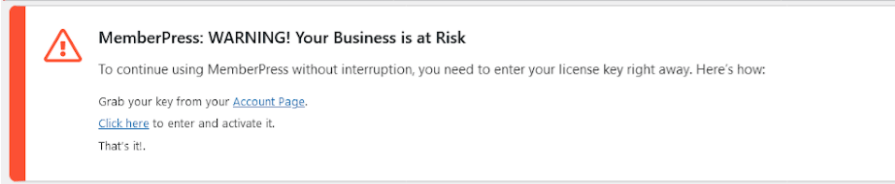
Falta licencia válida
Como ya se ha mencionado, el backend de MemberPress se desactivará si no se ha añadido una clave de licencia válida al plugin. Esto puede ocurrir si cambias tu plan de MemberPress o vuelves a comprar una licencia sin modificar la clave en tu plugin. Una compra o un cambio de plan en MemberPress.com no actualiza por sí solo la clave de tu sitio web.
En este caso, sólo tienes que añadir una clave de licencia válida de tu cuenta MemberPress.
- Vaya a su Página de cuenta de MemberPress.comy Encuentre su clave de licencia MemberPress.
- A continuación, en el backend de su sitio web, vaya a Panel de control > MemberPress > Miembros. Aquí verá el “MemberPress Backend está desactivado”.
- Pegue su clave en el campo “Clave de licencia".
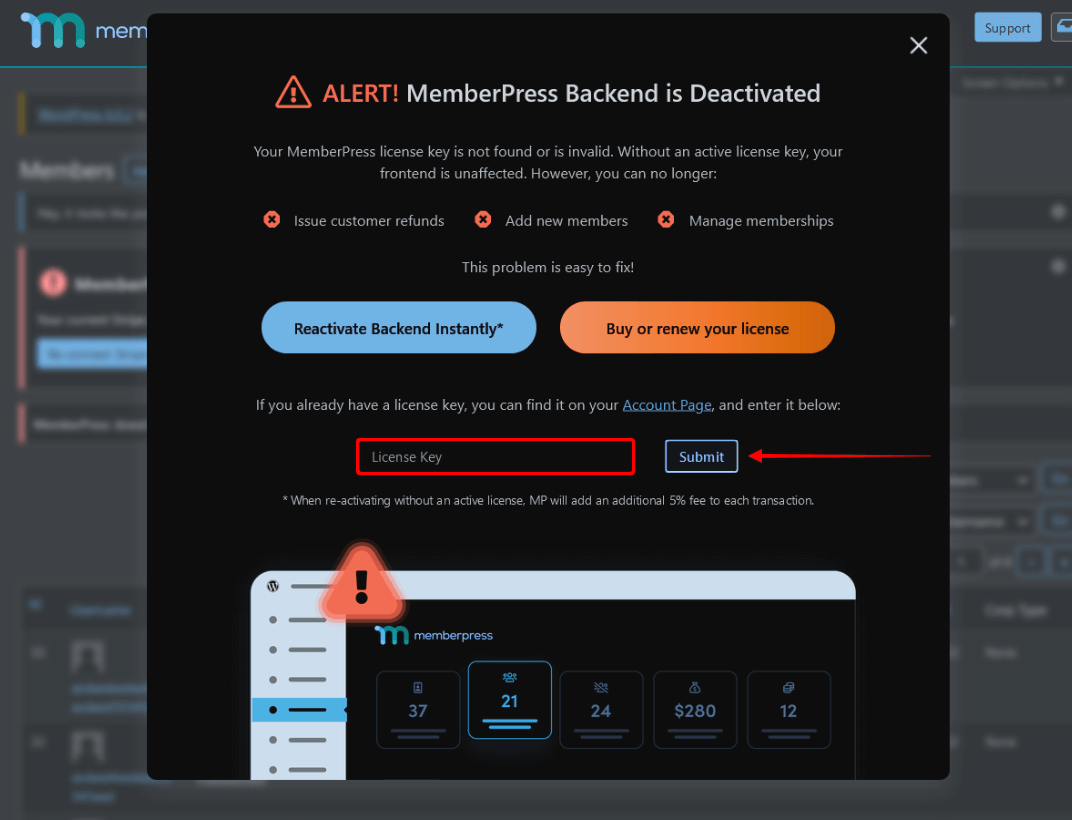
- Haga clic en el botón Enviar botón.
Añadiendo una clave de licencia válida activará su plugin MemberPress. El backend se desbloqueará y todas las opciones volverán a estar disponibles.
No se han encontrado licencias
Si su la suscripción ha expiradoEl clave de licencia que usaste con él será eliminado. Así, verá el "No se han encontrado licencias." en la pestaña Descargas de la página de su cuenta en MemberPress.com.
En este caso, debe volver a suscribirse o adquirir una nueva licencia. Alternativamente, puede seguir utilizando MemberPress sin licencia, pagando el Tasa por transacción de licencia caducada:
- Vaya a Panel de control > MemberPress > Miembros.
- Si desea comprar una nueva licencia MemberPress, haga clic en el botón Comprar o renovar su licencia botón. De lo contrario, puede hacer clic en el botón Reactivar el backend al instante para pasar a utilizar MemberPress sin licencia.
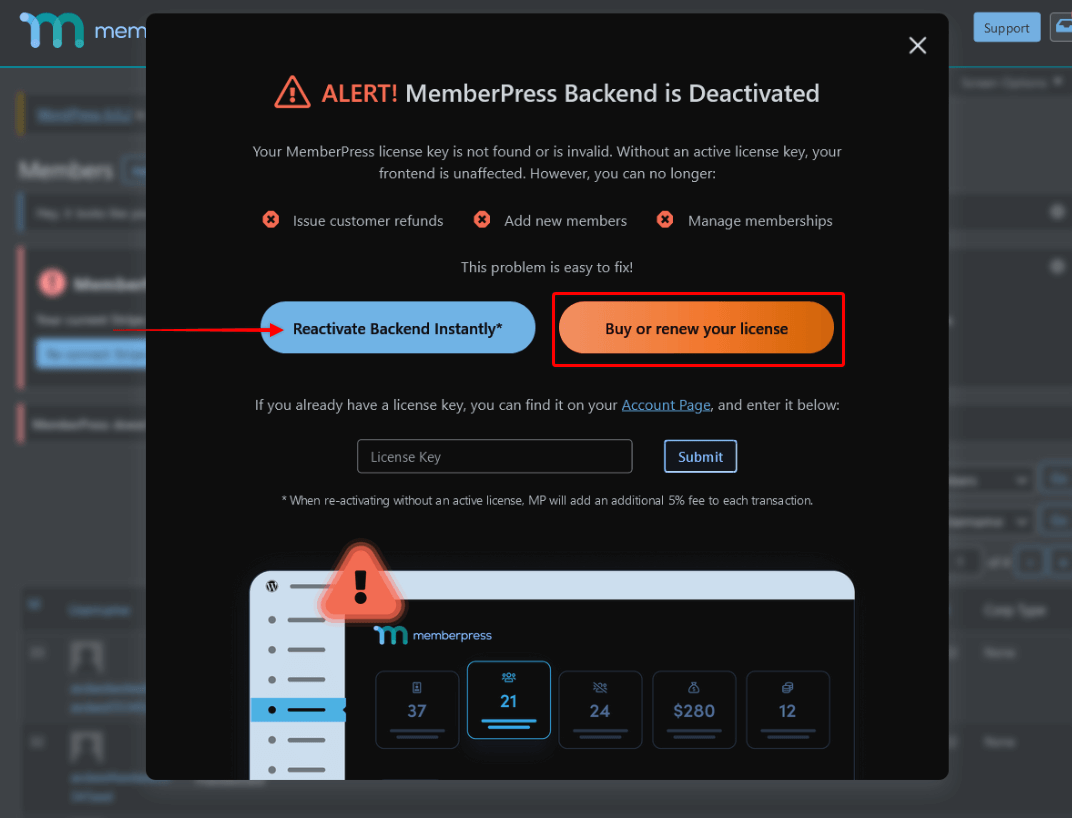
Tras la conmutación, el MemberPress aplica el Tasa por transacción de licencia caducada a todas las transacciones futuras en tu página web.
Dado que sólo los administradores pueden confirmar el uso de MemberPress sin licencia, estas tasas no son reembolsables.
Cómo entender las comisiones por transacción de MemberPress
MemberPress cobra dos tipos distintos de comisiones por transacción sobre los pagos procesados a través del complemento:
- Comisión por transacción según el plan. Esta tarifa se aplica a determinados planes MemberPress, como el Lanzamiento plan. Se aplica tanto si tu licencia está activa como si ha caducado. Al pasar a un plan de nivel superior, esta tarifa se elimina o se reduce;
- Tasa por transacción de licencia caducada. Esta tarifa se aplica cuando tu licencia ha caducado o está inactiva y sigues procesando pagos con MemberPress. Al renovar tu licencia, esta tarifa deja de aplicarse.
En MemberPress Condiciones generales describa ambas tasas en detalle. El Página de precios de MemberPress indica la cuota de cada plan.











 ES
ES  EN
EN  FR
FR  DE
DE  PT
PT 