

Probar el procesamiento de pagos antes de ponerlo en marcha garantiza que su sitio de afiliación funcione correctamente sin procesar transacciones reales. Square proporciona un entorno sandbox que te permite simular pagos y probar tu integración MemberPress de forma segura.
En este documento se explica cómo configurar y probar el modo «sandbox» de Square con MemberPress antes de aceptar pagos reales de los socios.
Qué es Arenero cuadrado?
La conexión de Square con MemberPress le permite aceptar pagos de afiliados de todo el mundo. La integración admite pagos únicos y recurrentes, por lo que es adecuada para diversos modelos de negocio de afiliación.
Square Sandbox es un entorno de pruebas que simula el sistema de pagos en producción de Square sin procesar cargos reales en tarjetas de crédito. El entorno de pruebas te permite probar los flujos de pago, la gestión de errores y la configuración de integración utilizando números de tarjetas de prueba en lugar de información de pago real.
Usted siempre debe probar su conexión utilizando Square Sandbox antes de aceptar pagos en vivo. Esto asegura que todo funciona correctamente y evita problemas de procesamiento de pagos para sus miembros.
Crear un cajón de arena cuadrado
Para acceder al entorno sandbox y conectar Square a MemberPress, necesitas una cuenta de desarrollador Square:
- Ir a la Desarrollo cuadrador Cuadro de mandos.
- Haga clic en Inscribirse si no tienes una cuenta, o Iniciar sesión con tus credenciales existentes de Square.
- Complete el proceso de registro si va a crear una cuenta nueva.
Una vez que hayas iniciado sesión, verás la Consola de desarrolladores de Square. Ahora puedes crear tu cuenta de prueba en el entorno sandbox. Utilizarás esta cuenta de prueba para realizar pruebas en el entorno sandbox.
Cuenta de prueba Sandbox
Para crear su cuenta de prueba sandbox, inicie sesión en la Consola de Desarrollador de Square:
- Haga clic en Cuentas de prueba Sandbox en el menú de la izquierda.
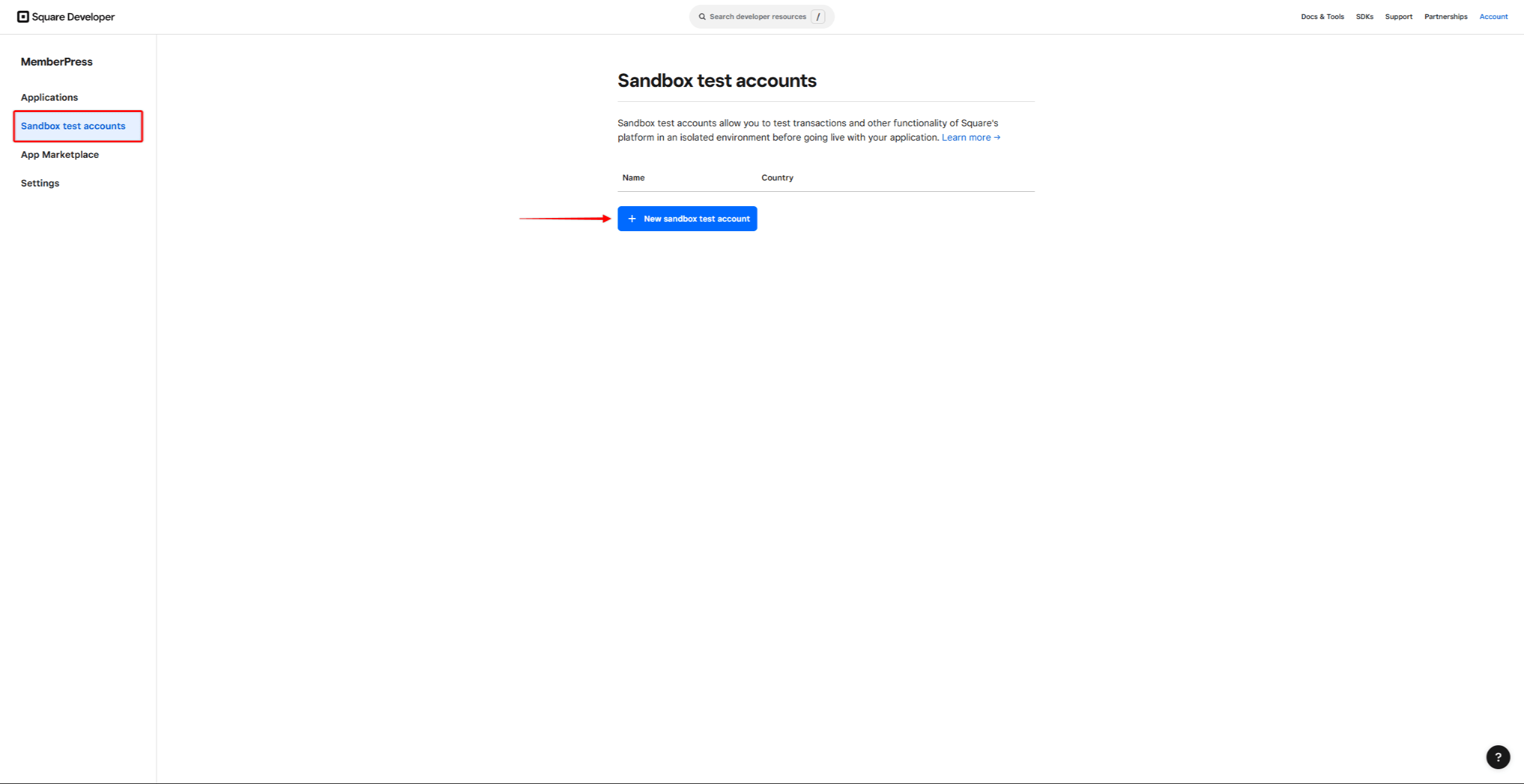
- A continuación, haga clic en el botón + Nueva cuenta de prueba sandbox botón.
- Se abrirá una ventana emergente. Dé a su cuenta de prueba sandbox nombre y seleccione un país.
- Haga clic en el botón Cree botón.
Conexión de MemberPress a Square Sandbox
Ahora vamos a conectar MemberPress de tu página web al entorno de pruebas de Square. Para ello, primero debes crear una pasarela Square en MemberPress ajustes.
Ahora, puedes conectar MemberPress a tu Square Sandbox:
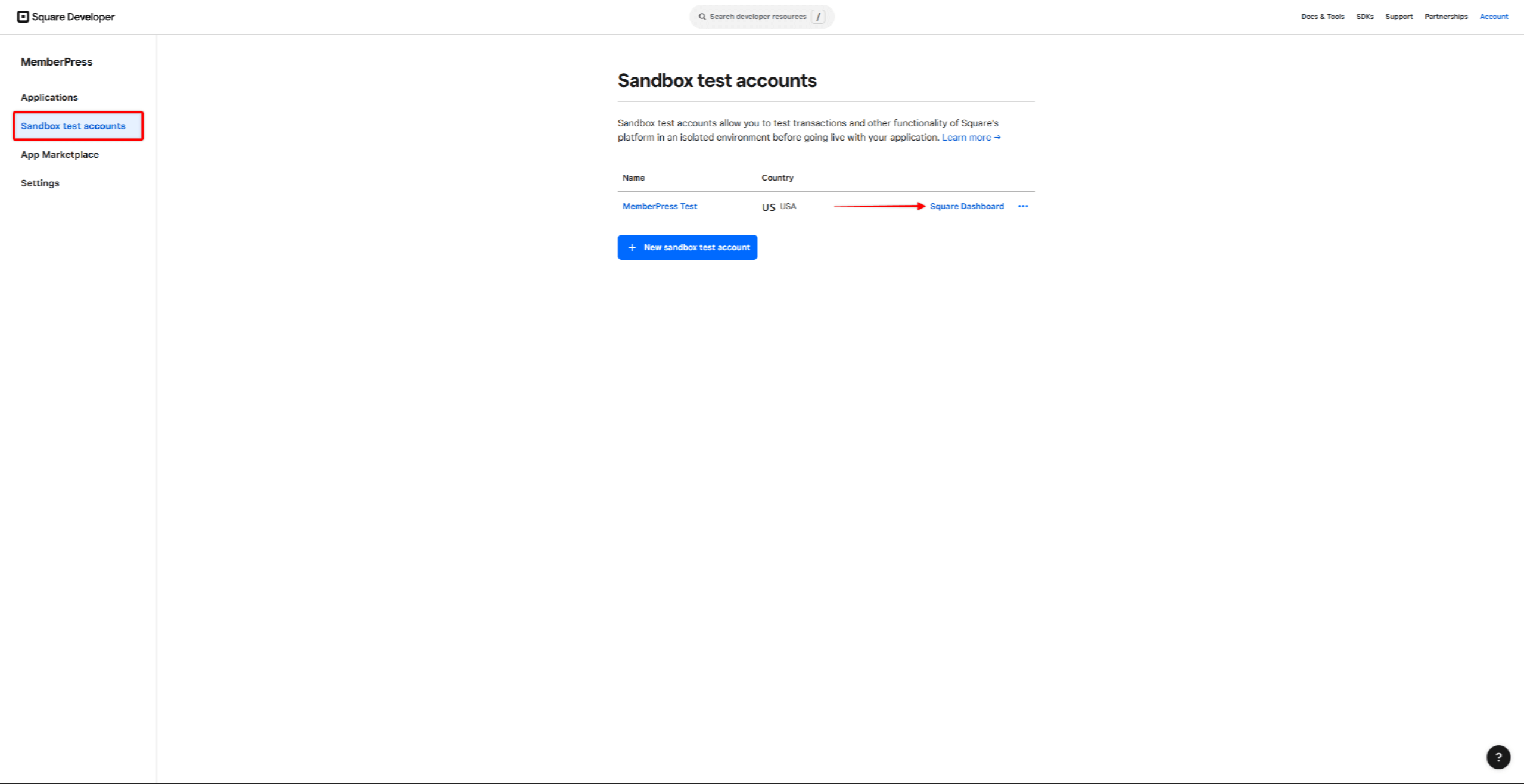
- Vuelva a la página Cuentas de prueba Sandbox página. Aquí verá la cuenta de prueba que creó anteriormente.
- Haga clic en el botón Cuadro de mandos cuadrado enlace para esta cuenta de prueba para acceder a su Square Sandbox Dashboard.
- A continuación, abra otra pestaña en su navegador e inicie sesión en su sitio web.
- Acceda a su pasarela de pago Square en Panel de control > MemberPress > Configuración > Pagos ficha.
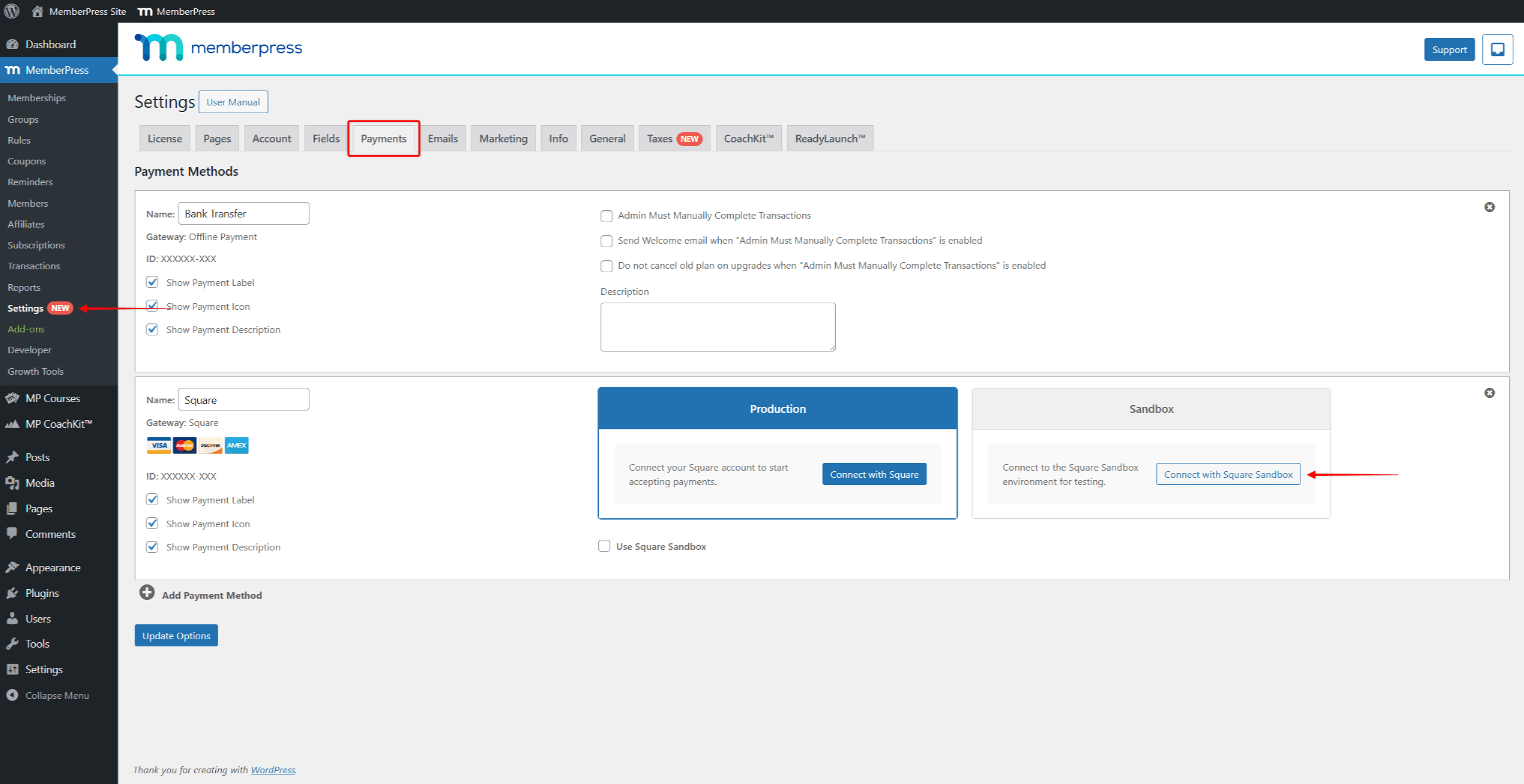
- En virtud de la Cajón de arena haga clic en el botón Conectar con Square Sandbox botón.
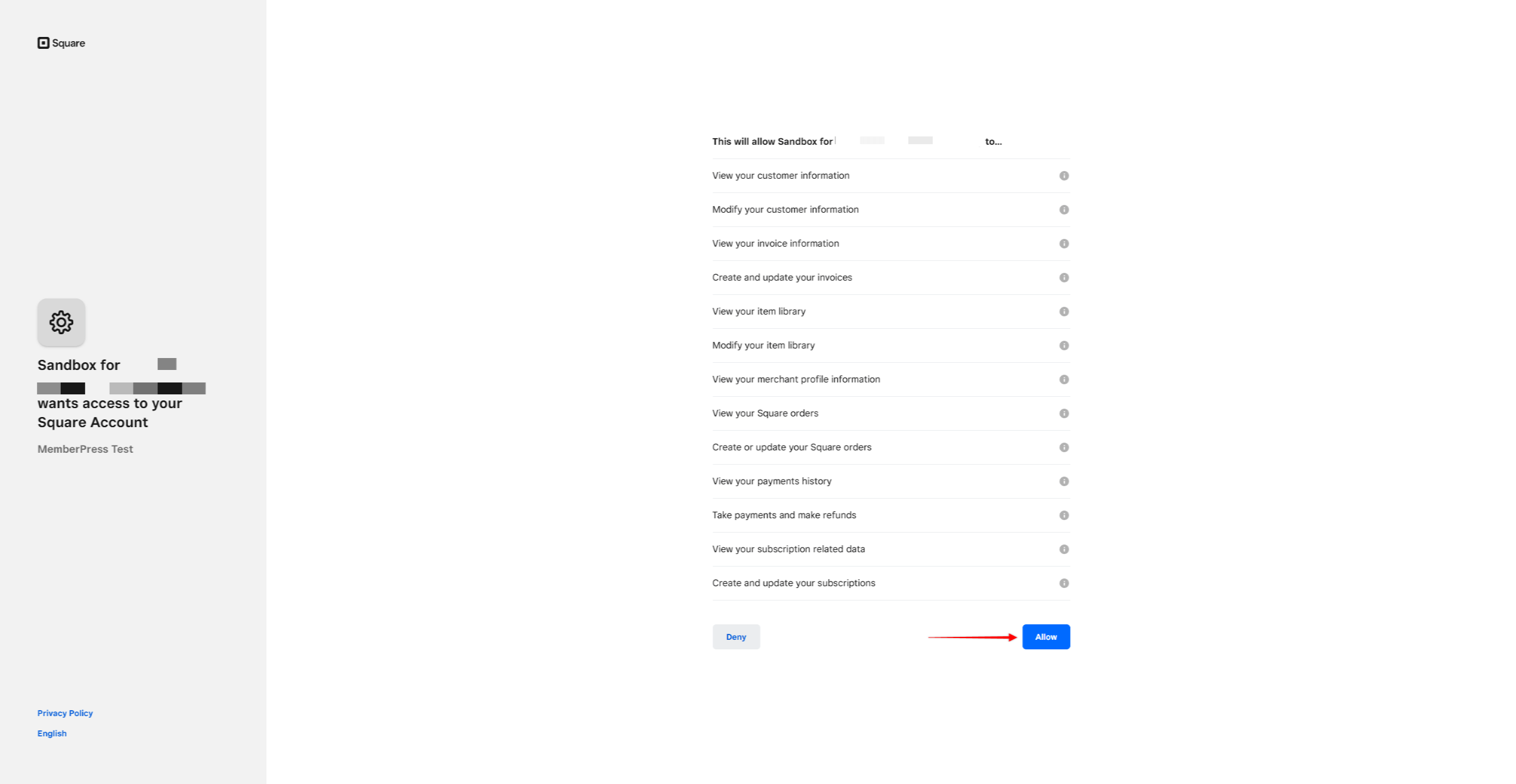
- A continuación, debe permitir que su plugin MemberPress acceda a su Square Sandbox. Haga clic en Permitir para aceptar los permisos para completar la conexión.
- Usted será redirigido de nuevo a su página de configuración MemberPress. Su Square Sandbox ahora debe estar conectado a MemberPress. Si el proceso se ha realizado correctamente, verá el estado "Conectado" en la sección Sandbox de su puerta de enlace Square.
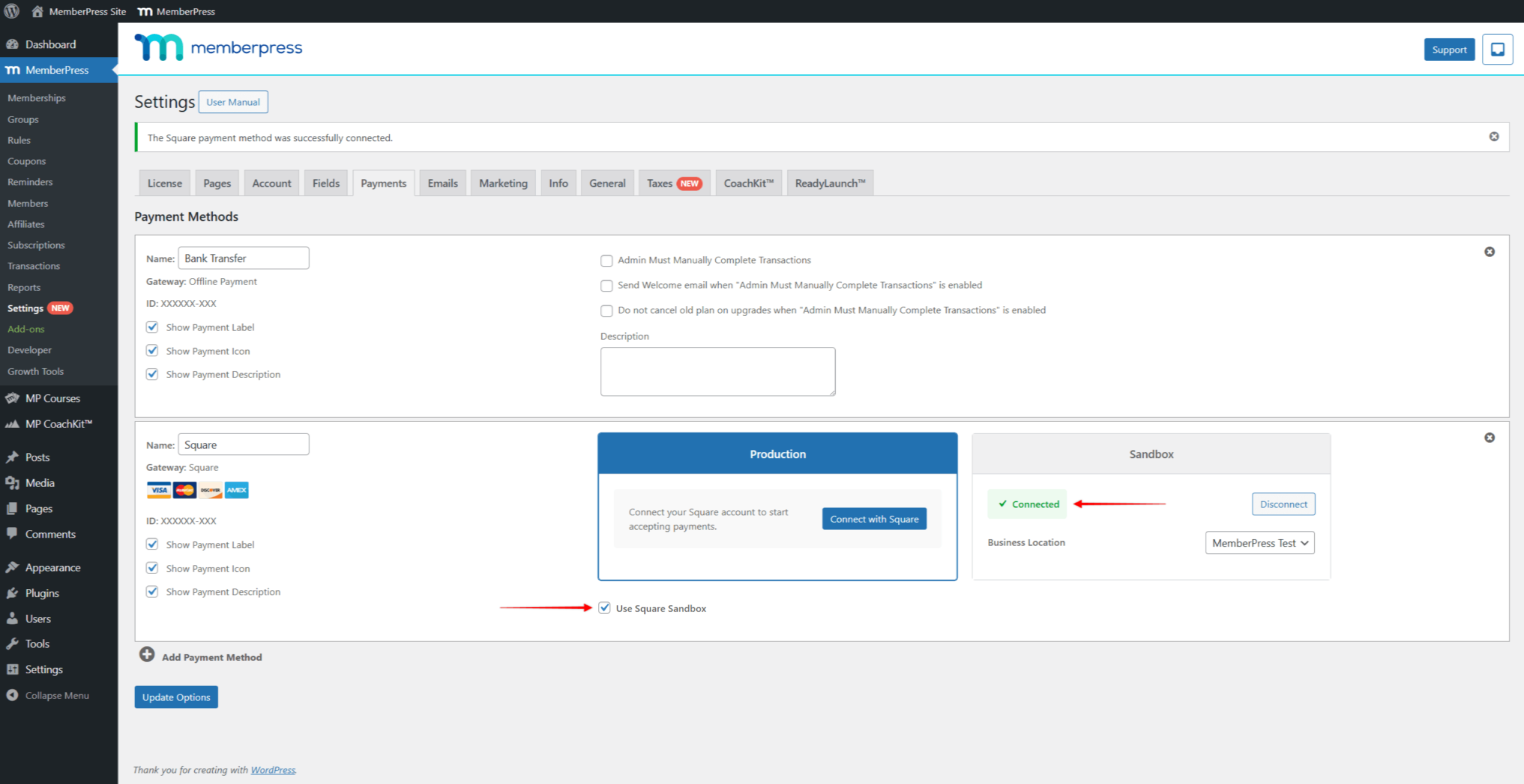
- Compruebe el Utilizar el cajón de arena cuadrado para permitir pagos de prueba con el Sandbox.
- Haga clic en el botón Opciones de actualización para guardar la configuración.
Pruebas con Square Sandbox
Antes de aceptar pagos reales, comprueba tu conexión utilizando el entorno Sandbox de Square.
Una vez conectado al Sandbox, puedes empezar a probar los pagos de Square:
- Crear un membresía de prueba.
- Ir a la página de registro de su adhesión a la prueba. Toma, presentar una inscripción para una prueba utilizando el Cuadrado opción de pago.
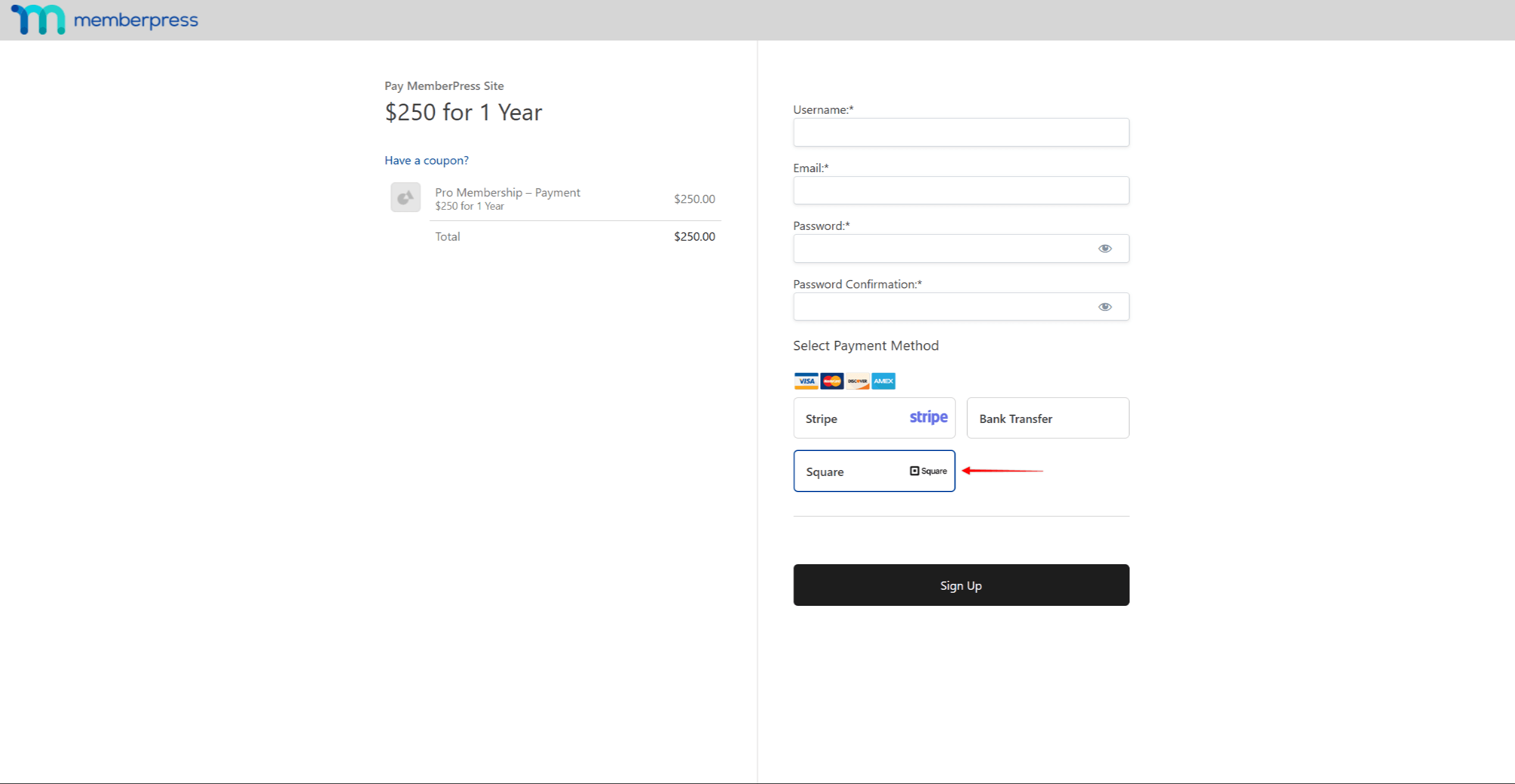
- Utilice Números de las tarjetas de prueba de Square para efectuar el pago de la inscripción a la prueba.
- Compruebe que el la transacción se registra correctamente en MemberPress. En caso de suscripciones periódicas, compruebe también que el suscripción fue crcomido correctamente.
- A continuación, compruebe que también es visible en su Cuadrado SaPágina de transacciones de ndbox.
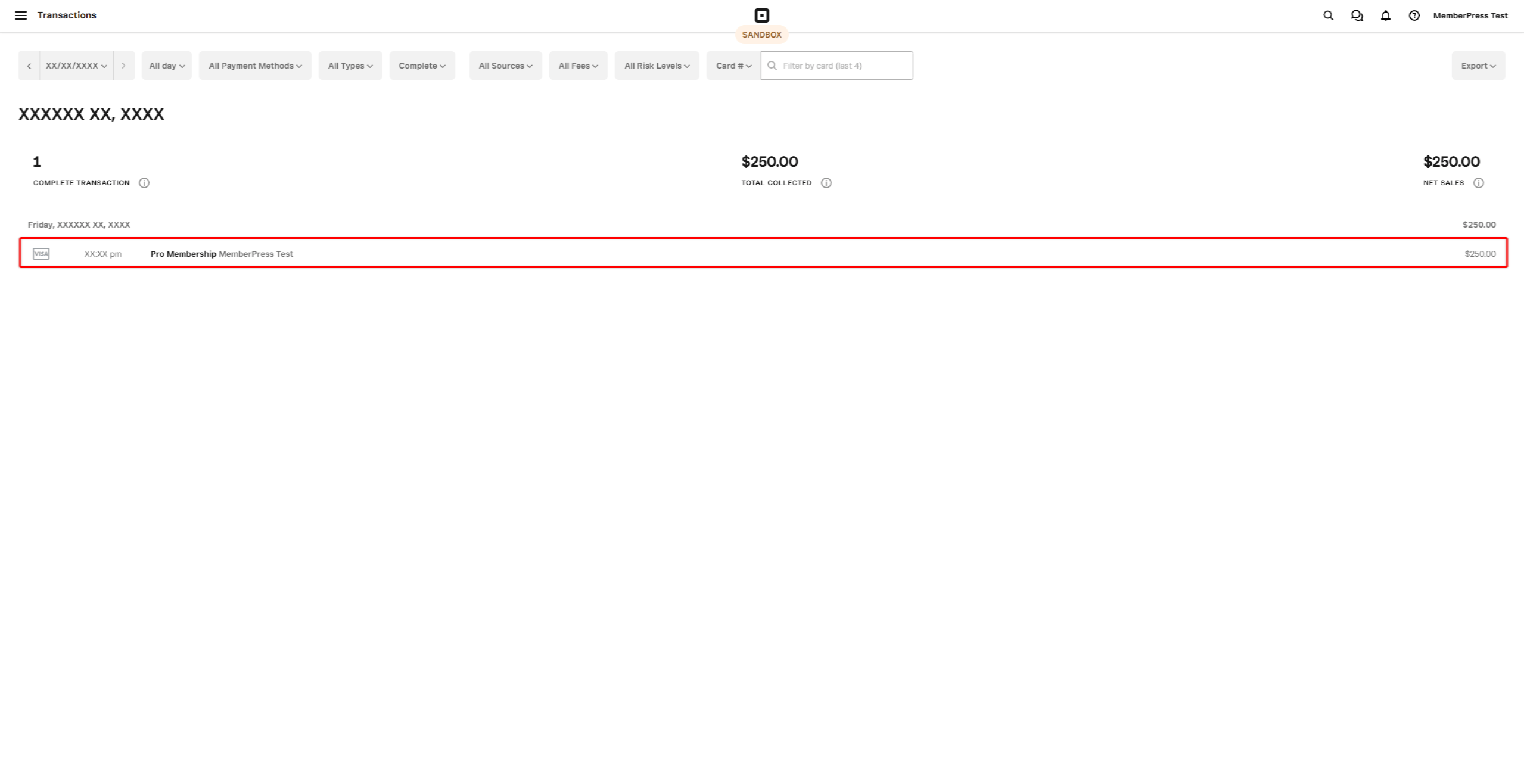
La conexión está funcionando correctamente si las transacciones (y suscripciones para membresías recurrentes) se registran correctamente en MemberPress y Square Sandbox.
Pasar a los pagos directos
Una vez realizadas las pruebas, puede activar los pagos en directo:
- Vaya a Panel de control > MemberPress > Configuración > Pagos ficha.
- En virtud de la Producción de su pasarela Square, conecte su cuenta de comerciante Square para permitir pagos en directo.
- Desmarque la casilla Utilizar el cajón de arena cuadrado casilla de verificación.
- Haga clic en Opciones de actualización para guardar los cambios.
Ahora, los usuarios pueden registrarse para sus membresías y pagar a través de Square.










 ES
ES  EN
EN  FR
FR  DE
DE  PT
PT 