

Un annuaire de membres géolocalisé permet aux visiteurs de trouver des membres regroupés par ville, état ou pays. Il peut également afficher les membres sur une carte interactive. Ce type d'annuaire convient parfaitement aux réseaux professionnels, aux sections locales, aux groupes d'anciens élèves et aux communautés similaires.
Ce document décrit les étapes de la création d'un annuaire basé sur la localisation. Il couvre l'activation des données d'adresse, la définition des options de localisation et l'ajout des filtres frontaux. Pour la configuration générale de l'annuaire, voir Création d'annuaires de membres avec MemberPress.
Comment les données de localisation alimentent les annuaires
Chaque fonctionnalité de localisation de ClubDirectory™ s'appuie sur une seule source. Cette source correspond aux champs d'adresse standard MemberPress figurant sur le compte de chaque membre. Lorsqu'un membre indique sa ville, sa région et son pays, ces données permettent d'effectuer plusieurs opérations simultanément :
- la position du marqueur sur le Affichage de la carte du répertoire;
- les correspondances renvoyées par la boîte de recherche sur le Bloc de filtres d'annuaire;
- les options disponibles dans les listes déroulantes de filtrage du pays et de l'État ;
- l'inscription dans des annuaires limités à un pays spécifique.
Comme tout découle de ces champs, la première étape consiste à les activer. L'étape suivante consiste à s'assurer que les membres les remplissent.
Activation des champs d'adresse MemberPress
Les champs d'adresse font partie du noyau de MemberPress, pas de ClubDirectory™. Ils doivent être activés avant que toute fonction de localisation ne fonctionne.
- Naviguez jusqu'à Tableau de bord > MemberPress > Paramètres > Champs tabulation.
- Faites défiler vers le bas jusqu'à la rubrique Champs d'adresse section.
- Configurer la visibilité :
- Afficher sur le compte: ajoute les champs à l'espace « Compte » du membre connecté, sous la rubrique Mon profil en tant qu'onglet Adresse de facturation groupe de terrain ;
- Afficher lors de l'inscription: ajoute les champs à vos formulaires d'inscription ;
- Exiger: rend les champs obligatoires.
- Cliquez sur Options de mise à jour.
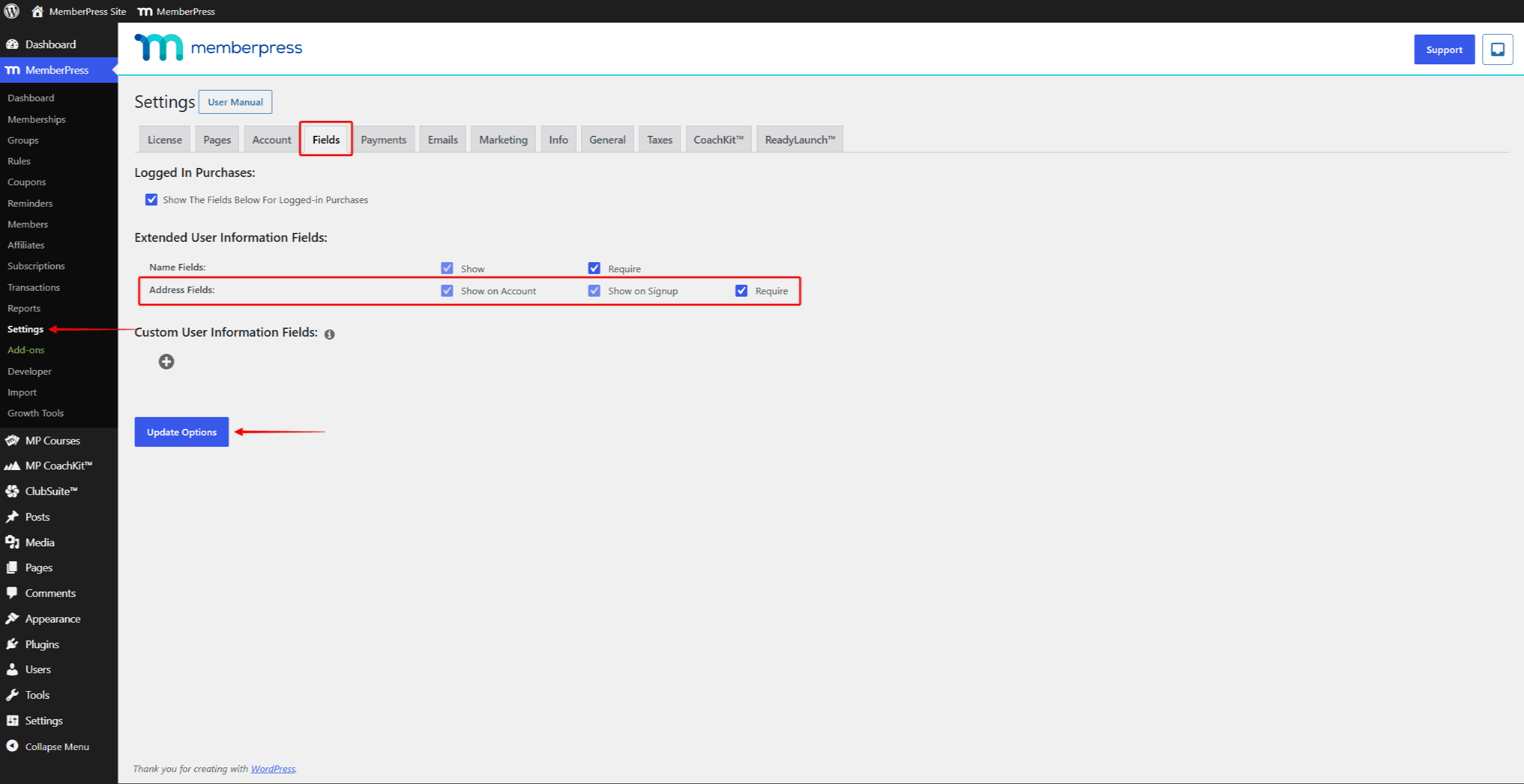
Pour la plupart des annuaires géolocalisés, l'activation de la fonction Afficher sur le compte suffit. Après l'inscription, les membres peuvent se rendre sur le site Mon profil dans leur zone de compte. Ils y remplissent le formulaire Adresse de facturation groupe de terrain.
Les membres dont l'adresse n'est pas renseignée apparaissent toujours dans l'annuaire par leur nom. Cependant, ils n'apparaîtront pas sur la carte tant qu'ils n'auront pas indiqué une ville et un pays. Une fois ces champs activés, encouragez les membres existants à renseigner leur adresse. Un e-mail de bienvenue ou un rappel dans l'application peut les inviter à Mon profil tabulation.
Préparation de la vue cartographique
Avant de publier le répertoire, importer la base de données des villes à Tableau de bord > ClubSuite™ > Paramètres > Annuaires onglet. La base de données des villes améliore les performances de la vue cartographique. Elle résout localement les adresses des membres en coordonnées cartographiques, évitant ainsi une recherche externe plus lente. Il s'agit d'une étape de configuration unique lors d'une nouvelle installation de ClubDirectory™.
Création du répertoire
Une fois les champs d'adresse activés et la base de données des villes importée, l'annuaire lui-même peut être créé. Le processus complet de création d'un création d'un répertoire s'applique ici, avec des décisions spécifiques pour les options de localisation :
- Naviguez jusqu'à Tableau de bord > ClubSuite™ > Annuaireset cliquez sur Ajouter un nouveau.
- Entrer un répertoire titre (par exemple, “ Membres italiens ” ou “ Membres dans le monde entier ”).
- Dans la partie droite Paramètres de l'annuaire choisir la manière de gérer la localisation :
- Pour inclure des membres de n'importe quel endroit et permettre aux visiteurs de filtrer par pays et par état à partir de la page d'accueil, laissez Filtrer par lieu de l'eau ;
- Pour limiter l'annuaire aux membres d'un seul pays, activez l'option Filtrer par lieu et sélectionnez le pays dans la liste déroulante.
- Activer Activer l'affichage de la carte pour ajouter la carte interactive à ce répertoire.
- Lorsque l'affichage de la carte est activé, choisissez Confidentialité relative à la localisation:
- Activé (recommandé) : chaque marqueur est décalé de manière aléatoire dans un rayon de 10 miles autour de l'emplacement réel, ce qui permet aux visiteurs de voir la zone générale sans la localiser précisément ;
- Handicapés: les marqueurs indiquent la localisation géocodée en fonction de la ville du membre.
- Cliquez sur Publier.
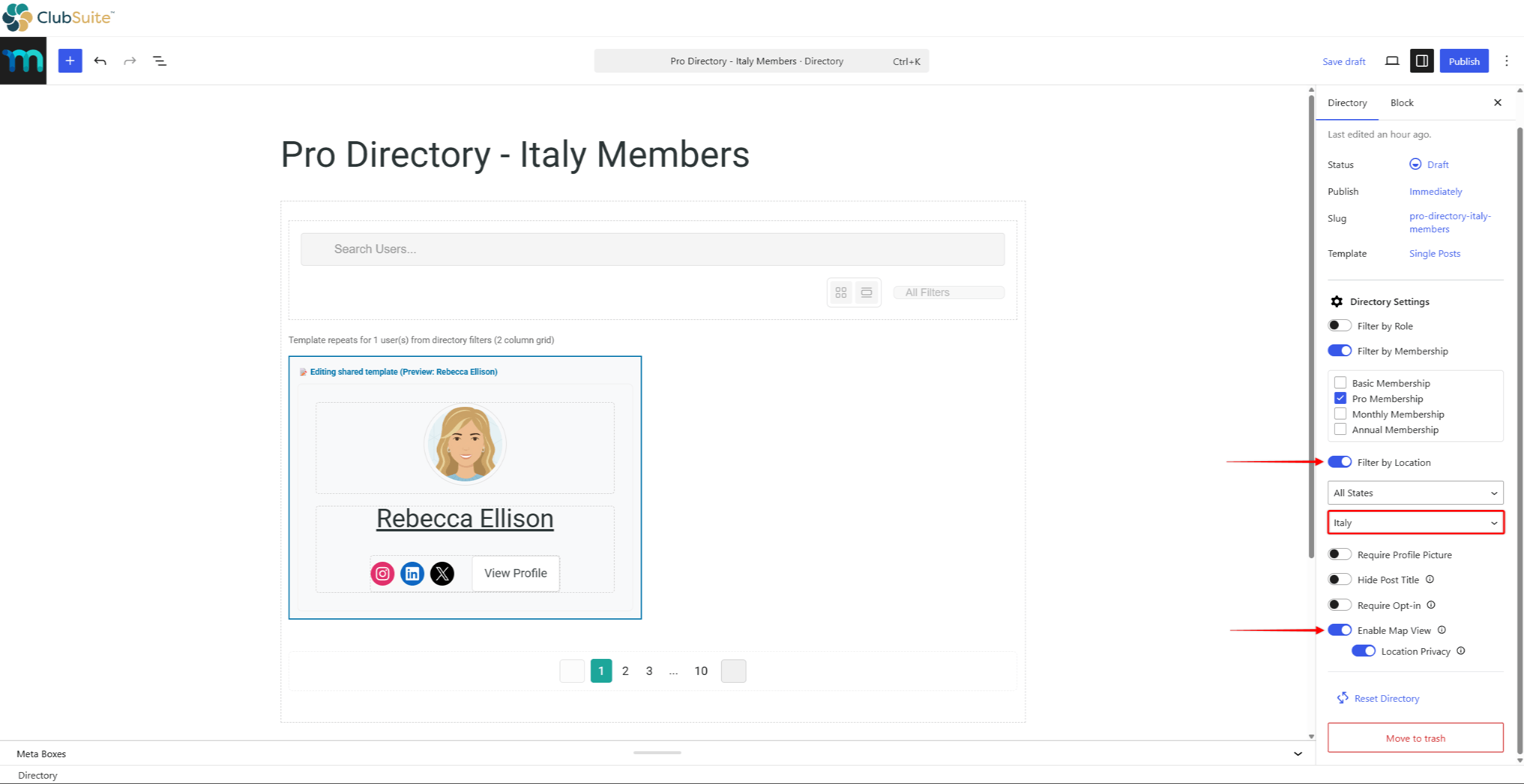
L'URL du répertoire est générée automatiquement. Le format d'URL par défaut est https://yourdomain.com/directories/directory-title/.
Activation des filtres de localisation sur le front-end
Le bloc « Filtres du répertoire » permet de contrôler la manière dont les visiteurs effectuent leurs recherches et affinent leurs résultats dans le répertoire. Il est inclus dans le modèle de répertoire par défaut. Il apparaît donc automatiquement sur la page lorsqu'un nouveau répertoire est créé.
Pour un annuaire basé sur la localisation, deux de ses boutons sont les plus importants. Recherche de spectacles est le champ de recherche. Il permet désormais de trouver automatiquement la ville, l'État et le pays, ainsi que les noms des membres. Afficher les filtres de localisation ajoute des filtres déroulants pour le pays et l'état à l'annuaire.
- Pendant que vous modifiez le répertoire, cliquez sur le bouton Filtres de l'annuaire bloc.
- Dans la barre latérale de droite, confirmez les deux Recherche de spectacles et Afficher les filtres de localisation sont activées.
- Si vous le souhaitez, vous pouvez mettre à jour le Titre de référence pour la recherche pour guider les visiteurs (par exemple, “Recherche par nom ou par ville”).
- Cliquez sur Mise à jour à épargner.
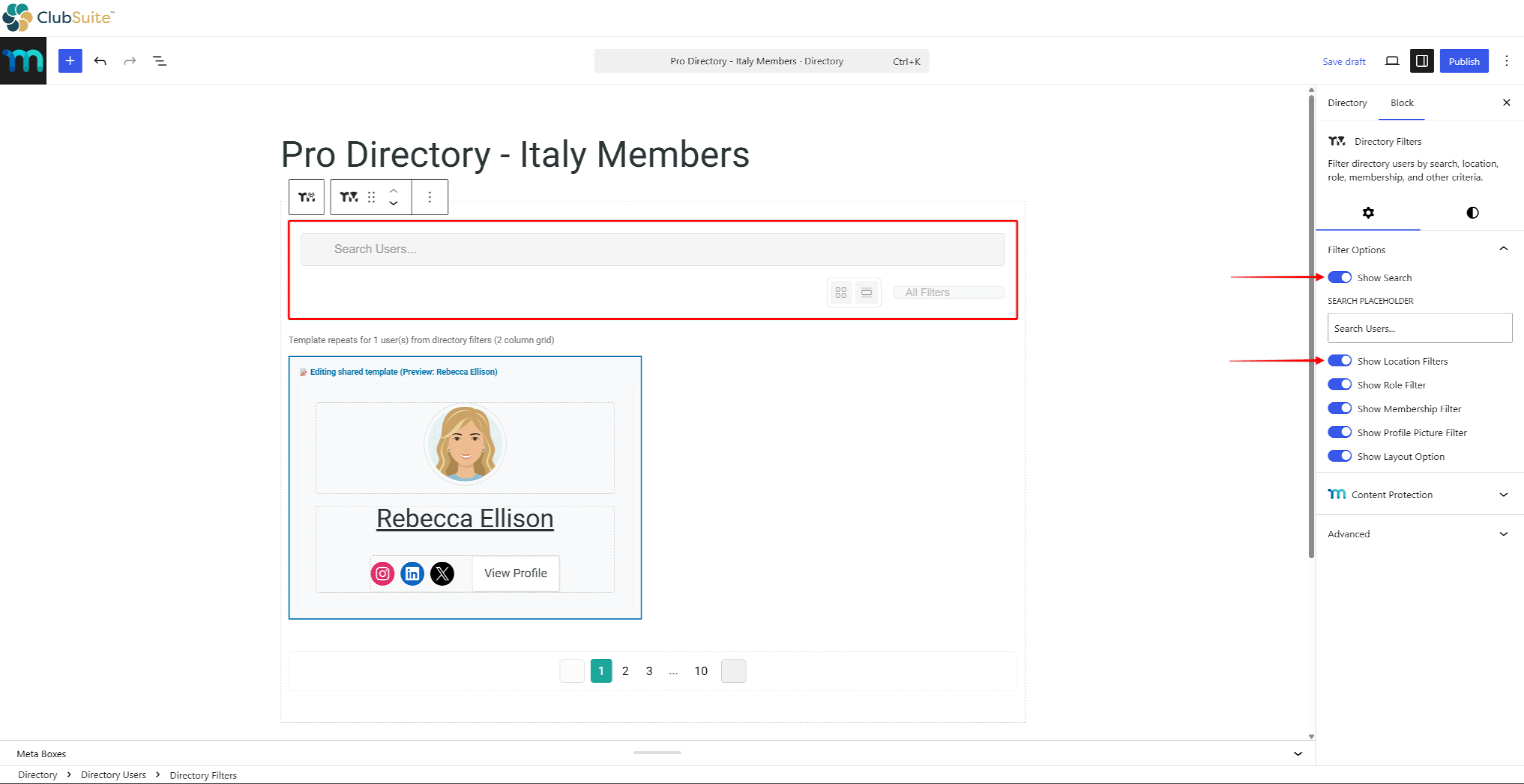
La liste déroulante des États n'apparaît que pour les pays dont les listes d'États sont prédéfinies (comme les États-Unis et le Canada). Pour les autres pays, les visiteurs peuvent saisir le texte de l'État ou de la région à la place. Pour plus d'informations sur la liste déroulante autres options du bloc Filtres de l'annuaire, Voir la documentation sur la création de répertoires de membres.
Ajout de l'adresse du membre
Une fois que tout est en place, les membres inscrivent leur adresse à partir de leur Compte zone. L'adresse peut être ajoutée à deux endroits :
- Sur le formulaire d'inscription - si les champs d'adresse sont activés avec l'option Afficher lors de l'inscription les membres indiquent l'adresse au moment de l'inscription ;
- Dans la zone Compte - se rendent à la Mon profil et remplir le formulaire Adresse de facturation groupe de champs. C'est là que les membres qui n'ont pas indiqué leur adresse lors de l'inscription, ou qui se sont inscrits avant que les champs d'adresse ne soient activés, peuvent ajouter leur adresse ultérieurement.
Lorsqu'un membre enregistre une adresse complète, celle-ci apparaît sur la carte de l'annuaire dans un délai d'environ une minute. L'adresse doit comporter au moins une ville et un pays pour être considérée comme complète.
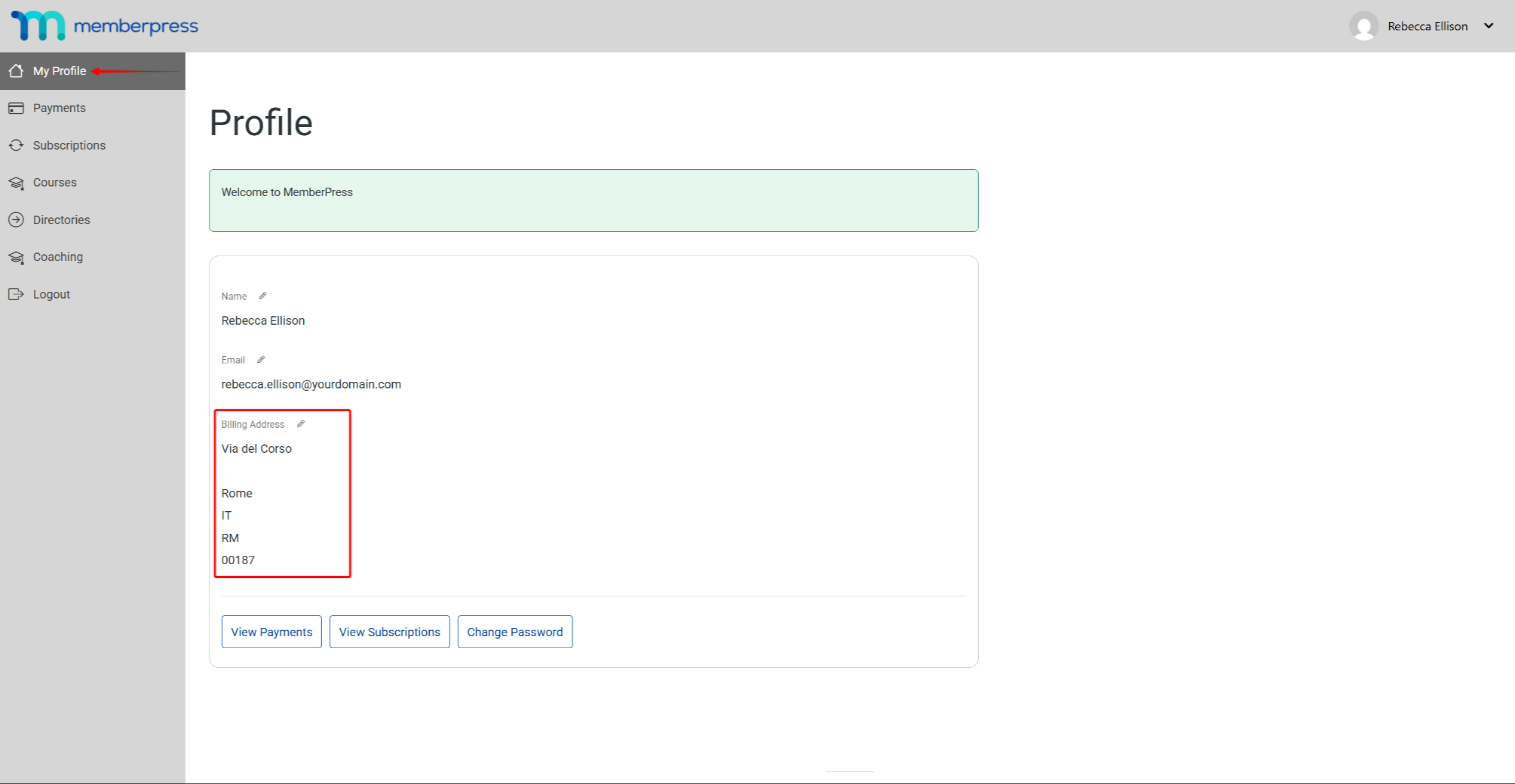
Ce processus s'exécute en arrière-plan. La plupart des adresses sont résolues instantanément à partir de la base de données locale des villes, tandis que les villes moins courantes font appel à un service de recherche externe. Les membres ayant des adresses identiques partagent les mêmes coordonnées, de sorte que les groupes de membres d'une même ville sont résolus rapidement.
Les membres peuvent affiner leur position sur la carte à l'aide de la fonction Emplacement exact sur leur page de profil. Ce champ facultatif accepte des coordonnées précises qui remplacent l'emplacement géocodé du marqueur de carte. Les champs de recherche et de filtrage de l'annuaire continuent d'utiliser les champs d'adresse. Pour en savoir plus sur l'expérience des membres, voir Carte Afficher le profil Visibilité dans la documentation sur l'expérience des membres.
Dépannage d'une carte vide
Si les membres n'apparaissent pas sur la carte comme prévu, vérifiez les causes courantes suivantes :
- Le membre n'a pas renseigné son adresse.. Les membres apparaissent dans l'annuaire par leur nom. Mais ils ont besoin d'au moins une ville et un pays pour apparaître sur la carte ;
- Le géocodage n'a pas encore été effectué.. Le traitement des nouvelles adresses prend environ une minute en arrière-plan. Sur un site peu fréquenté, la carte peut sembler incomplète après plusieurs minutes. La visite de la page de l'annuaire dans un navigateur déclenche généralement l'exécution du processus ;
- La base de données « City Database » n'a pas été importée.. Sans cela, chaque adresse est soumise à une recherche externe plus lente. Importez la base de données à l'adresse Tableau de bord > ClubSuite™ > Paramètres > Annuaires > Géocodage des cartes;
- L'option Activer l'affichage de la carte est désactivée pour ce répertoire. Ouvrez le répertoire dans l'éditeur. Confirmez l'option Activer l'affichage de la carte est activée dans la barre latérale droite ;
- Cette adresse ne correspond à aucune ville connue.. Les villes dont l'orthographe est inhabituelle ou dont l'écriture n'est pas latine peuvent faire l'objet d'une recherche externe. Si une adresse spécifique échoue systématiquement, le membre peut utiliser la fonction Emplacement exact dans leur profil. Cela leur permet d'entrer les coordonnées manuellement.










 FR
FR  EN
EN  ES
ES  DE
DE  PT
PT 