

Ce module complémentaire est inclus dans l'achat de l'édition Basic, Plus ou Pro de MemberPress.
Tutoriel vidéo :
Étape 1 - Installer le module complémentaire PDF Invoice
Dans votre tableau de bord, allez dans MemberPress -> Modules complémentaires puis cliquez pour installer le module complémentaire « Facture PDF ». Une fois installé, il sera également activé automatiquement.
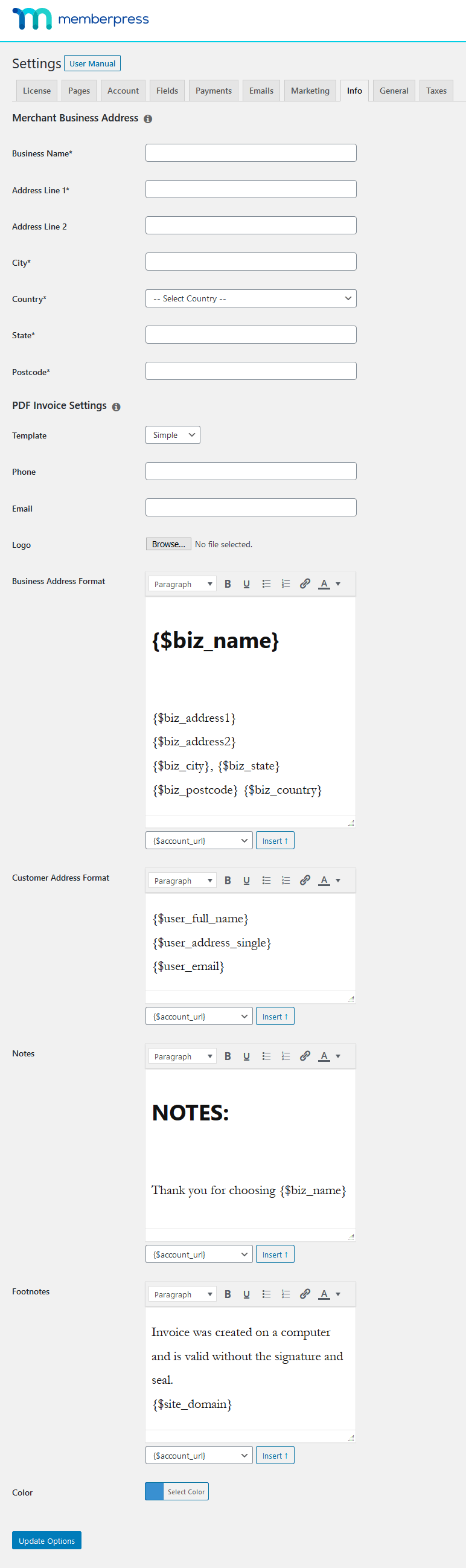
Vous verrez de nouveaux champs disponibles dans l'onglet "Info" de la page Paramètres de MemberPress, sous le champ Paramètres de la facture PDF section. Il se peut que vous deviez développer ces zones de texte pour voir l'ensemble du contenu.
Étape 2 - Mise en place
Même si ces options parlent d'elles-mêmes, voici une brève description de leur fonction respective :
Modèle vous permet de choisir entre deux styles différents, Simple et Moderne. Choisissez celui qui vous plaît le plus.
Téléphone & Courriel C'est là que vous devez saisir le numéro de téléphone et l'adresse e-mail de votre entreprise.
Logo vous permet de sélectionner le logo de votre entreprise au format JPG, PNG ou GIF, qui sera affiché en haut de votre facture. Veillez à ce que l'image ait une largeur d'au moins 400 pixels, sinon elle risque d'être floue dans la facture générée.
Ensuite, vous disposerez de trois zones d'édition de texte contenant les commandes que vous connaissez peut-être déjà de l'éditeur classique, dans lesquelles vous pourrez définir votre Adresse professionnelle, Adresse du client et Notesoù vous pouvez écrire tout ce que vous pensez devoir être ajouté après le tableau actuel avec le paiement et le prix.
Enfin, le Notes de bas de page Cette section vous permet d'ajouter tout ce que vous souhaitez dans le pied de page de la facture.
Vous disposez d'un sélecteur de shortcodes déroulant juste en dessous de chacune de ces cases, que vous pouvez utiliser pour sélectionner facilement n'importe quel shortcode disponible que vous souhaitez afficher dans l'une de ces sections et l'insérer en cliquant sur le bouton "Insérer".
Vous pouvez utiliser Couleur pour sélectionner la couleur d'arrière-plan du numéro de facture.
Numéro de facture de départ (numéros de facture incrémentiels). Vous pouvez utiliser l'option de l'image ci-dessous pour définir un numéro de départ pour vos factures. Nous recommander en utilisant un numéro plus grand que votre dernier numéro d'identification de transaction (entier) à partir de la page MemberPress > Transactions. Les transactions existantes, qui existaient avant que vous ne définissiez ce numéro, utiliseront leur numéro de transaction (entier) comme numéro de facture.

Et voilà.
Une fois que vous aurez tout configuré, n'oubliez pas de cliquer sur le bouton “ Options de mise à jour ” situé en bas de cette page !
Si vous souhaitez le personnaliser davantage, vous pouvez modifier le modèle de facture au format PDF comme n'importe quel autre modèle, comme expliqué dans Comment remplacer les fichiers modèles ? tutoriel.
Étape 3 - Où le trouver
Une fois le module complémentaire installé, activé et configuré, vos clients/membres pourront télécharger des factures à partir de leur page de compte en allant dans la rubrique Paiements onglet. Le lien vers la facture se trouve dans l'onglet Télécharger du tableau qui sera affiché sur cette page.
Les fichiers PDF seront également joints et envoyés avec les e-mails de confirmation de transaction.
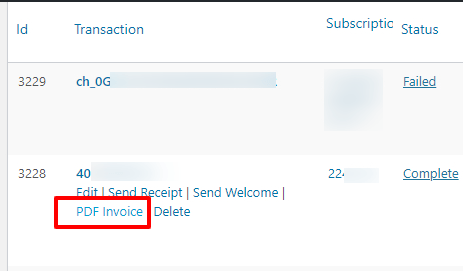
Enfin, vous pouvez télécharger une facture PDF pour n'importe laquelle de vos transactions à partir de la page MemberPress > Transactions en cliquant sur le lien "Facture PDF" sous le numéro de la transaction, comme suit :
Je ne comprends plus rien, aidez-moi !
Envoyez-nous un courriel à partir de notre page de soutien si vous avez besoin d'aide pour cette intégration.










 FR
FR  EN
EN  ES
ES  DE
DE  PT
PT 