

Si vous souhaitez afficher/masquer certains widgets en fonction de ce que le membre connecté a acheté, suivez les étapes ci-dessous.
Étape 1
Téléchargez et installez le Options des widgets plugin.
Étape 2
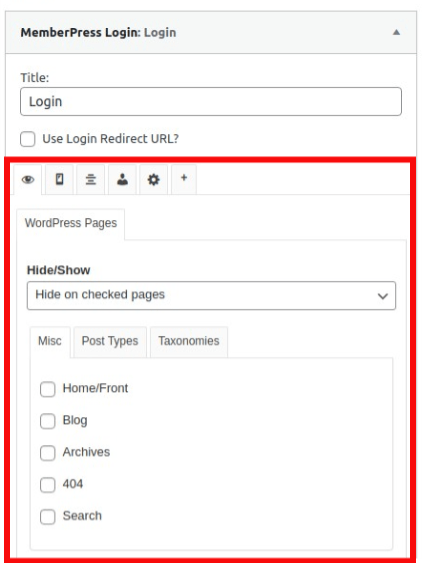
Les options de widget ajoutent quelques options de restriction au bas de chaque widget, comme ceci :
Étape 3
Configurez une règle pour le widget et définissez le type de règle sur “ Partiel ” ; cliquez ensuite sur le lien “ Codes de contenu partiel ” pour afficher l'extrait de code PHP que vous devrez utiliser dans les options du widget. Les options du widget ne nécessitent que la partie contenant current_user_can(). Ainsi, pour la capture d’écran ci-dessous, vous ne devez copier QUE la partie suivante :
current_user_can('mepr-active','rules:1165')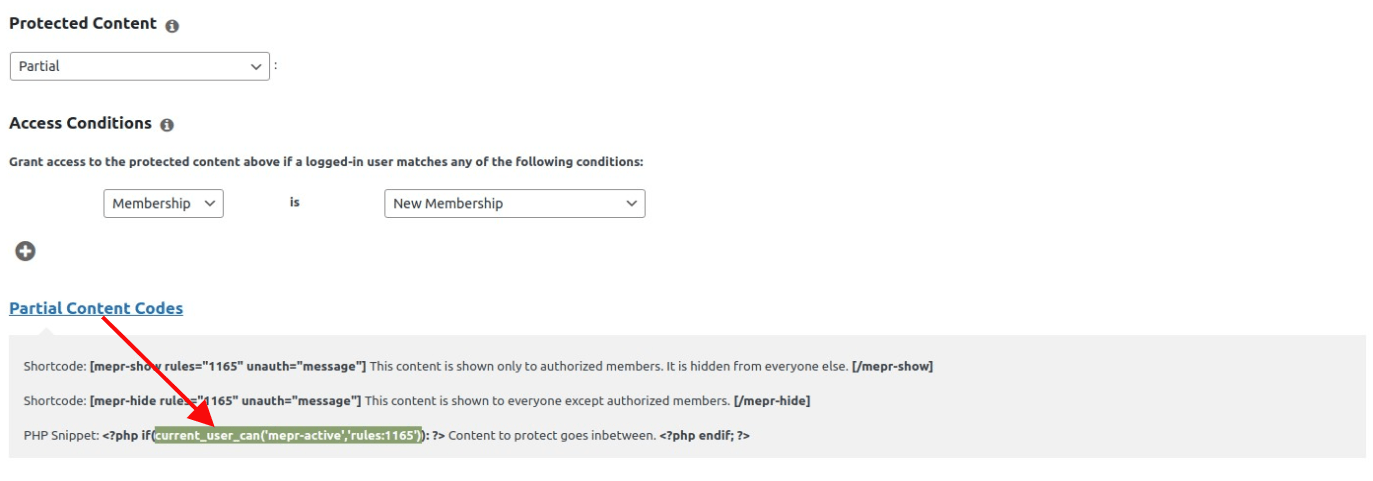
Étape 4
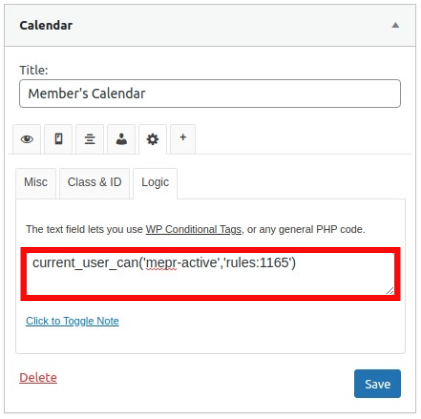
Recherchez le(s) widget(s) que vous souhaitez cacher aux membres non autorisés et cliquez sur la petite roue dentée dans la liste des paramètres pour les options de widget. Cliquez sur le bouton
Logique et collez le code copié à l'étape 3 :
Étape 5
Sauvegardez le widget. Il sera désormais caché aux membres qui n'y ont pas accès.










 FR
FR  EN
EN  ES
ES  DE
DE  PT
PT 