

Criação da página de login
Para criar a página de login do MemberPress, basta acessar MemberPress > Configurações > guia Páginas e, na parte superior da página, à direita da opção ‘Página de login do MemberPress’, usar o menu suspenso para selecionar ‘- Criar automaticamente uma nova página -‘ e, em seguida, clicar no botão ‘Atualizar opções’, na parte inferior da página.
Você também pode usar o menu suspenso para selecionar qualquer outra página que deseje definir como sua página de login. Se fizer isso, não se esqueça de consultar a seção ‘Editando a página de login’ abaixo.
Edição da página de login
Na guia MemberPress > Configurações > Páginas, você pode clicar no botão ‘Editar’ na opção ‘Página de login do MemberPress’, na seção ‘Páginas reservadas’. Você também pode procurar sua página de login na seção WordPress > Páginas e clicar na opção de edição disponível ali.
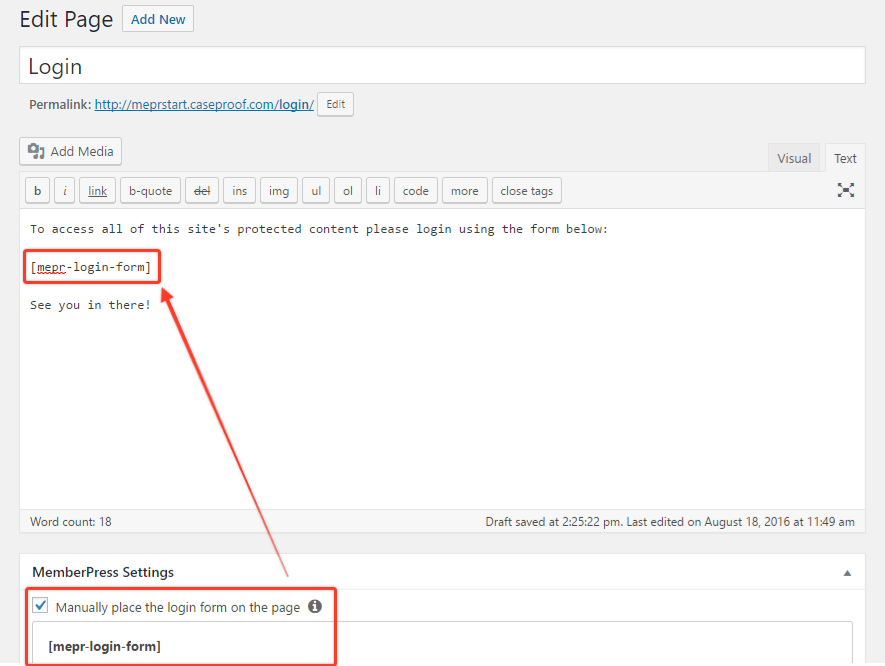
O MemberPress tem o formulário de login integrado à página; portanto, se você vir uma página em branco, isso é normal! No entanto, se você quiser inserir algum conteúdo acima ou abaixo do formulário de login, basta ativar a opção ‘Posicionar manualmente o formulário de login’, localizada na seção ‘Configurações do MemberPress’, logo abaixo do Editor do WordPress na página de edição. Ao clicar nessa opção, será exibido o seguinte shortcode:
[mepr-login-form]Você precisará copiar esse shortcode e colá-lo na página. Aqui está um exemplo de como isso ficaria no editor de texto:
Você também pode adicionar use_redirect="true" ao shortcode acima para fazer com que o formulário de login redirecione o usuário para qualquer URL que você tenha ativado como configuração de redirecionamento de login global ou como configuração de redirecionamento de login por associação. Aqui está uma cópia desse shortcode que você pode copiar e colar facilmente:
[mepr-login-form use_redirect="true"]Lembre-se de que, se for inserir esse shortcode na página de login, você ainda É preciso ativar a opção ‘Posicionar manualmente o formulário de login’, conforme mostrado acima.
Os desenvolvedores podem alterar a URL de redirecionamento de login com o mepr-login-redirect-url gancho de filtro. Uma URL de redirecionamento de login específica para cada associação substitui a URL deste filtro. Encontre este gancho e os outros ganchos de login no Ganchos para filtro MemberPress lista.
Criando sua página de login
Se você tiver o ReadyLaunch™ ativado, poderá navegar até MemberPress > Settings > ReadyLaunch™ e clicar no link "Customize" (Personalizar) ao lado da página de login.
Se você quiser alterar a aparência da página de login do MemberPress sem o ReadyLaunch™, primeiro certifique-se de tê-lo desativado nas configurações do MemberPress. Em seguida, você precisará usar CSS personalizado. Nosso suporte não cobre essas edições, mas você pode aprender os conceitos básicos de CSS aquie usar as ferramentas de desenvolvedor do seu navegador para encontrar as várias classes CSS.
Observação: a edição da página de login pode ser complicada porque, se você visitar a página enquanto estiver conectado, será redirecionado automaticamente. Não podemos evitar isso.
Vinculação à sua página de login
Embora você sempre possa adicionar o link da página de login em qualquer lugar diretamente ou com um dos nossos códigos de acessoA maneira mais comum é por meio de um item de menu.
Para saber como adicionar uma opção de login ao seu menu, assista ao primeiro vídeo sobre esta página.
Se quiser adicionar o formulário de login diretamente em um arquivo de modelo PHP, fique à vontade para usar isso:
<?php echo do_shortcode('[mepr-login-form]'); ?>E-mails inesperados de redefinição de senha
Seu site envia um e-mail de redefinição de senha quando alguém solicita uma nova senha para uma conta. Um usuário pode receber esse e-mail sem precisar solicitá-lo.
O e-mail é enviado exclusivamente para o endereço de e-mail cadastrado na conta do membro. A solicitação, por si só, não altera a senha. A senha só é alterada quando alguém abre o link e define uma nova.
Por padrão, o link de redefinição expira após um dia. Ele também deixa de funcionar assim que alguém altera a senha. Uma nova solicitação substitui o link anterior.
Os e-mails de redefinição de senha são enviados pelo sistema de e-mail do seu site, e não pela equipe de suporte da MemberPress.
Se você estiver preocupado com um e-mail de redefinição, siga estas etapas:
- Ir para Painel de controle > Usuários e verificar se a conta pertence a um membro real.
- Se a conta parecer ter sido comprometida, abra o perfil do usuário e use Definir nova senha.
- Adicione proteção por login, como CAPTCHA de matemática ou autenticação de dois fatores.









 PT
 EN
 ES
 FR
 DE
