


Entre em um universo enorme de potencial de monetização de conteúdo com a integração do MemberPress Elementor Flexbox!
Combine o poder das regras MemberPress e dos contêineres Flexbox do Elementor e você terá possibilidades quase infinitas de paywalling.
Saia dos limites das seções e colunas tradicionais e acesso pago a praticamente qualquer conteúdo de sua página!
Restringir o acesso aos contêineres com base nos níveis de associação para extrair com maestria o conteúdo protegido e moldar a experiência de membros e não membros.
Maximizar o upselling e o cross-selling e aprimorar a experiência do usuário em seu site, exibindo apenas o conteúdo mais relevante para seus visitantes.
Em seu universo on-line, você puxa as cordas.
Você nunca fez um paywalled como esse antes!
Pronto para entrar no futuro do paywalling? Continue lendo para saber mais.

Contêineres Flexbox do Elementor: Qual é a moda?
Então você quer um site com aparência profissional, mas não sabe programar. Tenho ótimas notícias: você não precisa se contentar com um modelo padrão que é difícil de personalizar.
Com a total flexibilidade de design do Contêineres Flexbox do ElementorSe você quiser, poderá criar o site que desejar, sem necessidade de codificação.
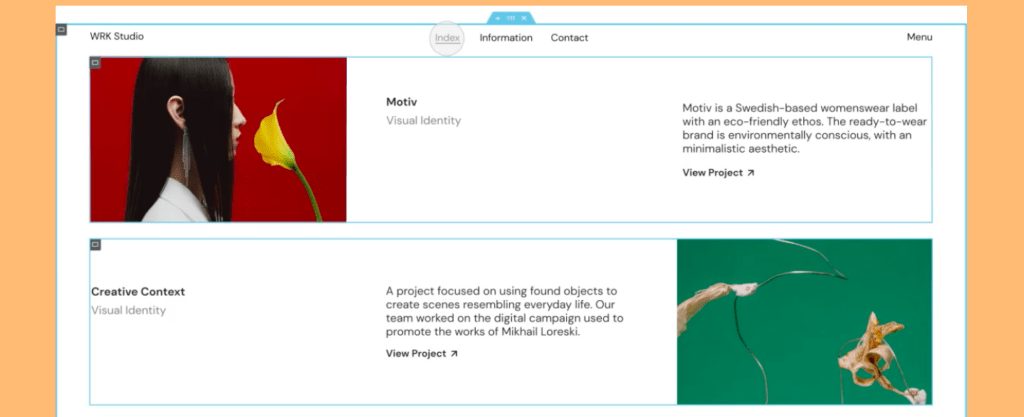
E com a integração do MemberPress com o ElementorEsse controle se estende ao paywalling. Agora, você pode Adaptar sem esforço o acesso a diferentes contêineres de conteúdo com base nos níveis de associação.
Esse tipo de controle abre inúmeras possibilidades para o seu site. E isso significa que há muito o que entender.
Então, primeiro, vamos explicar o que são contêineres e por que eles são fundamentais para a flexibilidade do projeto e o controle de acesso.
O que são contêineres?
Tradicionalmente, o Elementor usava seções e colunas para organizar o conteúdo da Web em uma página. Em seguida, os contêineres entraram no bate-papo e não é exagero dizer que eles mudou o jogo de construção de páginas.
Aqui estão algumas das maneiras pelas quais os contêineres são melhores do que as seções e colunas.
Velocidade de carregamento mais rápida
Os contêineres são projetados para otimizar a velocidade de carregamento.
Eles reduzem o código desnecessário e oferecem um processo de design mais simplificado. Isso garante que suas páginas sejam carregadas na velocidade da luz, manter os visitantes envolvidos e reduzir as taxas de rejeição.

Maior controle do layout
Desejo controle perfeito de pixels sobre o design de sua página? Os contêineres oferecem maior controle do layout.
Alinhe o conteúdo sem esforço, ajuste o espaçamento e crie páginas visualmente impressionantes. Eles são o sonho de um designer que se tornou realidade!
Capacidade de resposta móvel
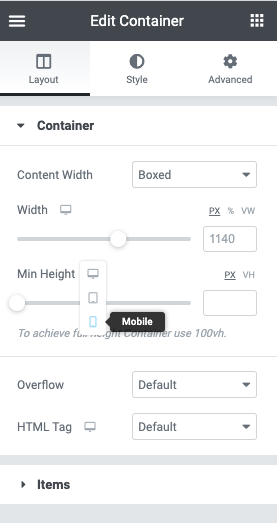
O design responsivo é (e tem sido há muito tempo) inegociável.
Os contêineres se ajustam automaticamente a diferentes tamanhos de telaproporcionando aos usuários uma experiência de visualização ideal em todos os dispositivos.
Não há mais ajustes manuais tediosos. Com os contêineres, você obtém automaticamente uma integração móvel perfeita.
Agrupamento de diferentes tipos de conteúdo
Com os contêineres, você pode agrupar praticamente qualquer tipo de conteúdo (imagens, vídeos, texto, áudio) em um layout harmonioso.
Essa flexibilidade abre novas possibilidades criativas. Ela também facilita muito o gerenciamento de estruturas de páginas complexas.
Essas são algumas das maneiras pelas quais você pode usar contêineres para melhorar a experiência on-line de seus clientes.
Agora vamos ver por que a MemberPress Complemento do Elementor Flexbox é muito revolucionário para seu site de associação.
Transforme sua experiência de associação
Se você estiver administrar um site de associaçãoComo você sabe, criar uma experiência envolvente e personalizada é fundamental para atrair e manter membros.

Bem, com a integração dos contêineres MemberPress e Elementor Flexbox, a forma como você molda essa experiência é totalmente dinâmico e ultrapersonalizável.
O MemberPress permite que você proteja o conteúdo dentro dos contêineres, oferecendo controle total sobre quem vê o quê. Isso significa que, com base em níveis ou regras de associação, você pode criar experiências adaptadas a diferentes públicos.
Aqui estão alguns dos elementos básicos por trás dessas experiências personalizadas que geram receita...
Paywalling ultrapreciso
O que isso significa para seu site de associação? Bem, aqui estão apenas algumas das maneiras pelas quais você pode usar essa função:
- Incentivar upgrades: Provocar conteúdo para membros de nível inferior, incentivando-os a aumentar o nível de suas associações.
- Promoções exclusivas: Ofereça aos membros premium promoções exclusivas sem prejudicar aqueles que se inscreveram recentemente pelo preço integral.
- Venda cruzada de forma estratégica: Ofereça conteúdo personalizado e de alta conversão que seja relevante para membros específicos, como tutoriais exclusivos para alunos matriculados em um determinado curso.
"Experiências no site "Escolha sua própria aventura
As possibilidades não param por aí. Você pode personalizar mensagens "não autorizadas" que se alinham à sua marca e Incentivar os usuários a se inscreverem ou fazerem upgrade.
Como alternativa, você pode ocultar e exibir conteúdo específico até o ponto em que for capaz de oferecer experiências totalmente diferentes para membros diferentes.

Como fazer paywall de conteúdo com MemberPress + contêineres Flexbox do Elementor
Agora vamos dar uma olhada no caso de uso de visualização de conteúdo para que você possa ver o MemberPress e os contêineres Flexbox do Elementor em ação.
Neste passo a passo, você verá como criar um paywall que aprimora tanto a experiência do usuário e sua estratégia de monetização.
Etapa 1: Tique-taque, é hora da instalação
Antes de mais nada, você precisa ter certeza de que tem todas as ferramentas certas instaladas e configuradas adequadamente em seu site WordPress.
Aqui está a lista de verificação:
✅ Instalar MemberPress
- Escolha e adquirir o plano MemberPress correto para você e clique em Começar a usar para configurar sua conta.
- Em seguida, vá para o site do MemberPress e clique em Login para ser direcionado para sua Conta página.
- Clique no botão Downloads e siga as instruções para fazer o download da versão mais recente do MemberPress em um arquivo .zip.
- Em seguida, vá para o painel do WordPress e acesse Plugins > Adicionar novo > Plug-in de upload.
- Escolha o arquivo .zip do MemberPress em seu computador e clique em Instalar agora > Ativar o plug-in.
- Isso o direcionará para o Assistente MemberPressque o orientará na ativação de sua licença e na configuração de seu primeiro nível de associação e regras.
✅ Instalar o plug-in Elementor

- Selecione o plano de preços do Elementor que é ideal para você e clique em Compre agora.
- Siga as etapas para criar uma conta e Faça sua compra.
- Navegue até o painel do WordPress e vá para Plugins > Adicionar novo.
- Procurar por Elementore clique em Instalar agora ao lado do plug-in.
- Ativar o plug-in após a instalação.
- Ir para Elementor > Licença em seu painel de controle do WordPress.
- Digite a chave de licença que você recebeu quando adquiriu seu plano.
- Clique em Ativar licençae você estará pronto para usar os recursos premium do Elementor.
Ativar o complemento MemberPress Elementor
Agora é hora de combinar essas forças poderosas por meio do Complemento do MemberPress Elementor.
- No painel do WordPress, vá para MemberPress > Complementos.
- Role para baixo até Elementor e clique em Instalar o complemento.
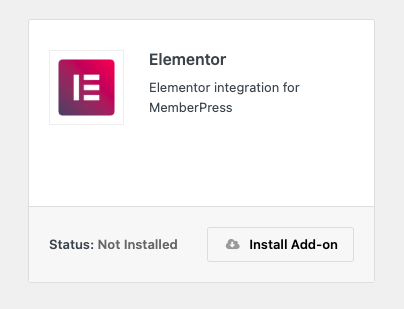
O complemento Elementor será iniciado automaticamente.
Ativar contêineres Flexbox
A etapa final do processo de instalação e configuração é ativar o recurso Flexbox Containers nas configurações do Elementor.
- No painel do WordPress, vá para Elementor > Configurações e clique no botão Recursos guia.
- Abaixo de Experimentos em andamento clique no menu suspenso ao lado de Contêineres Flexbox e selecione Ativo.
- Role a tela para baixo e clique em Salvar alteraçõese você está pronto para começar!
Etapa 2: Criar uma regra MemberPress
É aqui que a verdadeira beleza começa. Agora é hora de configurar uma regra no MemberPress que permitirá que apenas os membros visualizem seu conteúdo.
- Ir para MemberPress > Regras > Adicionar novo.
- Abaixo de Conteúdo protegido, selecione Parcial no menu suspenso.
- Abaixo de Condições de acesso escolher Associaçãoe selecione o nível de associação que deseja acessar o conteúdo.
- Renomeie sua nova regra no campo na parte superior para referência futura.
- Acertar Salvar regra próximo ao canto superior direito da tela.
E pronto!
Etapa 3: Adicionar conteúdo aos contêineres
Em seguida, você adicionará conteúdo ao seu site usando os contêineres Flexbox do Elementor.
Neste exemplo, usaremos o Elementor para criar um publicação com conteúdo de vídeo pago em nosso site.
- Clique em Postar > Adicionar novo e crie um título para sua postagem.
- Clique em Editar com o Elementor na parte superior da tela.
- No painel esquerdo, clique e arraste um Contêineres em seu site.
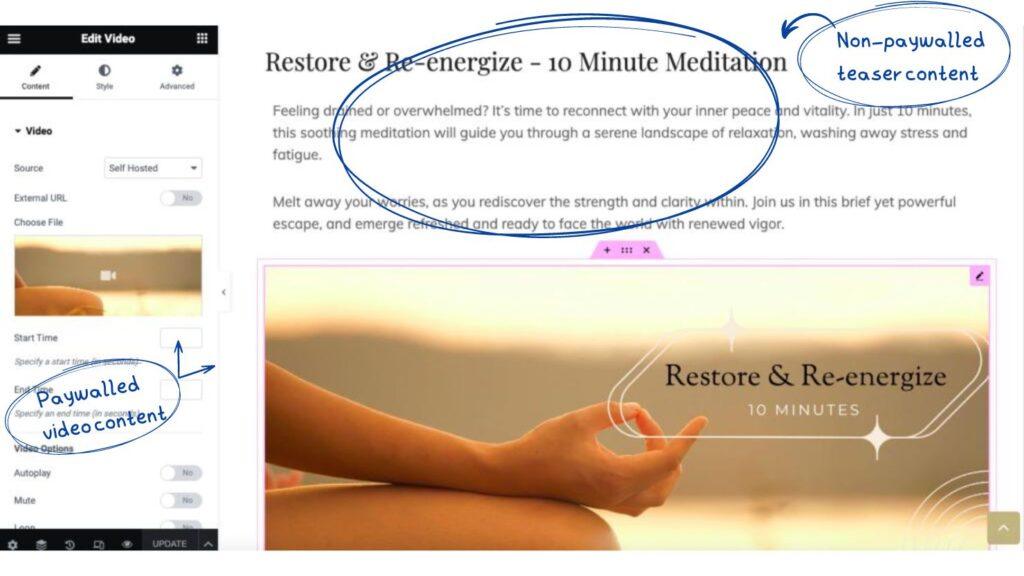
- Nesse contêiner, adicione o conteúdo não protegido que ficará visível para todos. Abaixo, incluímos um cabeçalho e algum texto para mostrar nosso vídeo protegido.
- Clique e arraste um contêiner separado abaixo desse contêiner e adicione o conteúdo que deseja colocar no paywall. Neste caso, adicionamos um vídeo.
Etapa 4: Adicionar regras MemberPress a contêineres protegidos
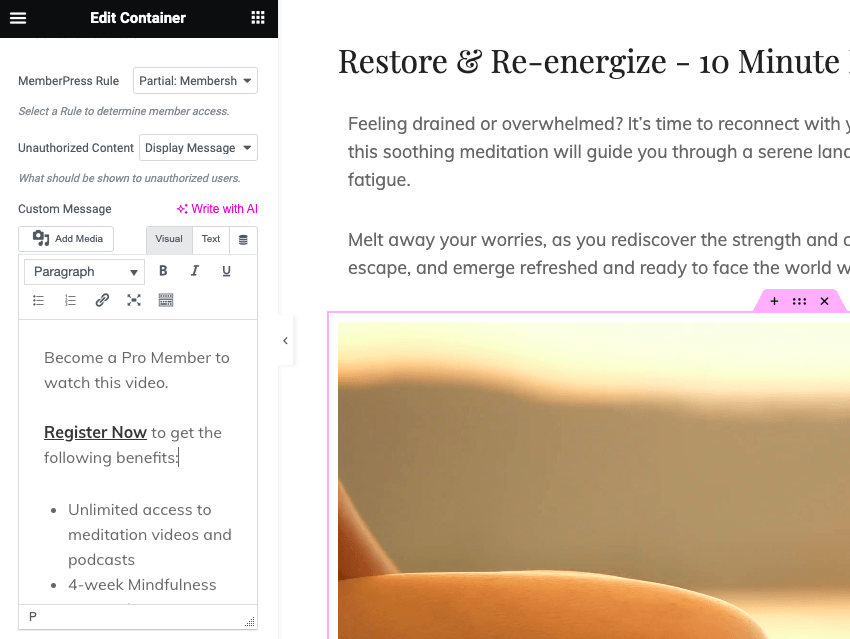
- Clique no contêiner que deseja proteger. Certifique-se de ter selecionado o contêiner, e não o conteúdo dentro dele.
- Na parte superior do painel lateral, clique na guia MemberPress.
- Selecione o Regra MemberPress que você criou na etapa 2 no menu suspenso.
- Escolha se você deseja esconder esse conteúdo completamente de visitantes não autorizados, exiba o mensagem padrão em suas configurações do MemberPressou criar uma mensagem personalizada. Neste caso, selecionaremos Exibir mensagem e criar uma mensagem personalizada.
- Em seu Mensagem personalizadaSe o cliente quiser se registrar, não se esqueça de criar um link para a página de inscrição e dar alguns motivos convincentes para que ele se registre.
- Acertar Publicar na parte inferior esquerda da tela.
Etapa 5: Faça uma verificação final do seu conteúdo
A etapa final é verificar o conteúdo do front-end. Como os não membros visualizarão seu site?
Abra a postagem recém-criada em um arquivo Janela anônima em seu navegador e verifique se o conteúdo com acesso pago não está visível para o público.
E é isso! Está tudo pronto!
Comece a usar o MemberPress e os contêineres Flexbox do Elementor hoje mesmo
Com este guia passo a passo, mostramos apenas uma das maneiras de usar os contêineres Flexbox em seu site de associação.
O Integração de contêineres MemberPress Elementor Flexbox não é apenas uma ferramenta, é uma nova fronteira na monetização de conteúdo e na experiência do usuário.
Aqui está uma recapitulação do que você tem a ganhar ao aproveitar o poder combinado dessas potências de paywalling em seu site:
- Envolvimento aprimorado do usuário: Direcione o conteúdo especificamente para diferentes níveis de associação, mantendo seus membros envolvidos e incentivando upgrades.
- Gerenciamento de conteúdo simplificado: Organize seu conteúdo perfeitamente com Flexbox Containers, fazendo ajustes tão fáceis quanto arrastar e soltar, sem necessidade de codificação.
- Oportunidades de receita aumentadas: De upselling a cross-selling, leve suas estratégias de marketing para o próximo nível, oferecendo promoções personalizadas e conteúdo exclusivo.
- Design pronto para o futuro: Os contêineres Flexbox garantem que seu site esteja preparado para o cenário em evolução do design da Web, fornecendo uma estrutura adaptável e responsiva que o manterá à frente da curva.
Quer você seja um proprietário experiente de site de associação ou esteja apenas começando, o Integração do MemberPress Elementor Flexbox oferece um salto empolgante no controle e na monetização de conteúdo.
Não fique para trás! O futuro do paywalling está aqui, e é hora de você fazer parte dele.

Obtenha o MemberPress hoje mesmo!
Comece a ser pago pelo conteúdo que você cria.

Tem alguma dúvida sobre o uso do Elementor Flexbox Containers em seu site de associação? Informe-nos na seção de comentários abaixo.











 PT
PT  EN
EN  ES
ES  FR
FR  DE
DE 
Adicionar um comentário