


Se você já visitou um site de notícias e se perguntou como é que ele consegue publicar tanto conteúdo todos os dias, essa pergunta tem duas respostas simples. Pode ser que ele conte com um exército de redatores, o que é raro nos dias de hoje. Por outro lado, talvez ele não produza todo esse conteúdo internamente, mas, em vez disso, faça uma ‘seleção’ do mesmo.
A curadoria de conteúdo envolve encontrar mais do mesmo tipo de conteúdo. artigos, vídeos, infográficos, ou o que quer que seja que seu público esteja buscando. Em seguida, você compartilha isso com eles, para que tenham acesso a mais informações sem precisar sair do seu site. Você também precisará incluir atribuição adequada, é claro (senão, isso é roubo!).
Neste artigo, vamos falar sobre como funciona a curadoria de conteúdo na web. Em seguida, vamos ensinar a você como automatizar a curadoria de conteúdo no WordPress em três passos simples. Vamos lá!
O que envolve a curadoria de conteúdo na Web
Veja, em poucas palavras, como funciona a curadoria de conteúdo. Primeiro, você identifica outras fontes nas quais seu público possa se interessar. Em seguida, você seleciona o conteúdo que deseja compartilhar e o disponibiliza para seu público.
Na maioria dos casos, você compartilhará esse conteúdo por meio do seu site. Isso pode significar incluir um link para ele ou reproduzi-lo no seu próprio site.
Ambas as abordagens são válidas; no entanto, se você quiser seguir a segunda opção, precisará levar em conta a atribuição de fonte. Sem a devida atribuição, você não está fazendo curadoria de conteúdo, e sim roubando-o.
Há muitos benefícios na curadoria de conteúdo on-line, tais como:
- Oferecer ao seu público mais do tipo de conteúdo que ele deseja
- Aumentar o tempo que os visitantes passam em seu site
- Estabelecer-se como uma autoridade em seu nicho
- Ajudar outros sites por meio de backlinks
Em um mundo ideal, toda vez que alguém terminar de ler uma postagem no seu site, vai passar direto para outra que chame sua atenção:
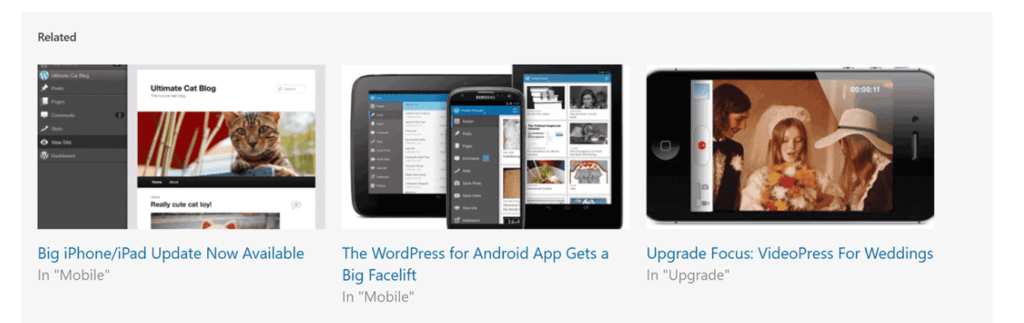
A melhor maneira de aumentar as chances de isso acontecer é ter uma biblioteca de conteúdo mais ampla. Com o conteúdo selecionado, você pode preencher facilmente as lacunas da sua própria biblioteca e fornecer aos visitantes todas as informações de que eles precisam.
Há apenas um problema, no entanto: selecionar fontes e conteúdos leva muito tempo.
Como automatizar a curadoria de conteúdo no WordPress (em 3 etapas)
A boa notícia é que, se você usa o WordPress, tem opções para automatizar a curadoria de conteúdo. Para ser mais específico, basta ter o plug-in certo.
Etapa 1: Configurar o plug-in do agregador de RSS Feedzy
Talvez você já esteja familiarizado com os feeds RSS (Really Simple Syndication). Eles funcionam da seguinte forma: você pega uma fonte e o feed é atualizado automaticamente para publicar cada nova postagem desse site.
Muitas pessoas usam feeds RSS para se manterem atualizadas sobre seus sites favoritos, sem precisar acessá-los constantemente. No entanto, os feeds RSS também são perfeitos quando se trata de curadoria de conteúdo. Basta escolher suas fontes favoritas (falaremos mais sobre isso daqui a pouco), configurar um feed e pronto.
A maneira mais fácil de criar um feed que extraia conteúdo de sites de terceiros é com um plug-in. Um de nossos plug-ins RSS gratuitos favoritos chama-se Agregador de RSS Feedzy:
Como o nome indica, o Feedzy RSS Aggregator permite que você extraia feeds de várias fontes. Você pode organizar as fontes de acordo com a categoria, importar imagens e controlar quantas postagens são exibidas no seu site.
Melhor ainda, esse plug-in permite que você personalize onde deseja exibir esse conteúdo selecionado. Isso significa que você pode, por exemplo, configurar um Publicações relacionadas e coloque-a logo após o conteúdo.
Etapa 2: selecione suas fontes de conteúdo
Antes de passarmos para a parte técnica, é importante que você analise cuidadosamente de quais fontes deseja extrair conteúdo. Desde que haja a devida atribuição, você pode incluir links para o conteúdo de qualquer site.
No entanto, você deve se certificar de que as fontes escolhidas atendam a dois critérios básicos:
- Elas são relevantes para os interesses do seu público
- Seu conteúdo é de alta qualidade
Automatizar a curadoria de conteúdo significa que o plug-in compartilhará novas publicações das fontes que você escolher em seu site, por conta própria. Se você escolher fontes de baixa qualidade, poderá acabar compartilhando conteúdo que afugente seus usuários.
Pior ainda, talvez você nem perceba o que está acontecendo até que seja tarde demais. Como regra geral, não selecione conteúdo de fontes que você não gostaria de ler ou nas quais não confia. Se você seguir essas duas regras simples, estará no caminho certo.
Etapa 3: Adicione um RSS Feed ao seu site
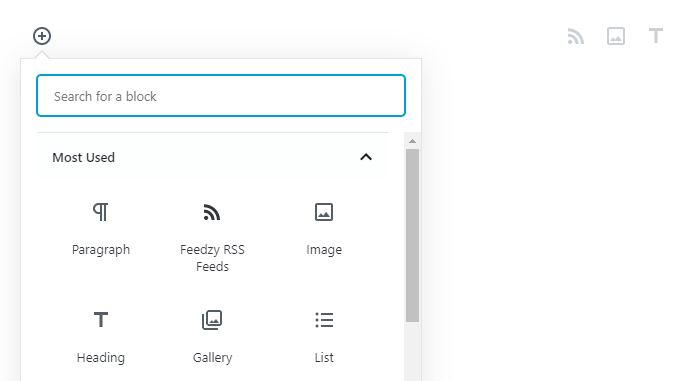
Adicionar um feed RSS usando o Feedzy é simples. Se você quiser importar conteúdo de um único feed, primeiro abra a página na qual deseja exibir esse feed (ou crie uma nova página). Quando estiver nela, adicione um novo bloco e selecione o Feeds RSS do Feedzy opção:
Agora, o plugin solicitará que você insira a URL do feed RSS do qual deseja selecionar o conteúdo. Por exemplo, se você quiser usar o feed RSS do nosso blog, precisará inserir a seguinte URL:
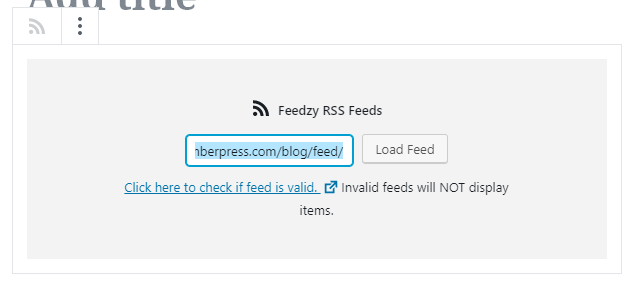
Se o URL apontar para um feed RSS válido, quando você clicar no botão Alimentação de carga botão, você verá uma lista de todos os conteúdos mais recentes dessa página:
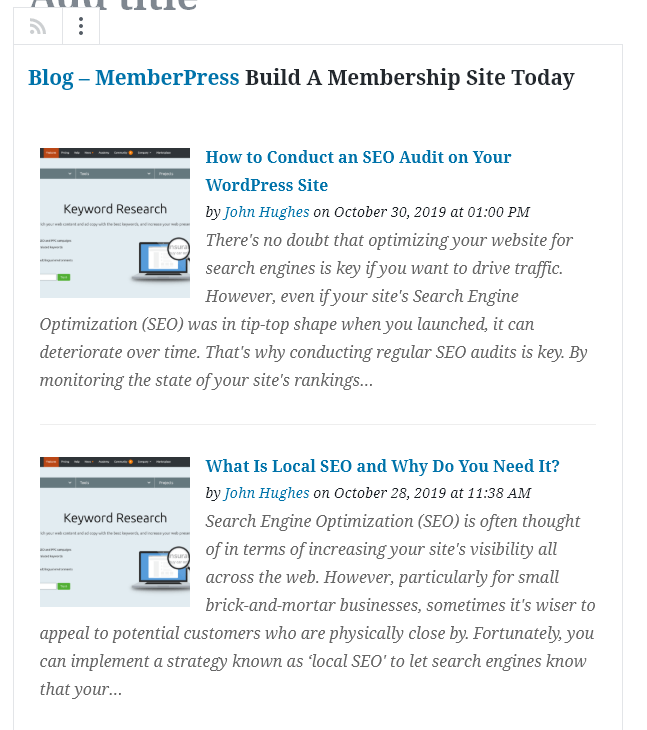
Por padrão, o Feedzy extrairá as cinco últimas publicações de qualquer feed que você inserir. No entanto, você pode definir quantas publicações deseja selecionar, ajustando as configurações desse bloco específico.
Além disso, as configurações padrão do Feedzy são perfeitas. Ele não permite importar posts completos, mas inclui links para as fontes originais, o que garante a atribuição de autoria. Da mesma forma, ele abre automaticamente o conteúdo selecionado em uma nova aba, para que os visitantes não saiam do seu site.
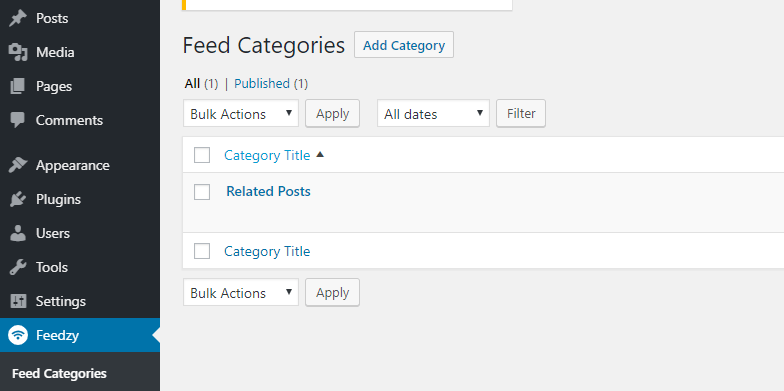
Se você quiser selecionar conteúdo de várias fontes em um único feed, isso envolve um pouco mais de trabalho. Primeiro, você precisa ir para a seção Feedzy > Categorias de feed e selecione a guia Adicionar categoria opção:
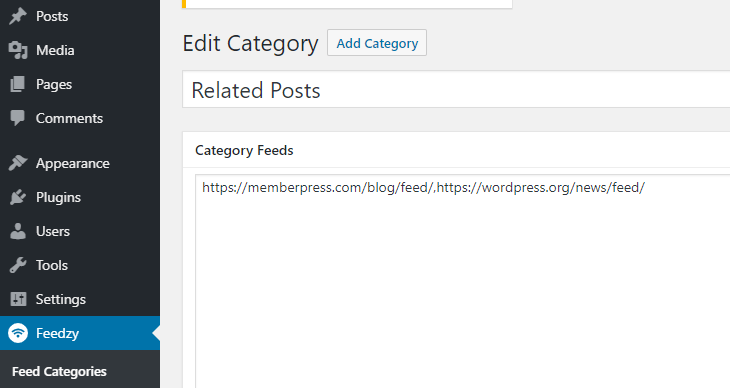
Na próxima página, você pode definir um título para a categoria e especificar de quais feeds ela deve ser extraída. Observe que cada URL é separado por uma vírgula:
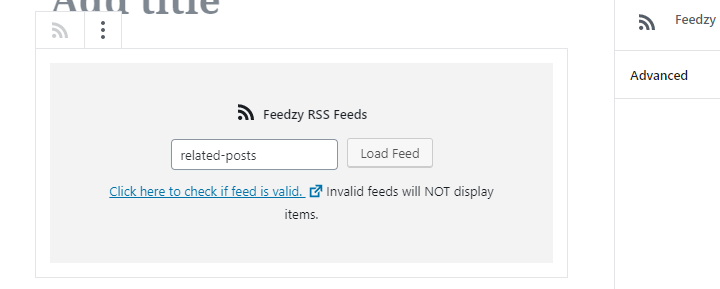
Quando a categoria estiver pronta, retorne ao Block Editor e tente adicionar um novo feed. Para selecionar a categoria que acabou de configurar, basta digitar seu nome e ela deverá aparecer em uma lista:
Agora fique à vontade para brincar com o posicionamento da seção de conteúdo selecionado. Com o Block Editor, você pode exibir seus feeds onde quiser.
Conclusão
A curadoria de conteúdo pode levar seu website a ser preenchido até a borda com todas as notícias e informações que seu público-alvo deseja. Além disso, a automação desse processo libera você para trabalhar em seu próprio conteúdo.
Se você é usuário do WordPress, automatizar a curadoria de conteúdo é simples, graças à magia dos plugins. Veja como fazer isso:
- Configurar o Agregador de RSS Feedzy plugin.
- Faça a curadoria de suas fontes de conteúdo.
- Adicione um feed RSS ao seu site e configure-o.
Você tem alguma dúvida sobre como selecionar o conteúdo do seu site? Vamos discutir isso na seção de comentários abaixo!











 PT
PT  EN
EN  ES
ES  FR
FR  DE
DE 
Adicionar um comentário