

O BuddyBoss era, originalmente, um tema do WordPress criado para desenvolver um site social com design limpo e organizado. O tema Boss foi desenvolvido para tornar a interface do plugin BuddyPress mais atraente. Com o tempo, o tema superou as limitações do BuddyPress, então eles criaram seu próprio plugin, chamado BuddyBoss Platform. A BuddyBoss Platform é semelhante ao BuddyPress, mas com muitos recursos a mais que permitem personalizar seus fóruns e fotos de perfil, ampliar as informações do seu perfil, criar grupos sociais, enviar arquivos de mídia e muito mais!
Você pode usar o BuddyPress ou o plug-in BuddyBoss Platform com o Boss Theme.
Neste artigo, abordamos como configurar e usar apenas as partes da plataforma que se integram ao MemberPress. Também abordamos problemas comuns e confusões relacionadas ao uso do BuddyPress/BuddyBoss com o MemberPress. Não abordamos a plataforma BuddyBoss nem o tema Boss em sua totalidade. Portanto, se você ainda não conhece nenhum dos dois, recomendamos que consulte a documentação disponível nos respectivos sites.
Instalação
O tema Boss e a plataforma BuddyBoss funcionam melhor juntos. Você pode Compre o tema Boss aqui. A plataforma BuddyBoss é uma download gratuito que pode ser acessado aqui.
Depois de ter tudo isso em mãos, você poderá instalar nossa integração MemberPress + BuddyPress a partir da página MemberPress > Complementos (Observação: é necessário o MemberPress Growth ou Scale).
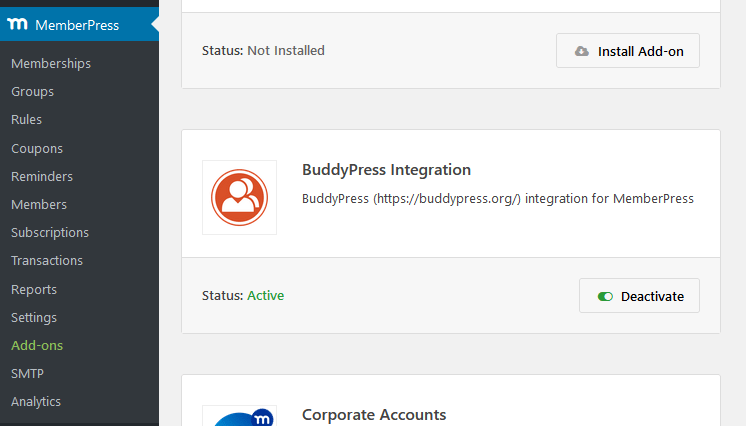
(Observação: Se você já tiver o BuddyPress e/ou o bbPress, será necessário desativá-los. A plataforma BuddyBoss os substitui.)
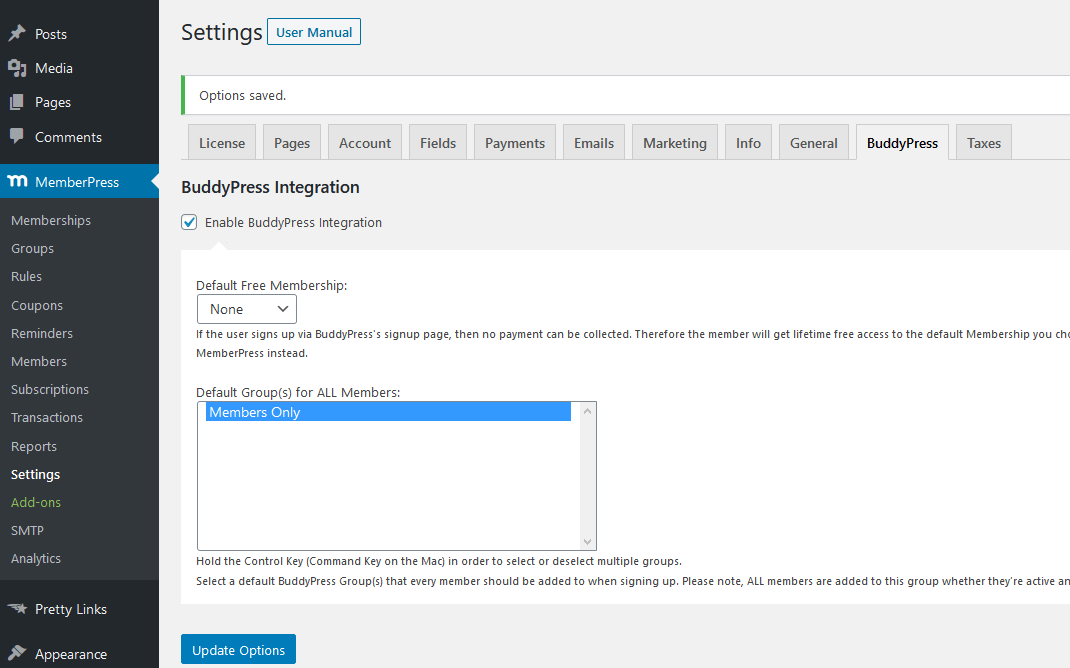
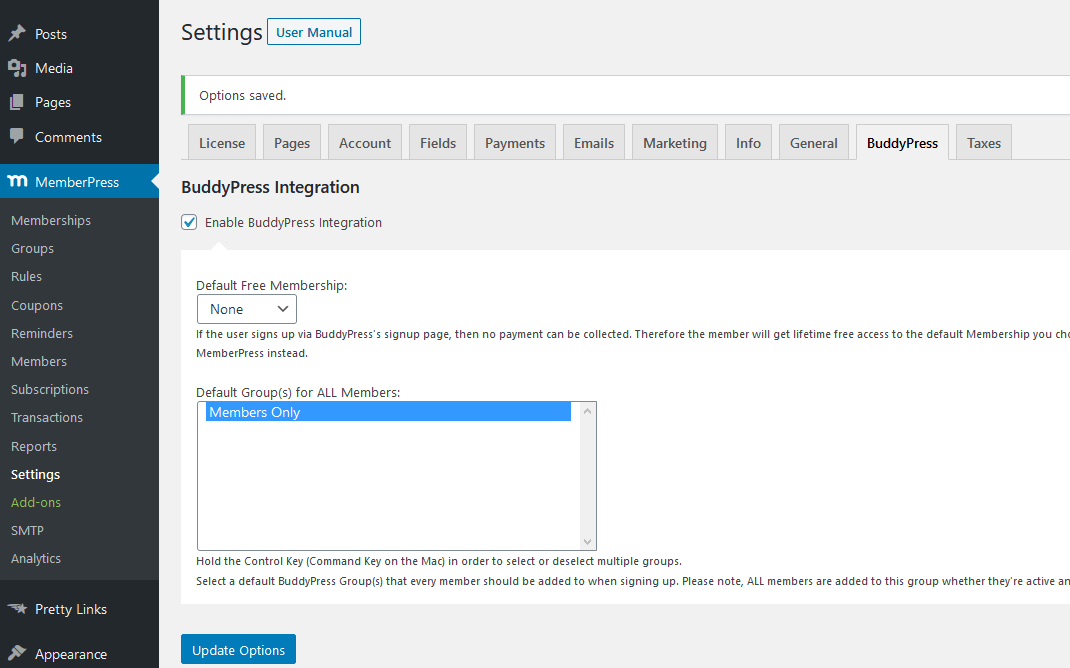
Por fim, navegue até MemberPress > Configurações > guia BuddyBoss e marque a caixa "Ativar integração do BuddyPress".
Você também deve definir a “Assinatura gratuita padrão” como “nenhuma” — caso contrário, qualquer pessoa que se cadastrar pela página de registro do BuddyBoss terá acesso gratuito vitalício à assinatura selecionada no menu suspenso.
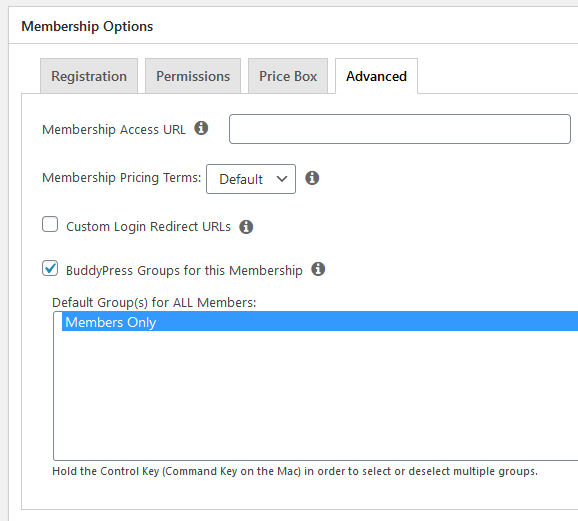
(Observação: os grupos serão discutidos mais adiante neste artigo).
Configuração
Componentes
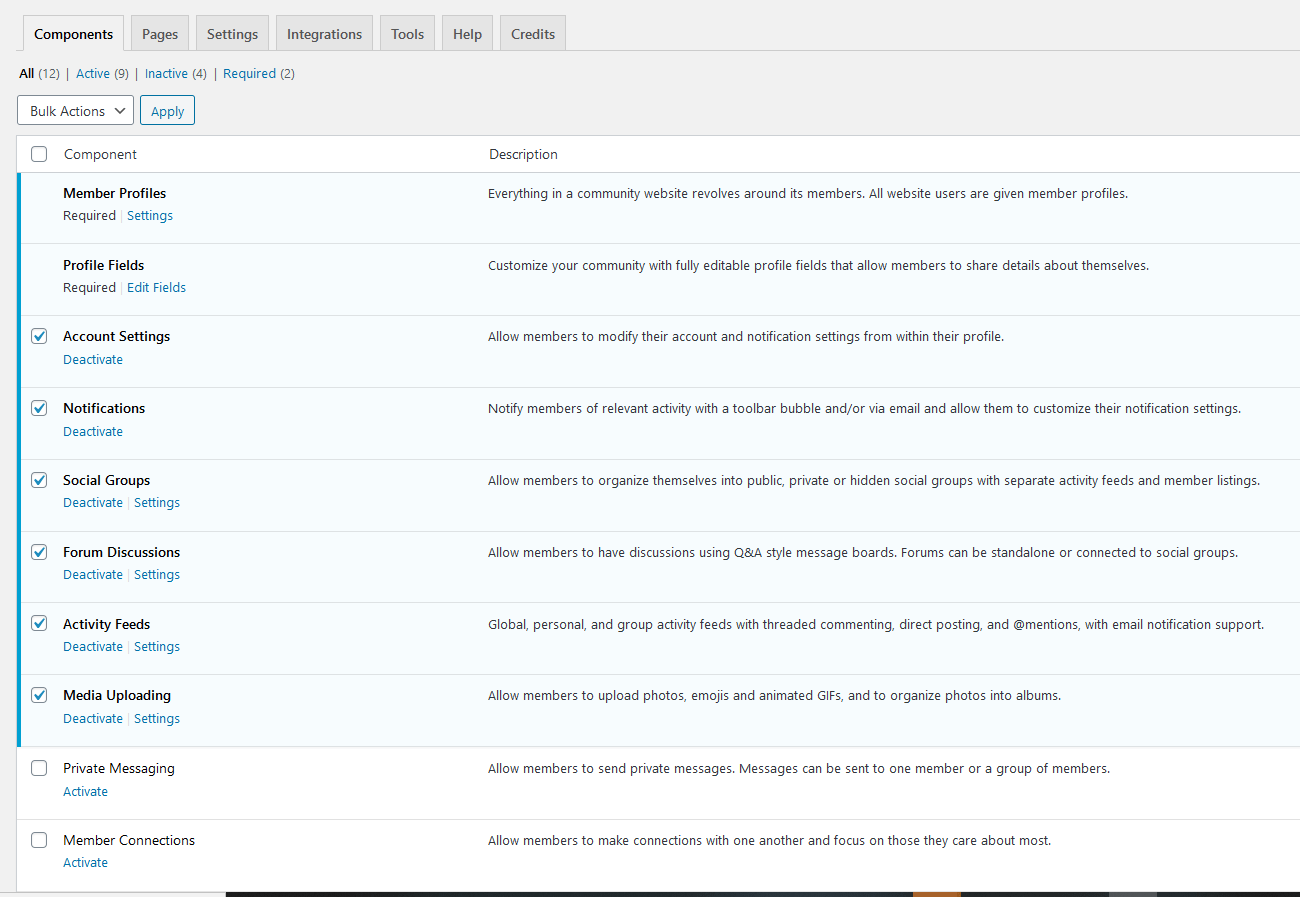
Os componentes permitem que você adicione recursos extras ao seu site (notificações, fóruns, upload de mídia, grupos sociais etc.). Eles são explicados em detalhes no site da BuddyBoss.
No entanto, há dois campos obrigatórios: “Perfis dos membros” e “Campos do perfil”. Esses dois elementos serão adicionados à página de conta de um membro, conforme é conhecida no MemberPress. Eles “substituirão” a página de conta e terão uma aparência mais ou menos assim:
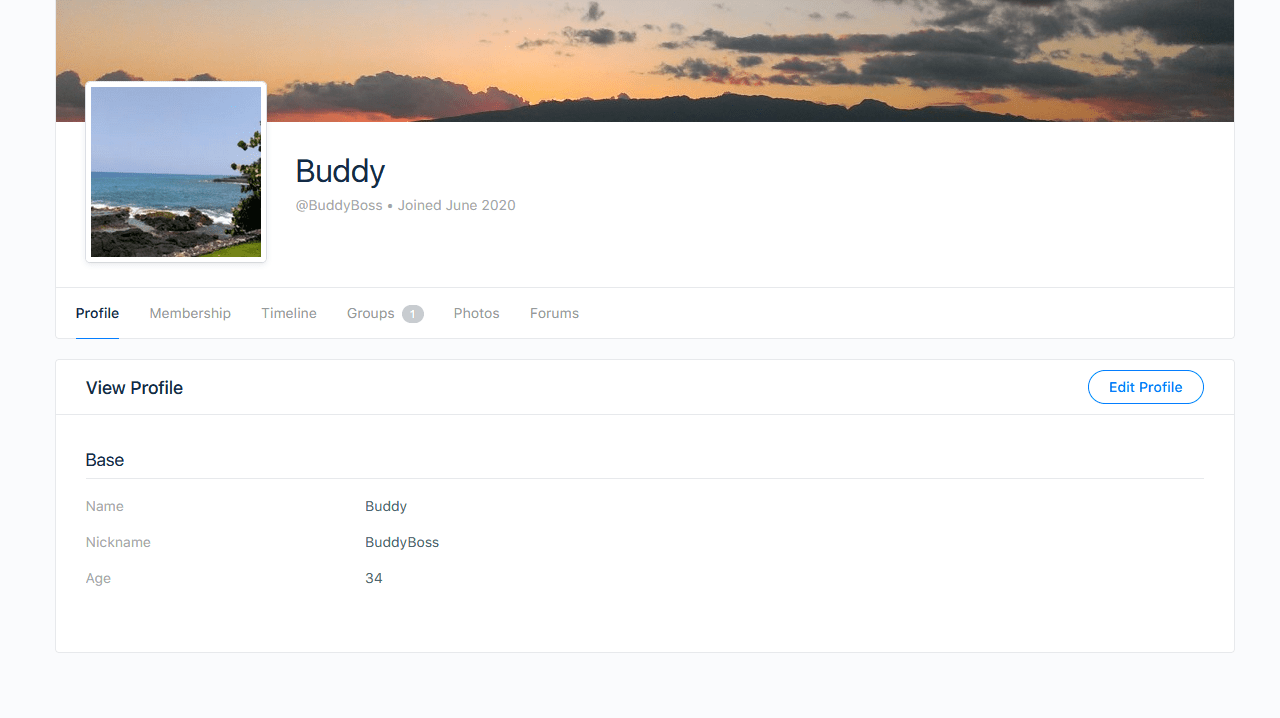
A página da conta terá novas abas de acordo com os componentes que você adicionar (por exemplo, Linha do tempo, Grupos, Fotos e Fóruns). No entanto, o único componente obrigatório é o Perfil. A aba “Afiliação” é adicionada pelo complemento de integração MemberPress. É nela que as informações da conta do MemberPress serão exibidas e gerenciadas pelos seus membros. Todas as informações coletadas durante o cadastro de membro aparecerão agora nesta página (por exemplo, assinaturas e informações de transações).
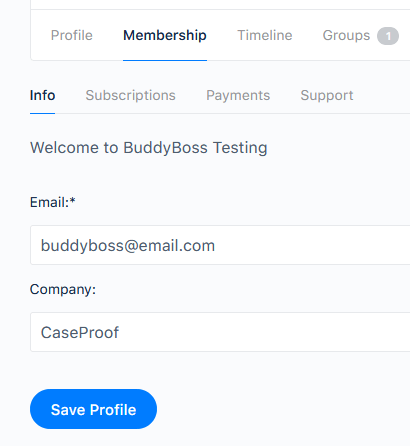
Esteja ciente de que ’Associação > Informações” refere-se às informações coletadas na página de cadastro de associação no que se refere ao MemberPress. Quaisquer campos personalizados ou obrigatórios que você solicitar que o usuário preencha durante o cadastro de associação serão armazenados aqui. O BuddyBoss também possui sua própria página de perfil e campos, mas eles não são sincronizados com os campos do MemberPress.
Como administrador, você pode visualizar e editar ambos os campos na página “Usuários” do WordPress. Após a instalação do BuddyBoss, você verá uma nova aba chamada “Perfil Estendido”, na qual poderá acessar todas as informações de perfil relacionadas ao BuddyBoss.
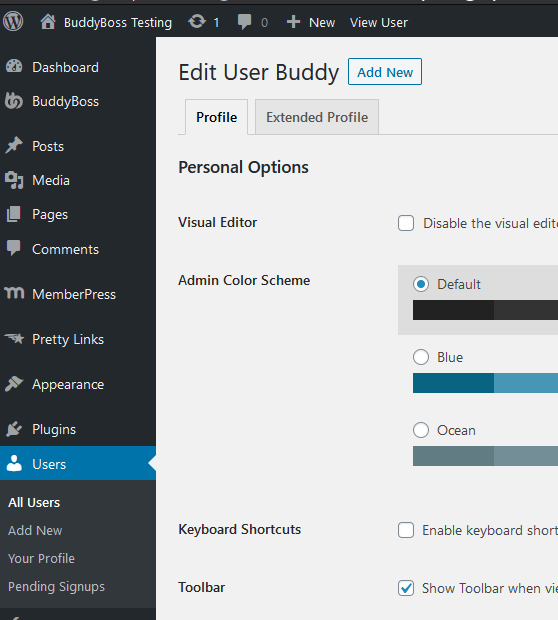
Para que tudo funcione da melhor maneira possível com o MemberPress, há algumas configurações de importação que você precisará alterar.
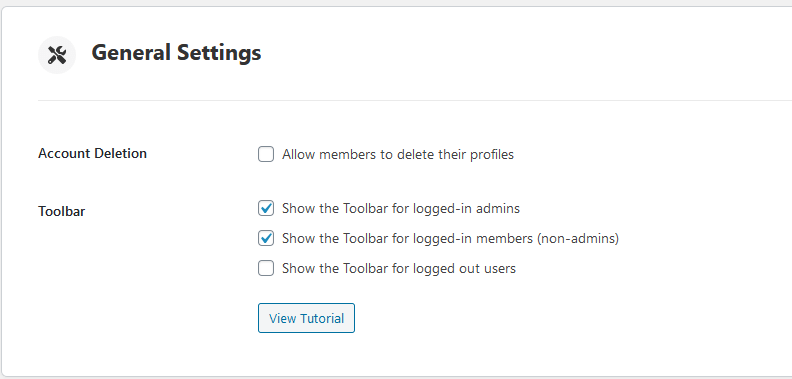
Nas Configurações Gerais, você verá uma opção chamada Exclusão de contaque permite que os membros excluam seus próprios perfis. Essa configuração também está vinculada aos usuários do MemberPress, portanto, certifique-se de DESMARCAR a opção. Caso contrário, seus membros poderão começar a desaparecer sem aviso, pois excluirão suas próprias contas.
A outra opção que você precisará alterar está na seção “Registro” da mesma página.
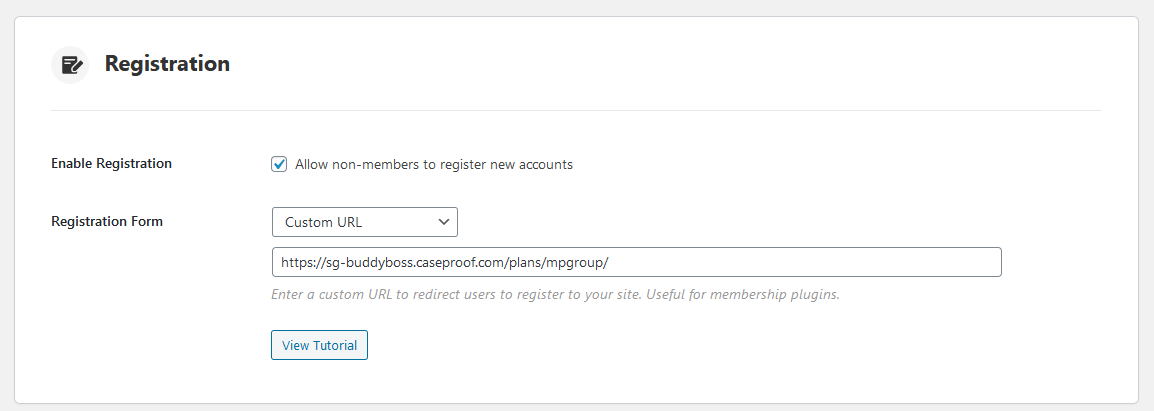
O Formulário de Cadastro causou alguma confusão. Isso porque, se desejar, você pode permitir que os usuários se cadastrem apenas no BuddyBoss e não no MemberPress. No entanto, a URL padrão é o slug /register tanto para o MemberPress quanto para o BuddyBoss. Existem duas soluções para esse problema:
- Altere o Slug do MemberPress em seu MemberPress > Configurações > guia Páginas e altere seu "Slug de Páginas de Associação" para algo diferente de "registrar", OU
- Adicione o "URL personalizado" conforme mostrado na imagem acima (muitos usuários preferem essa opção porque ela não permite inscrições que não sejam de membros)
Se você definir a URL personalizada do Formulário de Inscrição como a URL de inscrição na Associação ou a URL da página do seu grupo, agora você verá um botão “Inscrever-se” no seu menu.
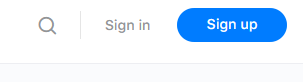
Você também pode optar por desmarcar a caixa "Allow non-members to register new accounts" (Permitir que não membros registrem novas contas). Isso removerá o botão Signup e todos os formulários de registro do BuddyBoss, mas o MemberPress ainda funcionará como pretendido.
Privacidade
Deixe a opção “Restringir o acesso ao site apenas a membros conectados” desmarcada; caso contrário, novos usuários não poderão se cadastrar (é recomendável manter as restrições dentro das suas Regras MemberPress).
Grupos
- A O Grupo MemberPress é uma coleção de associações. Por exemplo, a página de preços agrupa e exibe várias opções de assinatura, e o usuário pode selecionar aquela que deseja adquirir.
- A Grupo BuddyBoss é um conjunto de usuários para coisas como fóruns, discussões e grupos sociais (muito semelhantes a um grupo do Facebook).










 PT
PT  EN
EN  ES
ES  FR
FR  DE
DE 