

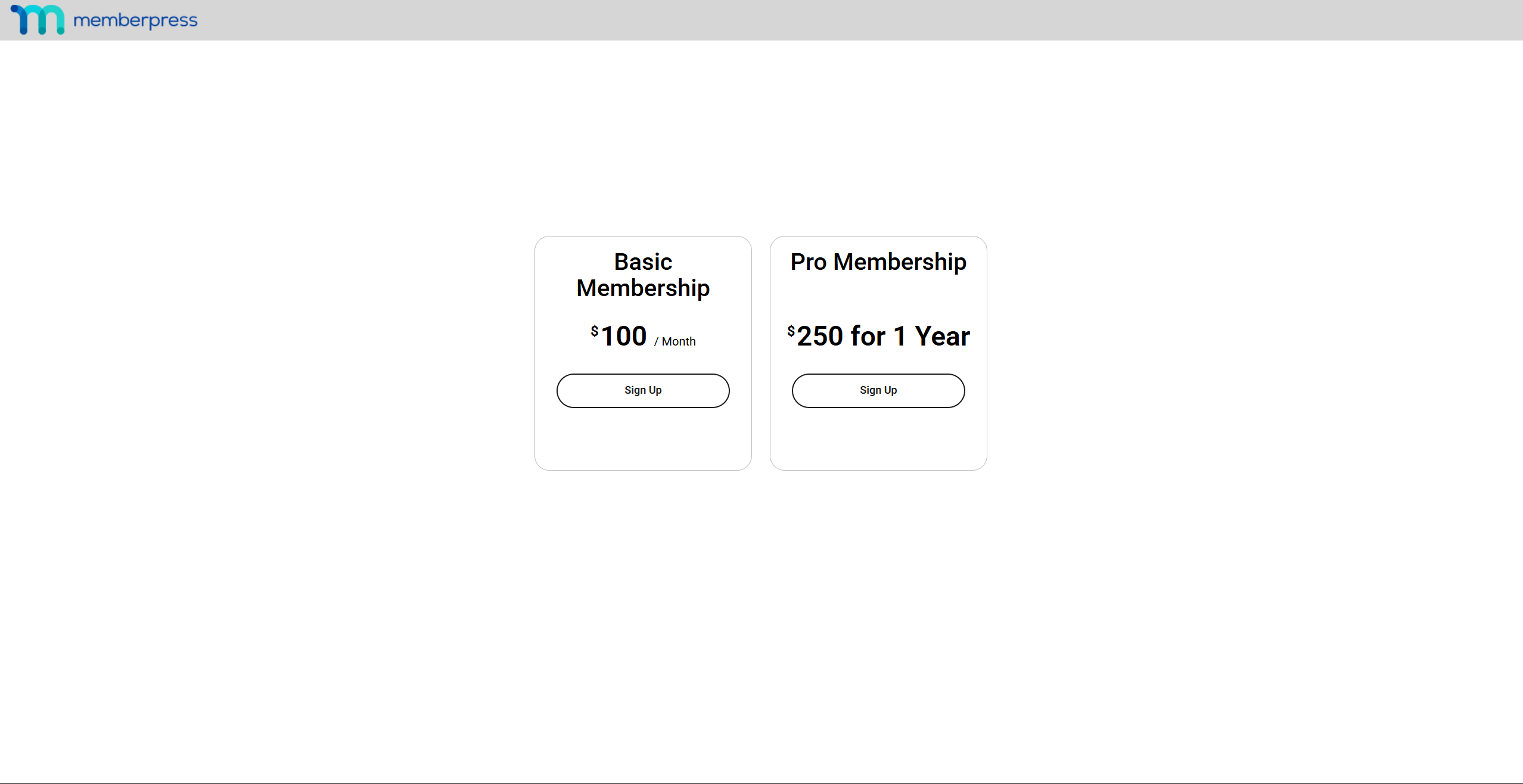
MemberPress-Gruppen zeigen ausgewählte Mitgliedschaften auf einer einzigen Preisseite an. Die Mitglieder vergleichen die Optionen nebeneinander und wählen den Plan, der ihren Bedürfnissen entspricht.
Gruppen ermöglichen auch Upgrade- und Downgrade-Abläufe. Mitglieder wechseln zwischen Mitgliedschaften in derselben Gruppe über das Popup-Fenster "Plan ändern".
In diesem Dokument wird beschrieben, wie Sie eine Gruppe erstellen, Optionen konfigurieren, Gutscheine anwenden und die Preisseite gestalten.
Übersicht
Eine MemberPress-Gruppenseite funktioniert wie jede WordPress-Seite. Der Seitentitel ist erforderlich, der Inhaltsbereich ist optional.
Alle Inhalte, die der Gruppenseite hinzugefügt werden, erscheinen über der Preistabelle für die Mitgliedschaft. Standardmäßig wird nur die Preistabelle auf dem Frontend angezeigt.
Eine neue Gruppe erstellen
Bevor Sie eine Gruppe erstellen, richten Sie die Mitgliedschaften die darin erscheinen werden.
Gehen Sie folgendermaßen vor, um eine neue MemberPress-Gruppe zu erstellen:
- Navigieren Sie zu Dashboard > MemberPress > Gruppen.
- Klicken Sie auf die Neue Gruppe hinzufügen Schaltfläche oben auf der Seite.
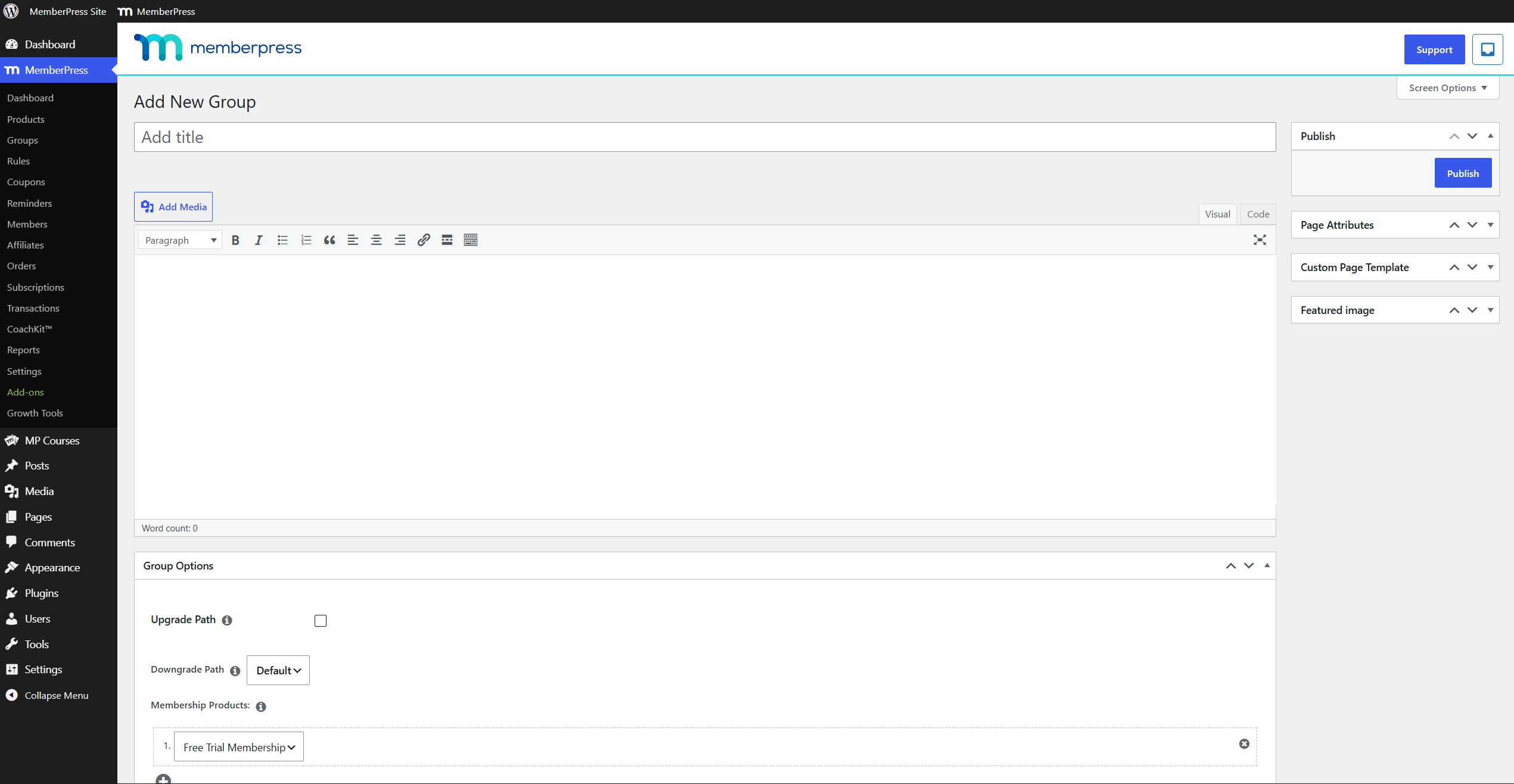
- Geben Sie einen Titel für die Gruppe ein.
- (Optional) Fügen Sie im Editor Inhalte hinzu, die über der Preistabelle angezeigt werden sollen.
- In der Gruppenoptionen fügen Sie der Gruppe mindestens eine Mitgliedschaft hinzu:
- Wählen Sie eine Mitgliedschaft aus dem Dropdown-Menü unter Mitgliedschaftsprodukte.
- (Optional) Klicken Sie auf die Schaltfläche plus unter dem Dropdown-Menü, um eine weitere Mitgliedschaftszeile hinzuzufügen, und wählen Sie dann eine andere Mitgliedschaft aus.
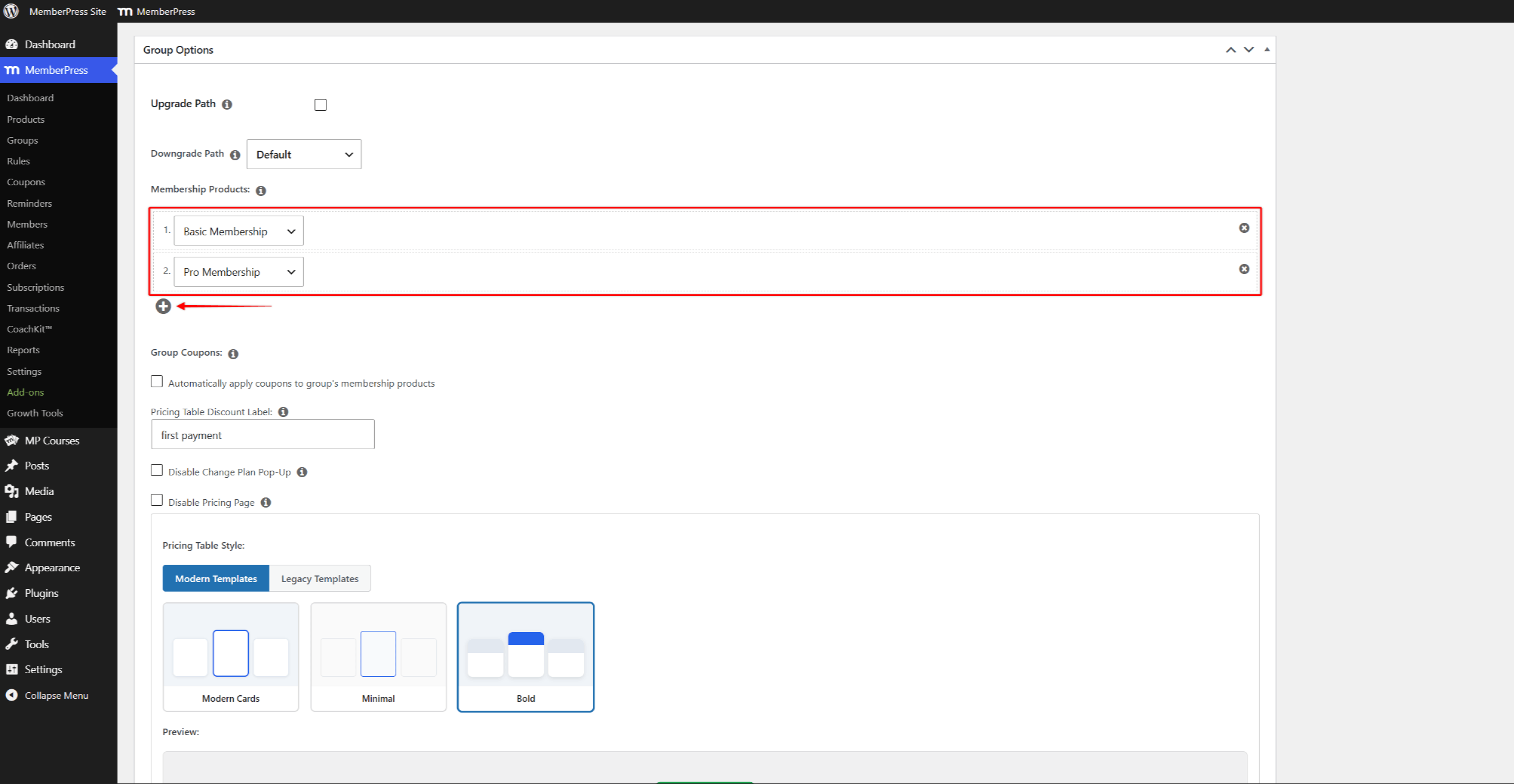
- (Optional) Konfigurieren Sie die übrigen Optionen im Fenster Gruppenoptionen Abschnitt.
- Klicken Sie auf die veröffentlichen. Taste.
Die Gruppenseite wird unter der URL verfügbar, die auf dem Seitentitel basiert.
Gruppenoptionen
Die Gruppenoptionen Abschnitt enthält die Konfigurationseinstellungen für die Gruppe. Jede Option steuert ein bestimmtes Gruppenverhalten.
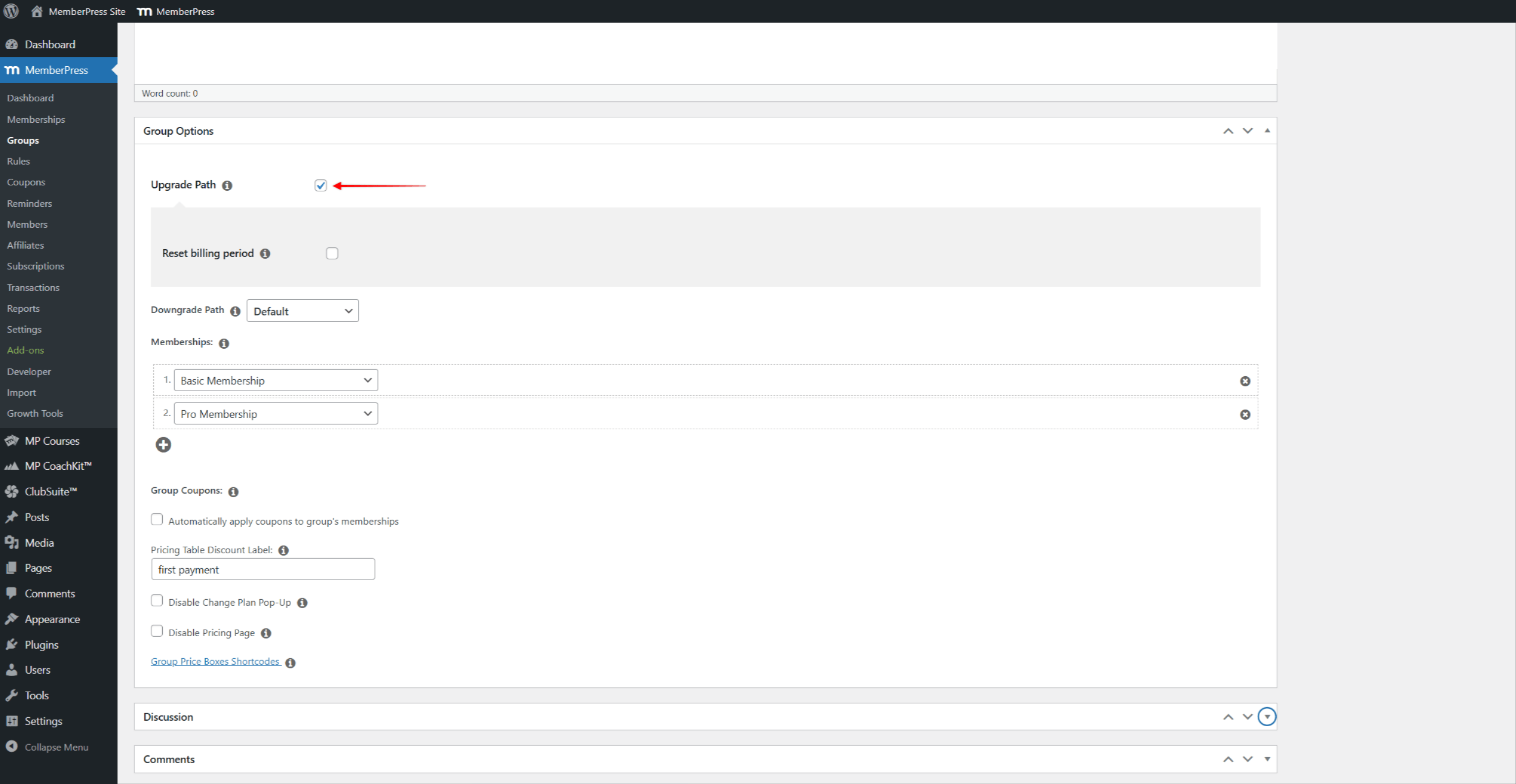
Upgrade-Pfad - Wenn diese Option aktiviert ist, können die Mitglieder jeweils nur eine Mitgliedschaft in der Gruppe abonnieren. Wenn sie deaktiviert ist, können Mitglieder mehrere Mitgliedschaften in der Gruppe gleichzeitig abonnieren. Aktivieren Sie diese Option, um Mitgliedern ein Upgrade oder Downgrade zwischen Mitgliedschaften in der Gruppe zu ermöglichen.
Abrechnungszeitraum zurücksetzen - Diese Option erscheint nach der Aktivierung von Upgrade-Pfad. Wenn diese Option aktiviert ist, wird der Abrechnungszeitraum auf das Datum des Upgrades zurückgesetzt. Ein Abonnement, das am 1. gekauft und am 15. aktualisiert wurde, erneuert sich beispielsweise am 15. in der Zukunft.
Downgrade Pfad - Dieses Dropdown-Menü steuert, wie sich Herabstufungen innerhalb der Gruppe verhalten. Die Seite Standard folgt dem standardmäßigen MemberPress-Downgrade-Fluss.
Mitgliedschaftsprodukte - Diese Einstellung steuert, welche Mitgliedschaften auf der Gruppenpreisseite erscheinen. Ziehen Sie die Einträge per Drag & Drop, um die Anzeigereihenfolge festzulegen. Eine Mitgliedschaft kann immer nur zu einer Gruppe gehören.
Preistabelle Rabattetikett - Dieses Feld legt den Text fest, der unter dem ermäßigten Preis in der Preistabelle angezeigt wird. Die Beschriftung erscheint, wenn ein Coupon für eine wiederkehrende Mitgliedschaft gilt. Lassen Sie das Feld leer, um die Beschriftung auszublenden. Der Standardwert ist erste Zahlung.
Plan ändern Pop-Up deaktivieren - Wenn aktiviert, wird die Plan ändern werden die Mitglieder auf die Seite mit den Gruppenpreisen weitergeleitet, anstatt das Popup zu öffnen. Aktivieren Sie diese Option, wenn die Gruppenseite als Upgrade-Seite dient.
Preisseite deaktivieren - Wenn diese Option aktiviert ist, gibt die Front-End-Gruppenpreisseite einen 404-Fehler zurück. Aktivieren Sie diese Option, wenn die Preisfelder auf einer benutzerdefinierten Seite über einen Shortcode angezeigt werden. Durch die Aktivierung dieser Option wird auch ein Feld für eine alternative URL der Preisseite angezeigt.
Gruppen-Coupons
Die Gruppen-Coupons Funktion wendet einen oder mehrere bestehende MemberPress-Gutscheine automatisch auf jedes Mitglied der Gruppe an. Die Mitglieder müssen an der Kasse keinen Gutscheincode eingeben.
Bevor Sie einen Gruppencoupon hinzufügen, erstellen Sie die Coupon unter Dashboard > MemberPress > Gutscheine.
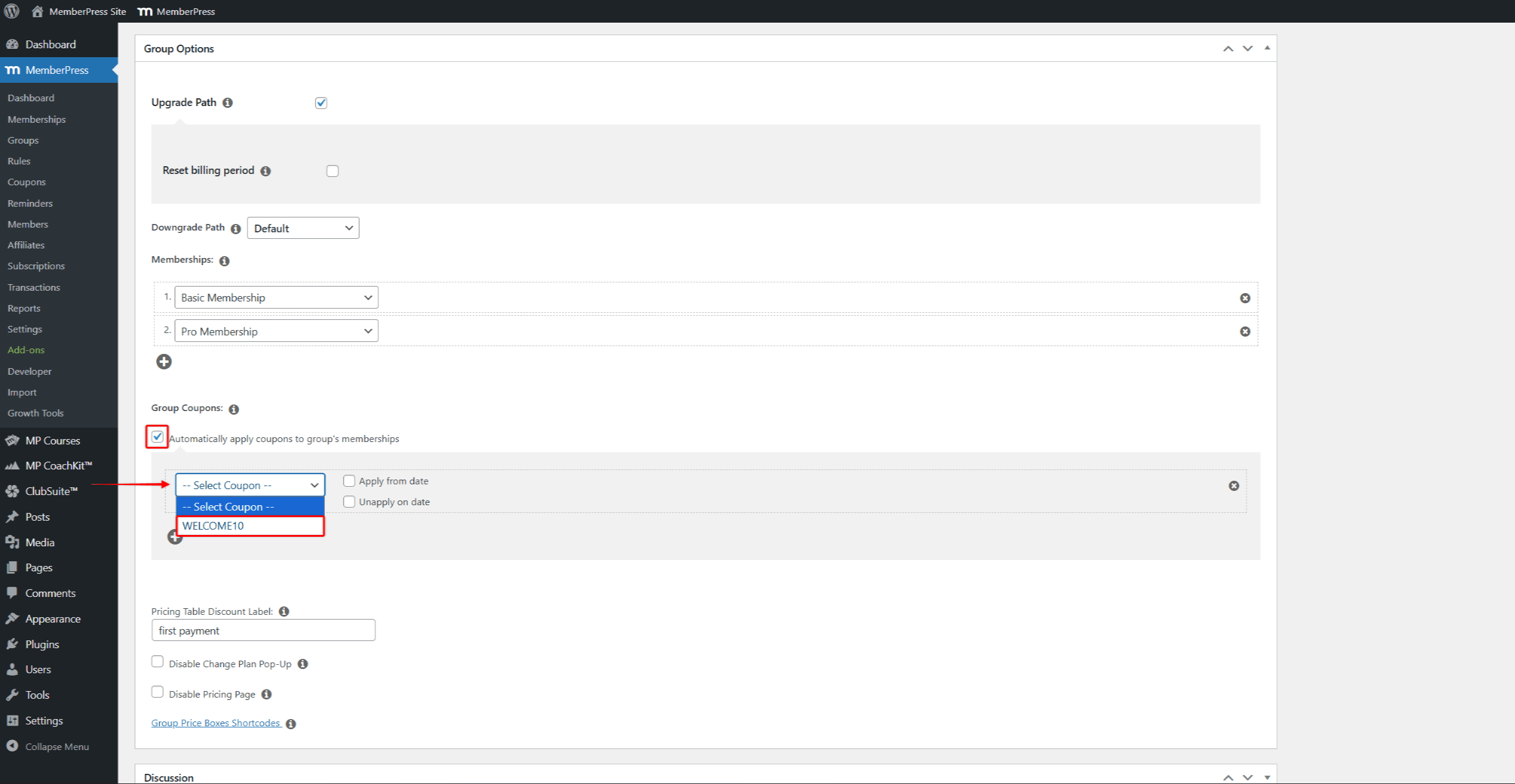
Um einen Gruppengutschein hinzuzufügen, gehen Sie folgendermaßen vor:
- Prüfen Sie die Gutscheine automatisch auf die Mitgliedschaftsprodukte der Gruppe anwenden Box.
- Wählen Sie einen Coupon aus der Dropdown-Liste aus.
- (Optional) Prüfen Sie die Gültig ab Datum Feld, um eine Startzeit zu planen. Wählen Sie dann den Monat, den Tag, das Jahr, die Stunde, die Minute und die Zeitzone aus.
- (Optional) Prüfen Sie die Aufheben der Anwendung am Datum Feld, um eine Endzeit zu planen. Wählen Sie dann den Monat, den Tag, das Jahr, die Stunde, die Minute und die Zeitzone aus.
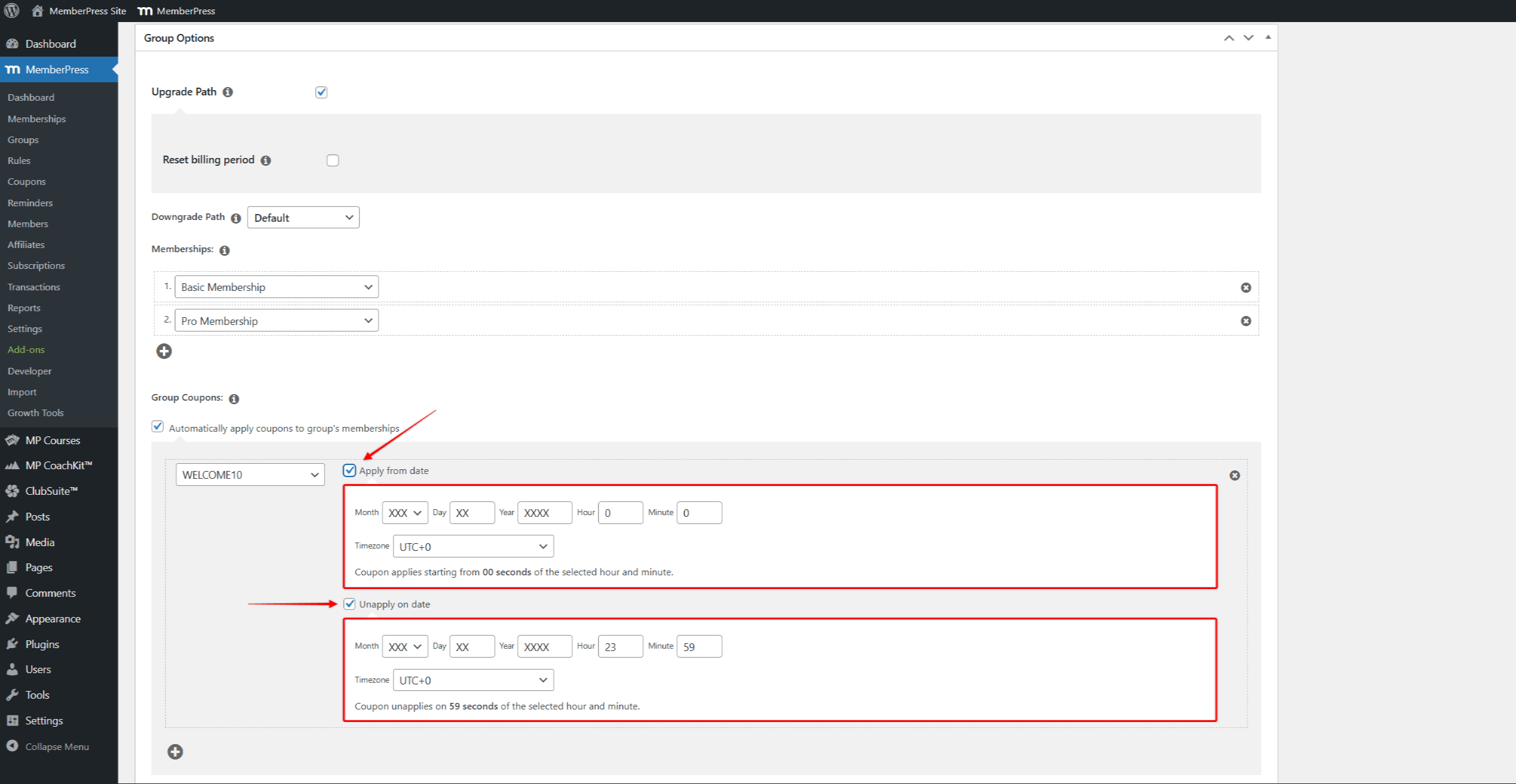
- (Optional) Klicken Sie auf die Schaltfläche plus Symbol, um eine weitere Gutscheinzeile hinzuzufügen.
- Klicken Sie auf die Update um die Gruppe zu speichern.
Jede Couponzeile unterstützt unabhängige Datumseinstellungen. Fügen Sie denselben Coupon mehrmals mit unterschiedlichen Datumsbereichen hinzu, um den Coupon in verschiedenen Zeiträumen anzuwenden.
Gestaltung der Preisseite
MemberPress bietet zwei Ansätze für die Gestaltung der Gruppenpreis-Seite:
- Die ReadyLaunch-Preisseite Vorlage wendet denselben Stil auf alle Seiten mit Gruppenpreisen auf der Website an;
- Die Preistabelle Stil Optionen jede Seite mit Gruppenpreisen unabhängig gestalten.
Die ReadyLaunch-Preisseite Vorlage ist standardmäßig aktiviert. Um die gruppenbezogene Gestaltung zu verwenden, deaktivieren Sie zunächst die ReadyLaunch Preisgestaltung Seitenvorlage unter Dashboard > MemberPress > Einstellungen > ReadyLaunch™.
Nach der Deaktivierung der ReadyLaunch-Preisseitenvorlage wird die Preistabelle Stil erscheint im Gruppeneditor. Dieser Bereich bietet zwei Vorlagentypen: Moderne Schablonen und Legacy-Vorlagen.
Legacy-Vorlagen
Die Legacy-Vorlagen verwendet die traditionellen MemberPress-Tabellenthemen. Wählen Sie diese Option, um das bisherige Aussehen der Preistabelle beizubehalten.
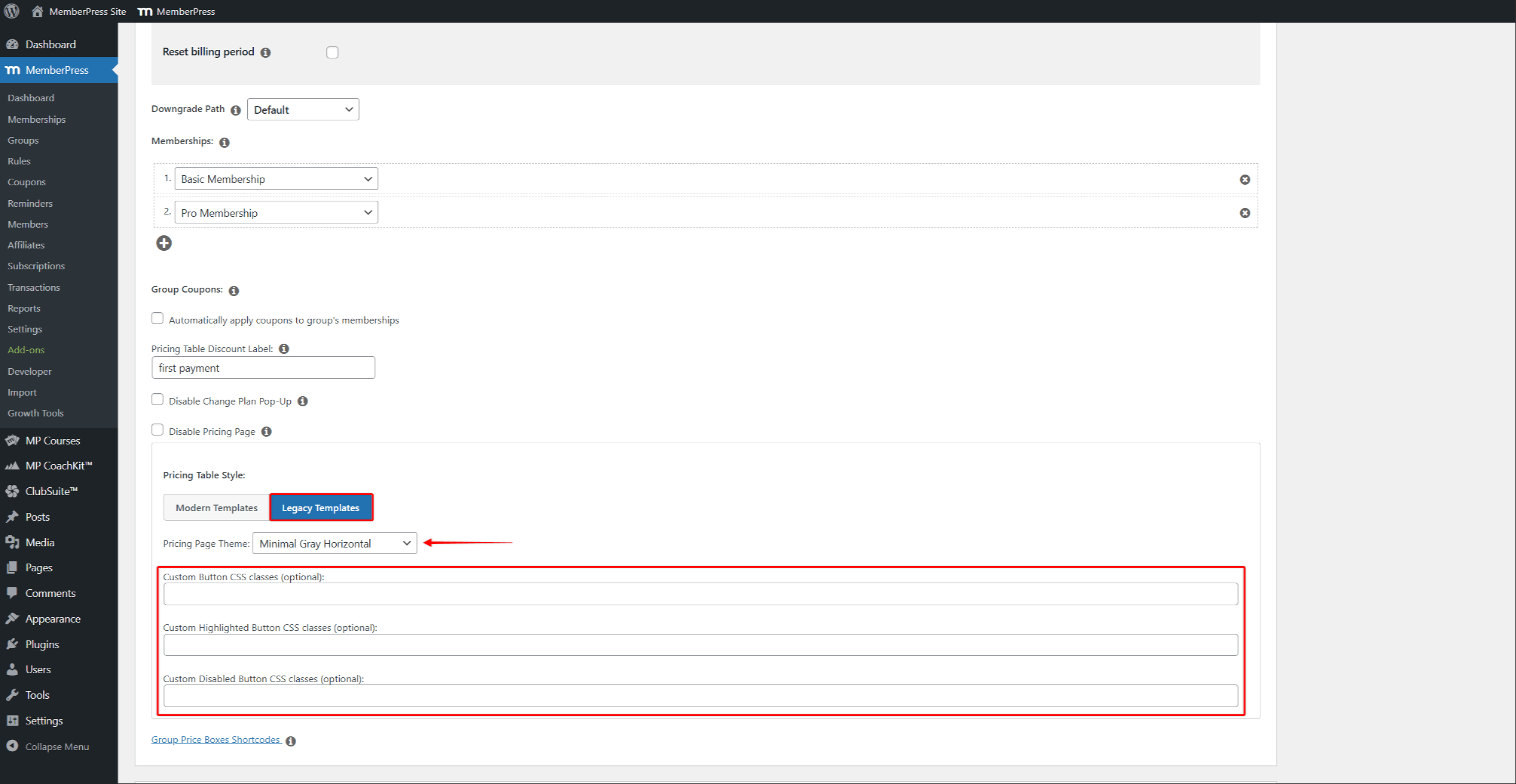
Auswahl von Legacy-Vorlagen zeigt diese Einstellungen an:
- Preisgestaltung Seite Thema legt den visuellen Stil aus einer Liste von voreingestellten Themen fest;
- Benutzerdefinierte CSS-Klassen für Schaltflächen wendet CSS-Klassen auf die Standard-Anmeldeschaltfläche an;
- Benutzerdefinierte CSS-Klassen für hervorgehobene Schaltflächen wendet CSS-Klassen auf die hervorgehobene Mitgliedschaftsschaltfläche an;
- Benutzerdefinierte CSS-Klassen für deaktivierte Schaltflächen wendet CSS-Klassen auf die deaktivierte Schaltfläche an.
Moderne Schablonen
Die Moderne Schablonen Option bietet anpassbare Kartenlayouts mit einer Live-Vorschau. Es sind drei Kartenstile verfügbar: Moderne Karten, Minimalund Kühn.
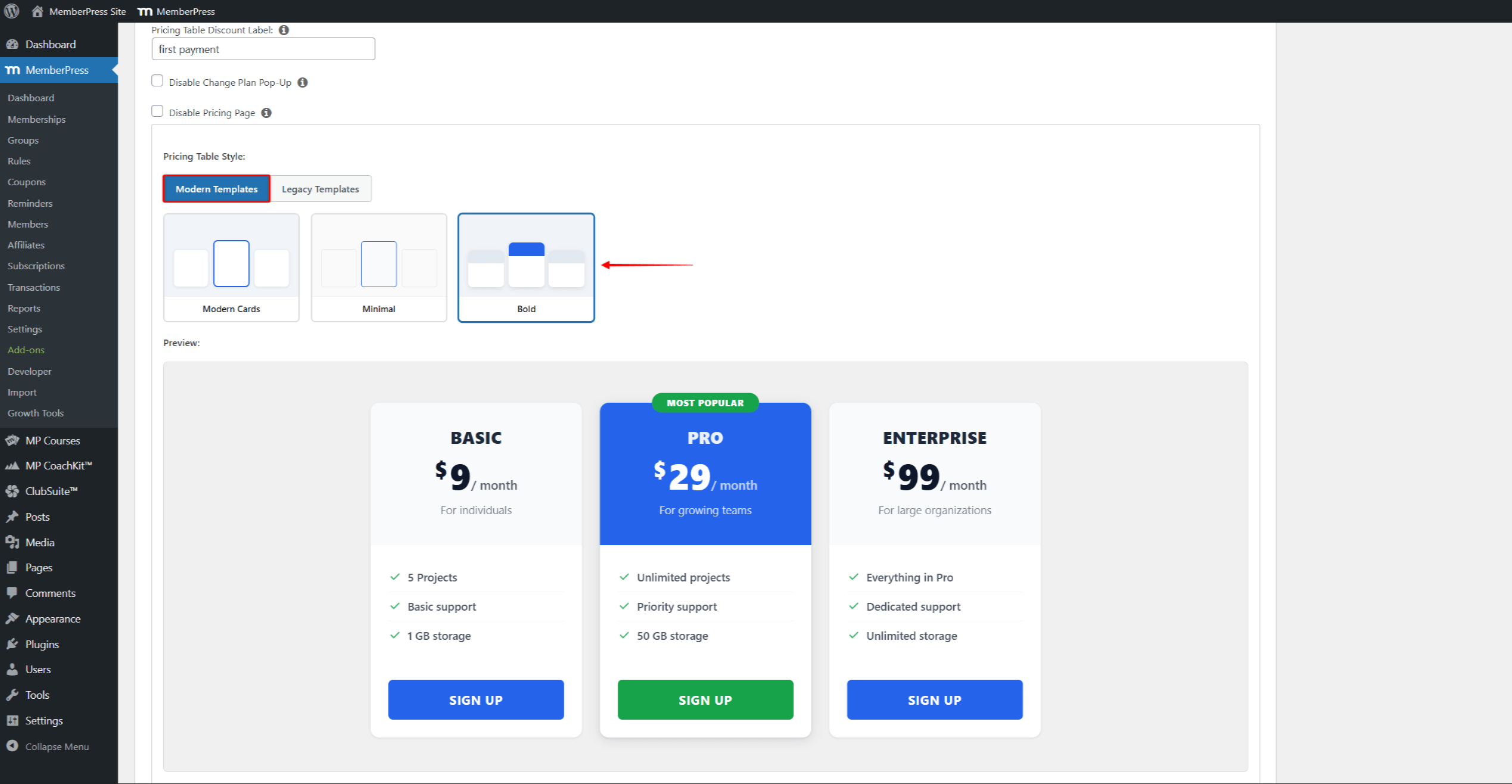
Um eine moderne Vorlage auszuwählen, klicken Sie auf eine der drei Stilkarten. Die Vorschau unter dem Selektor wird entsprechend der Auswahl aktualisiert.
Unterhalb der Vorschau wird die Vorlage anpassen Abschnitt enthält Steuerelemente für die Gestaltung der ausgewählten Vorlage.
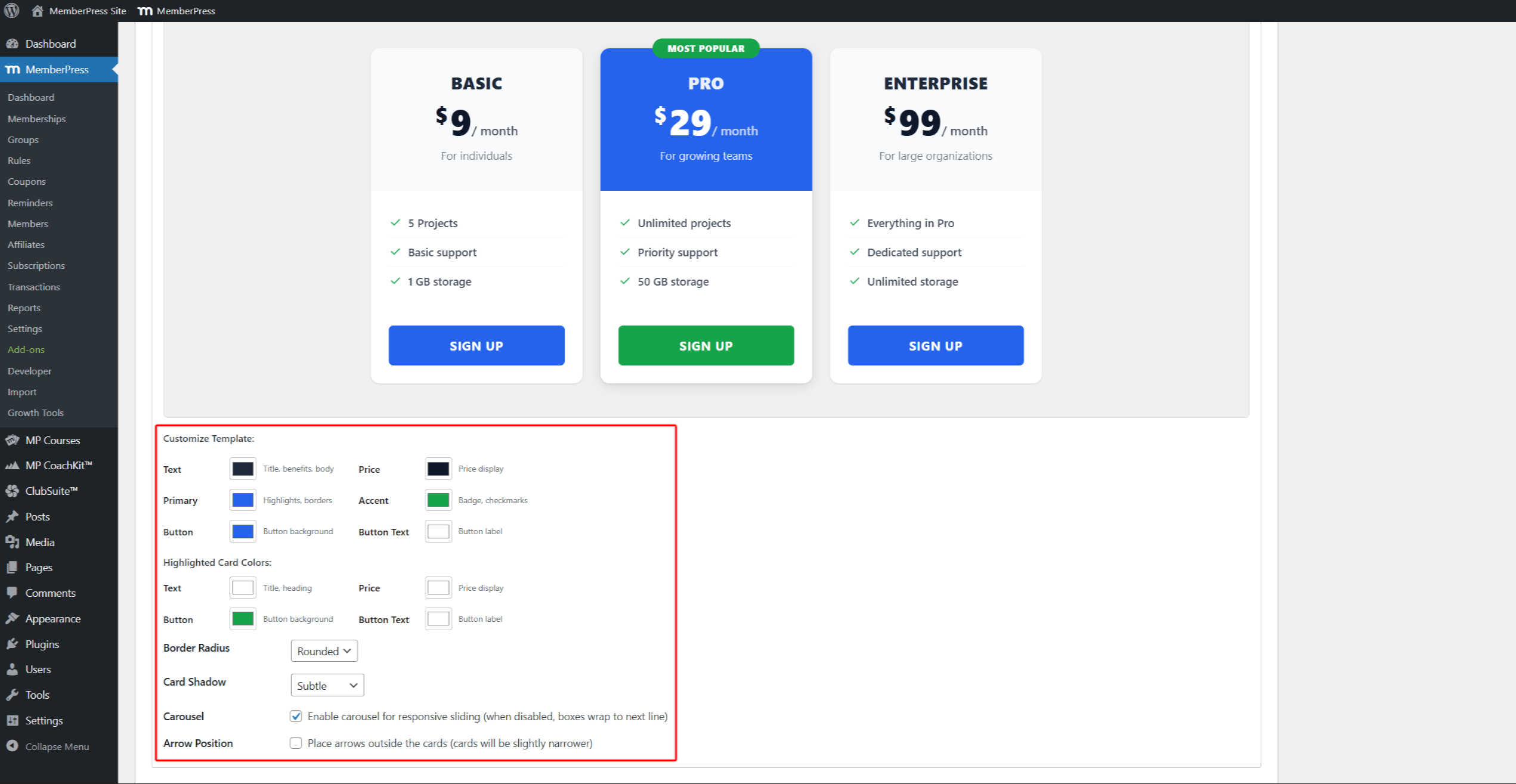
Die Grundfarbe bestimmt das Aussehen der Standardkarten:
- Text legt die Farbe für Titel, Vorteile und Textkörper fest;
- Preis legt die Farbe für die Preisanzeige fest;
- Primäre Seite legt die Farbe für Hervorhebungen und Ränder fest;
- Akzent legt die Farbe für Abzeichen und Häkchen fest;
- Schaltfläche legt die Hintergrundfarbe der Schaltfläche fest;
- Schaltfläche Text legt die Farbe der Schaltflächenbeschriftung fest.
Die Hervorgehobene Kartenfarben Steuerelemente unterschiedliche Farben für die hervorgehobene (beliebteste) Mitgliedskarte festlegen:
- Text legt die Farbe des Titels und der Überschrift auf der hervorgehobenen Karte fest;
- Preis legt die Farbe der Preisanzeige auf der hervorgehobenen Karte fest;
- Schaltfläche legt die Hintergrundfarbe der Schaltfläche auf der hervorgehobenen Karte fest;
- Schaltfläche Text legt die Farbe der Schaltflächenbeschriftung auf der markierten Karte fest.
Mit den übrigen Steuerelementen werden Layout und Verhalten angepasst:
- Radius der Grenze legt fest, wie abgerundet die Kartenecken erscheinen;
- Karte Schatten legt die Tiefe des Schlagschattens der Karte fest;
- Karussell aktiviert das responsive Sliding für die Preisboxen. Wenn diese Funktion deaktiviert ist, werden die Felder in die nächste Zeile verschoben;
- Pfeil-Position platziert die Navigationspfeile des Karussells außerhalb der Karten, wenn sie aktiviert ist. Die Karten werden etwas schmaler, damit die Pfeile hineinpassen.
Klicken Sie auf die Update um die Stylingänderungen zu speichern.
Gruppe Preis Boxen Shortcodes
MemberPress bietet zwei Shortcodes für die Anzeige von Gruppenpreisboxen außerhalb der Standard-Gruppenseite. Klicken Sie auf die Gruppe Preis Boxen Shortcodes Link im Gruppeneditor, um die verfügbaren Shortcodes anzuzeigen.
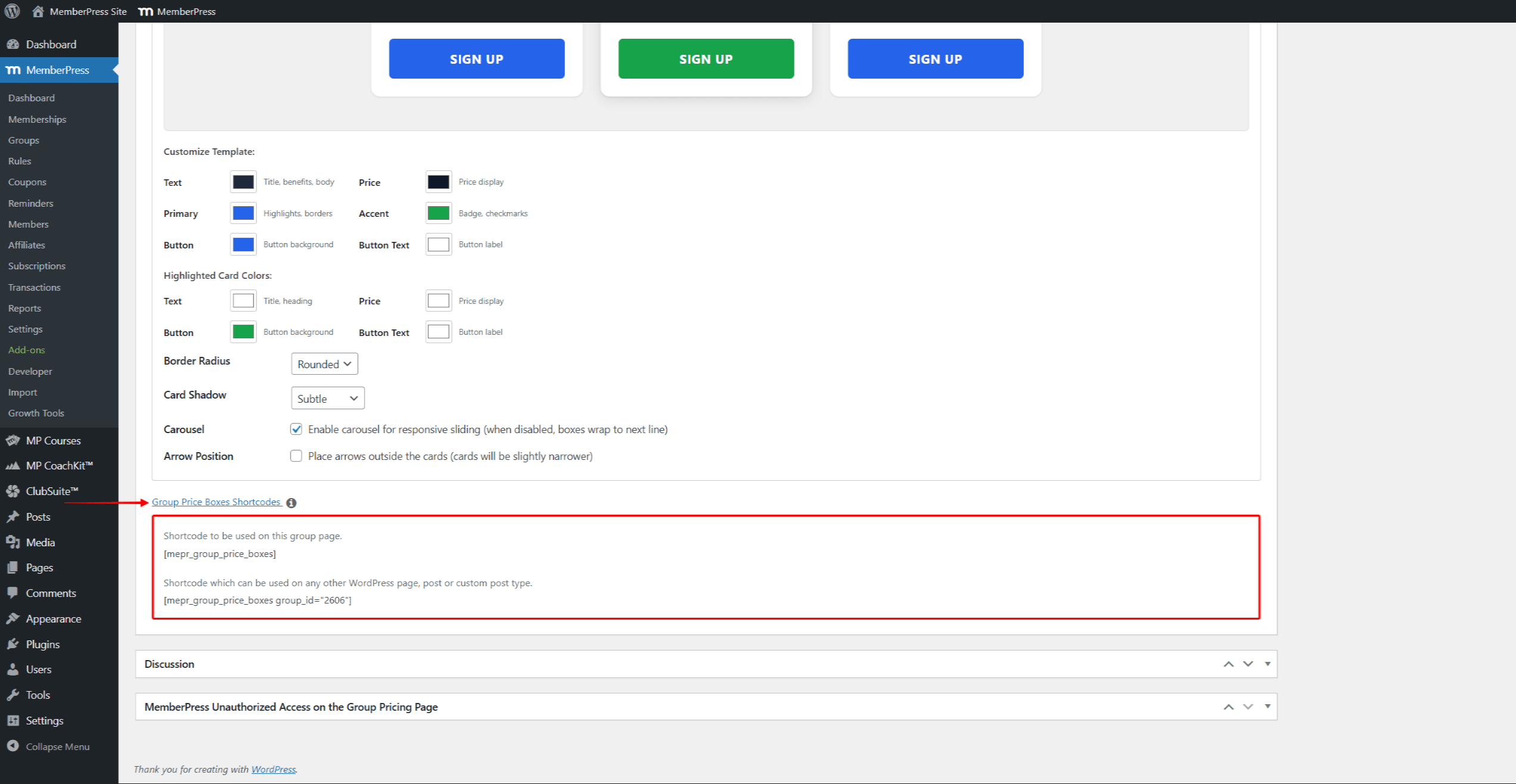
Der folgende Shortcode zeigt die Preisfelder auf der aktuellen Gruppenseite an. Platzieren Sie Inhalte über und unter dem Shortcode, um das Layout zu steuern:
[mepr_group_price_boxes]Der folgende Shortcode zeigt die Preisboxen einer bestimmten Gruppe auf jeder Seite, in jedem Beitrag oder in jedem benutzerdefinierten Beitragstyp an. Ersetzen Sie 123 mit der Gruppen-ID:
[mepr_group_price_boxes group_id="123"]Plan ändern Popup
Nachdem eine MemberPress-Gruppe mit Mitgliedschaften erstellt wurde, können die Abonnenten den Tarif von der Abonnements Abschnitt ihres Mitgliedskontos. Jedes aktive Abonnement hat ein Aktionsmenü, das die folgenden Punkte enthält Plan ändern Option.
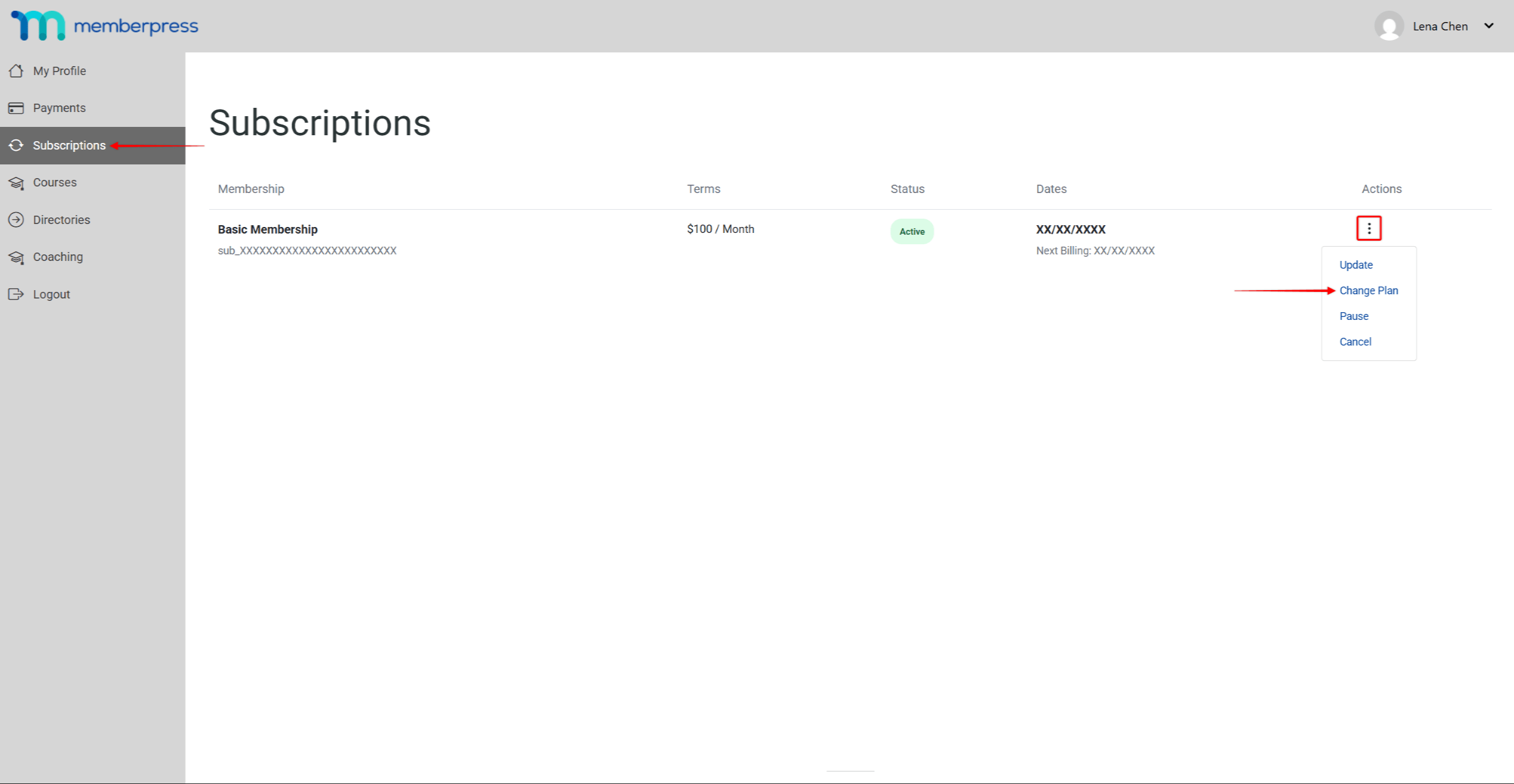
Um den Plan zu ändern, geht der Teilnehmer wie folgt vor:
- Navigieren Sie zum Abonnements Abschnitt im Mitgliedskonto.
- Klicken Sie auf das Drei-Punkte-Symbol im Feld Aktionen Spalte neben dem aktiven Abonnement.
- Klicken Sie auf Plan ändern im Dropdown-Menü.
Die “Bitte wählen Sie einen neuen Plan” öffnet sich ein Popup.
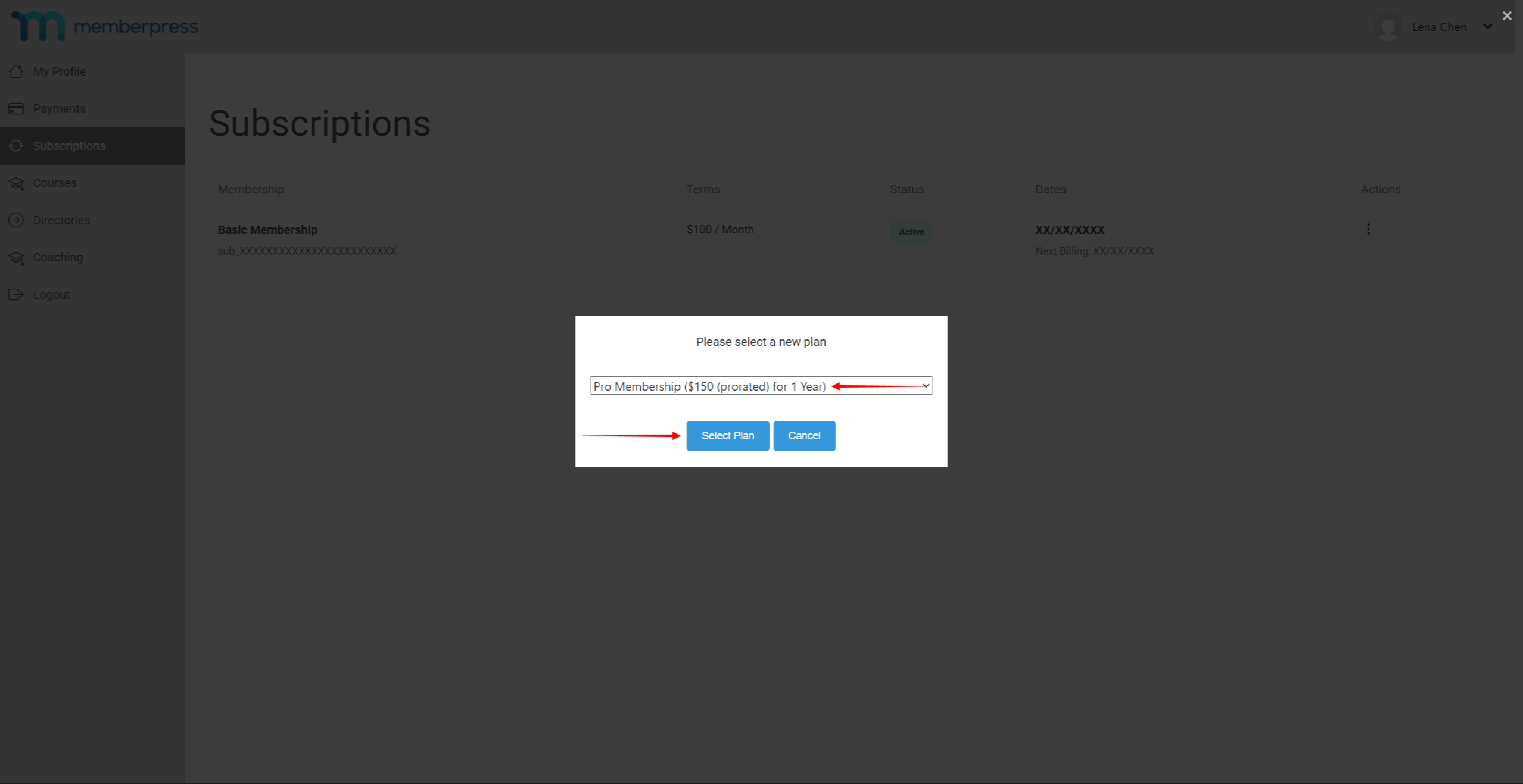
Das Popup-Fenster zeigt die verfügbaren Optionen für ein Upgrade und ein Downgrade in einer Dropdown-Liste an. Die Liste enthält die Einstellungen für den Upgrade-Pfad der Gruppe. Um die Änderung zu bestätigen, wählt der Abonnent einen neuen Tarif aus und klickt auf die Schaltfläche Plan auswählen Taste.
Wenn Anteile für eine Upgrade-Pfadgruppe aktiviert sind, berechnet MemberPress den anteiligen Betrag. Der anteilige Betrag wird neben dem Namen des Plans im Popup-Dropdown angezeigt. Aktivieren Sie Prorata unter Dashboard > MemberPress > Einstellungen > Konto > Registrierung. Prüfen Sie die Pro-Rate-Abonnementpreise, wenn ein Mitglied ein Upgrade vornimmt Option.
Zusammenfassung
MemberPress-Gruppen zeigen Mitgliedschaften auf einer einheitlichen Preisseite an. Gruppen ermöglichen auch Upgrades und Downgrades zwischen Mitgliedschaften. Gruppencoupons wenden Rabatte automatisch auf jede Mitgliedschaft an. Die Styling-Optionen steuern das Aussehen der Preisseite.
MemberPress Gutscheine kann auch ohne Gruppeneinstellungen an der Kasse gelten. Die ReadyLaunch Preisgestaltung Seitenvorlage gestaltet jede Preisseite standortweit.










 DE
DE  EN
EN  ES
ES  FR
FR  PT
PT 