

Zwar ist es möglich, nach der Anmeldung für ein bestimmtes Abonnement automatisch einen Gutschein zu generieren, doch handelt es sich hierbei nicht um eine Standardfunktion.
Dieses Dokument zeigt Ihnen, wie Sie dies über Zapier einrichten und den generierten Gutscheincode über Gmail versenden.
Schritt:1 Anmelden und mit der Erstellung eines Zap beginnen
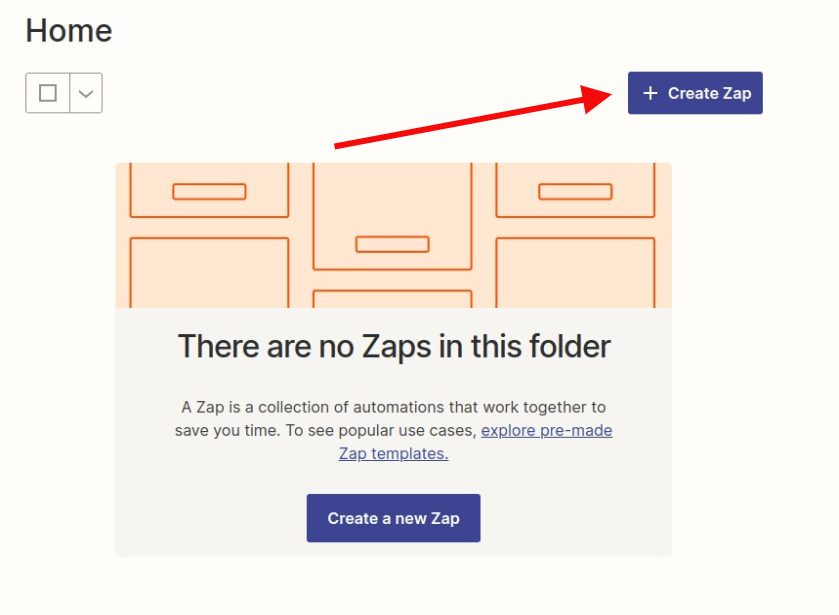
Der erste Schritt besteht darin, sich bei Ihrem Zapier-Konto anzumelden und auf die Schaltfläche "Zap erstellen" zu klicken.
Schritt 2: Erstellen eines MemberPress-Triggers
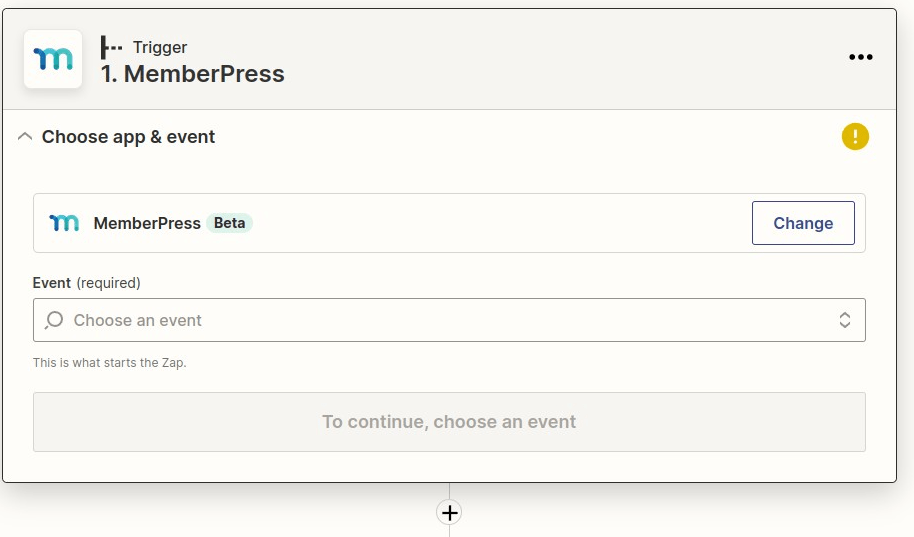
Suchen Sie in der Suchleiste nach MemberPress und klicken Sie darauf, sobald Sie es gefunden haben.
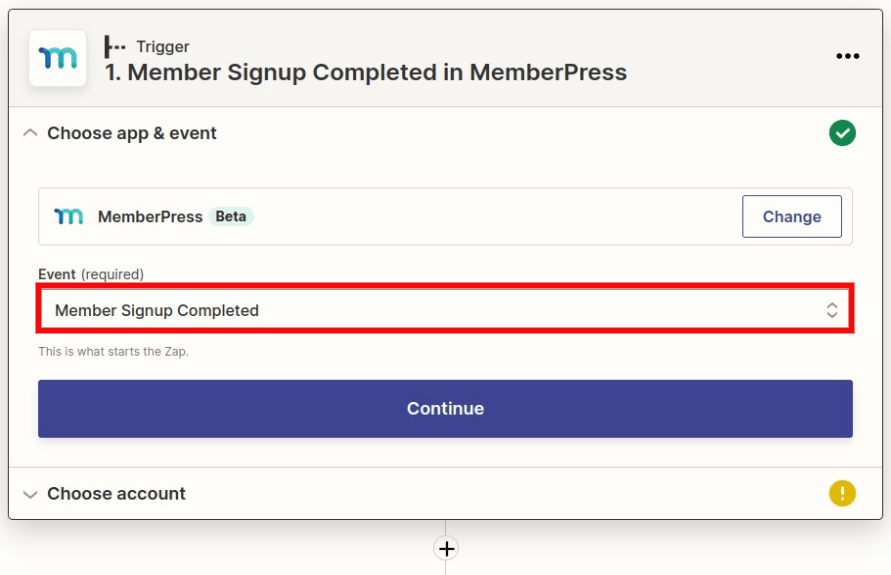
Wählen Sie in der Dropdown-Liste "Trigger-Ereignis auswählen" das Ereignis "Mitgliederanmeldung abgeschlossen". Klicken Sie dann auf die Schaltfläche Weiter.
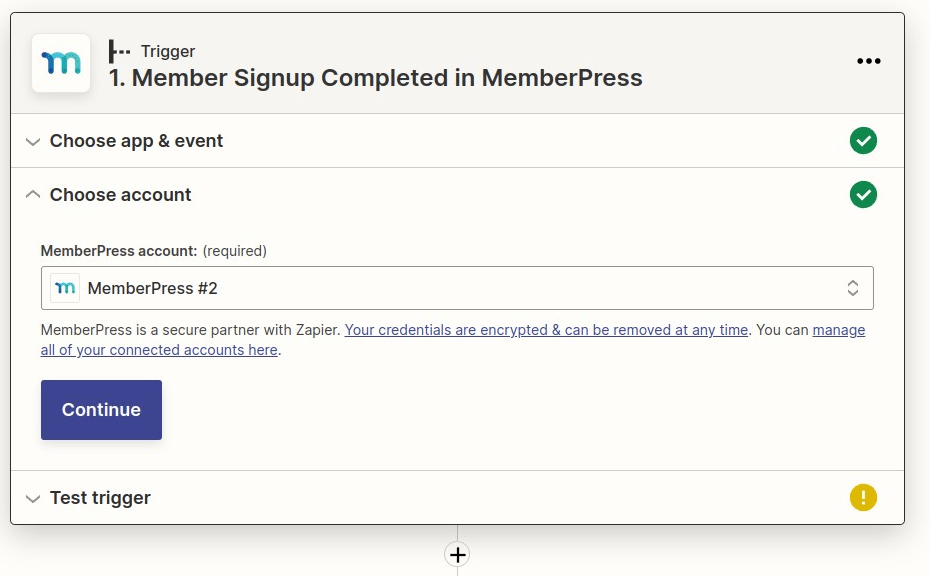
Verbinden Sie Ihr MemberPress-Konto, falls Sie dies noch nicht getan haben, und klicken Sie anschließend auf „Weiter“.
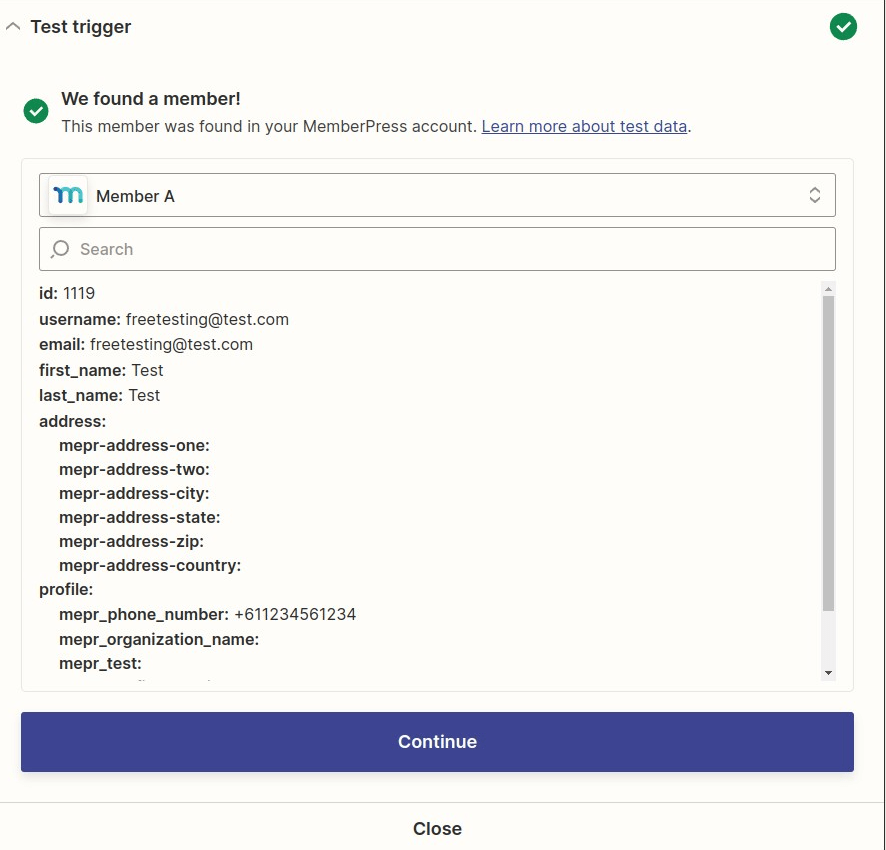
Klicken Sie auf die Schaltfläche "Test trigger", um Beispieldaten von Ihrem MemberPress abzurufen. Auf der nächsten Seite wird ein Beispiel für Daten von Ihrer Website angezeigt. Sie können die standardmäßig erstellten Daten verwenden oder nach bestimmten Daten suchen, mit denen Sie testen möchten. Wenn Sie fertig sind, klicken Sie auf Weiter.
Schritt 2: Filterabonnement erstellen
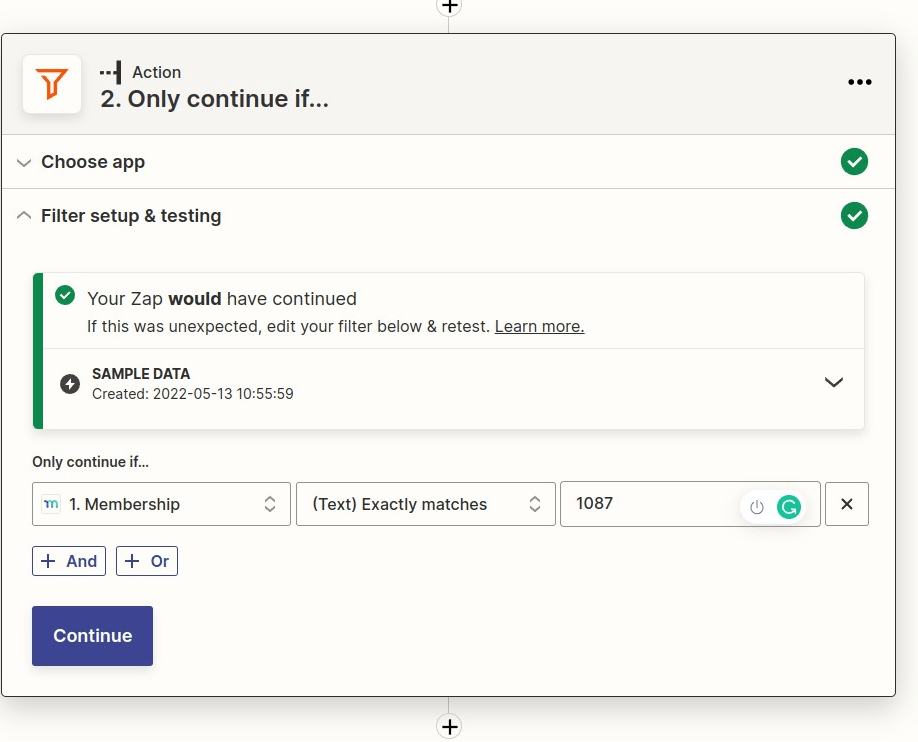
Klicken Sie auf das Symbol + und wählen Sie den Schritt Filter. Suchen Sie im Feld "Feld auswählen" nach "ID der aktiven Mitgliedschaft". Wählen Sie im Feld "Bedingung wählen" die Option "(Text) Genaue Übereinstimmungen" und geben Sie im Feld "Wert eingeben" die Mitgliedschafts-ID ein, die Sie filtern möchten. Sie finden die Mitgliedschafts-ID in der Spalte MemberPress > ID
Klicken Sie auf die Schaltfläche „Weiter“, sobald der Vorgang abgeschlossen ist. Sie sollten eine Meldung über den Erfolg oder Misserfolg des Vorgangs sehen, je nachdem, ob Zapier eine Mitgliedschaft mit der ausgewählten ID in Ihren Beispieldaten gefunden hat.
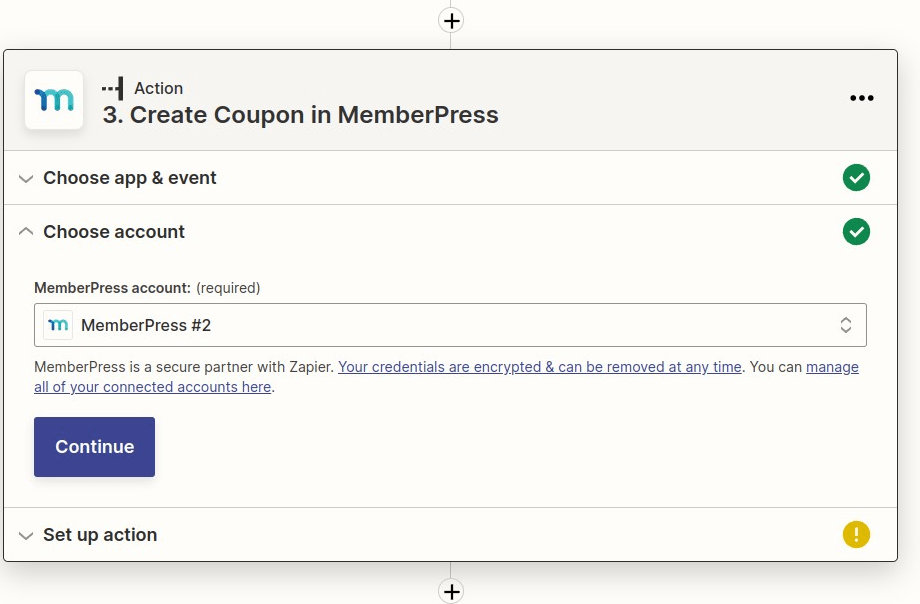
Schritt 3: Erstellen eines Gutscheins in MemberPress
Suchen Sie in der Suchleiste nach MemberPress und klicken Sie darauf, sobald Sie es gefunden haben.
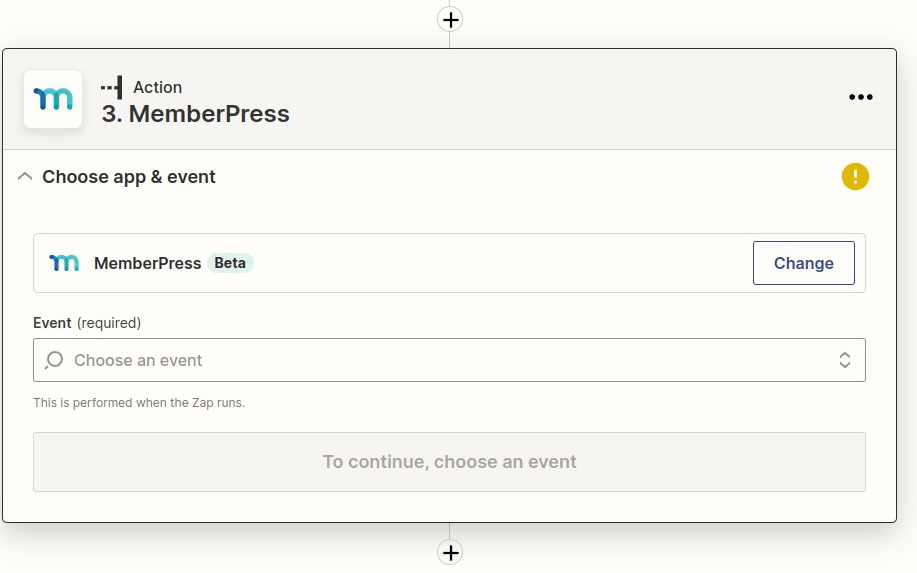
Suchen Sie in der Dropdown-Liste "Aktionsereignis auswählen" nach dem Ereignis "Coupon erstellen". Klicken Sie dann auf die Schaltfläche Weiter.
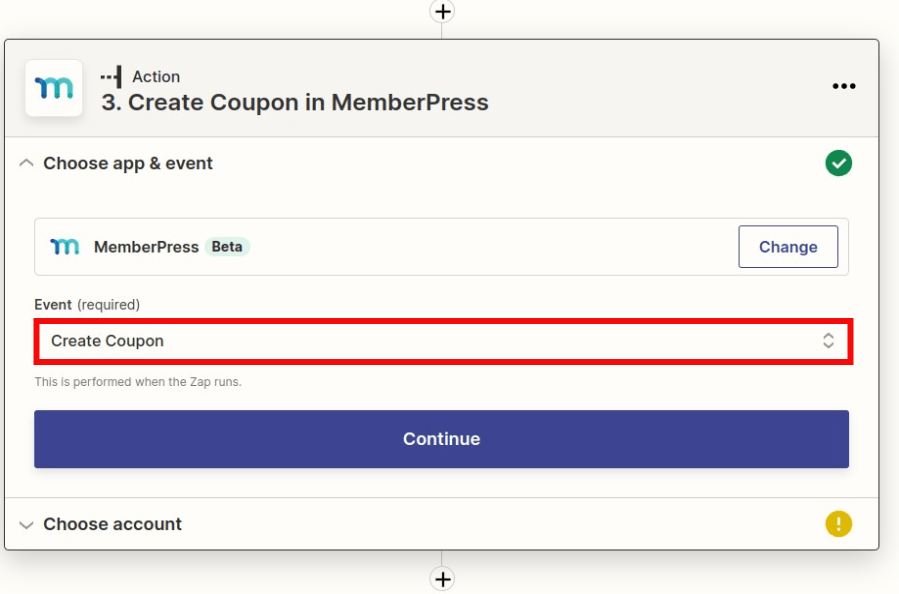
Verbinden Sie Ihr MemberPress-Konto, falls Sie dies noch nicht getan haben, und klicken Sie anschließend auf „Weiter“.
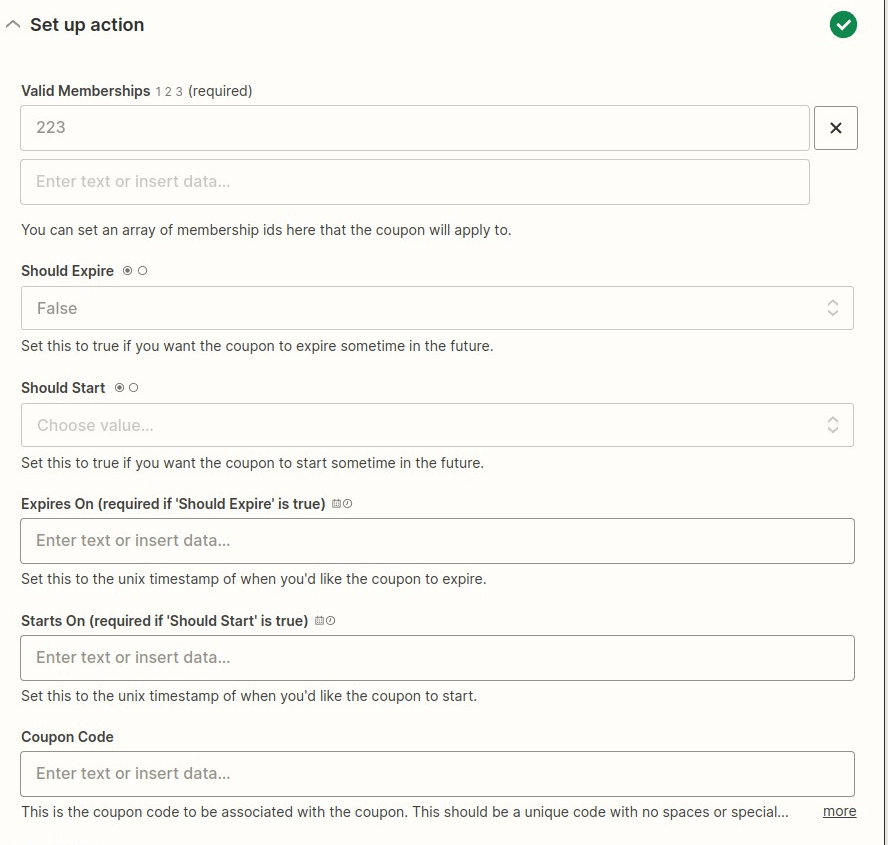
Sie werden ein Formular zum Anpassen von Gutscheinen sehen, das der Option ähnelt, die Sie beim Erstellen eines Gutscheins in MemberPress finden. In meinem Beispiel habe ich einen Coupon für die erste Zahlung erstellt, der einen Rabatt von 100% auf die erste Zahlung für die Mitgliedschaft mit der ID 223 gewährt. Bitte lassen Sie "Coupon Code" leer, damit er automatisch generiert wird. Wenn Sie fertig sind, klicken Sie auf Weiter.
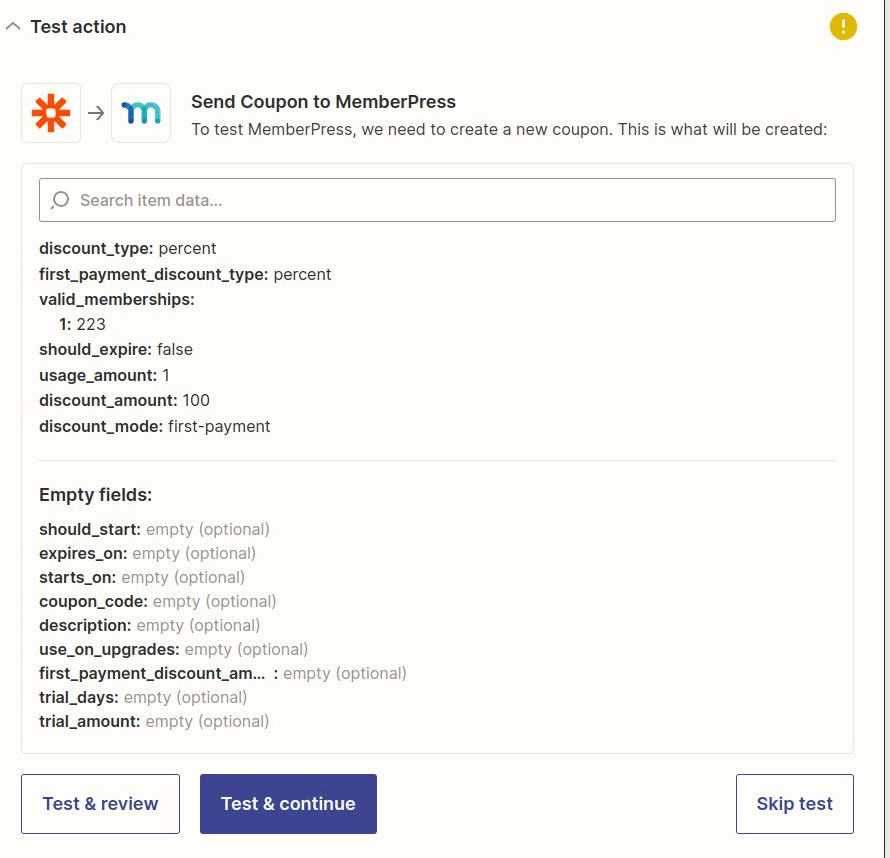
Im nächsten Schritt können Sie auf die Schaltfläche „Testen & Weiter“ klicken, um zu prüfen, ob ein Gutschein generiert wird und ob alle Daten korrekt sind. Sobald dies abgeschlossen ist, können Sie auf die Schaltfläche „Bearbeitung abgeschlossen“ klicken.
Schritt 4: Erstellen eines Google Mail-Aktionsauslösers
Klicken Sie auf das +-Symbol, um einen neuen Schritt hinzuzufügen.
Suchen Sie nach Gmail und wählen Sie es aus.
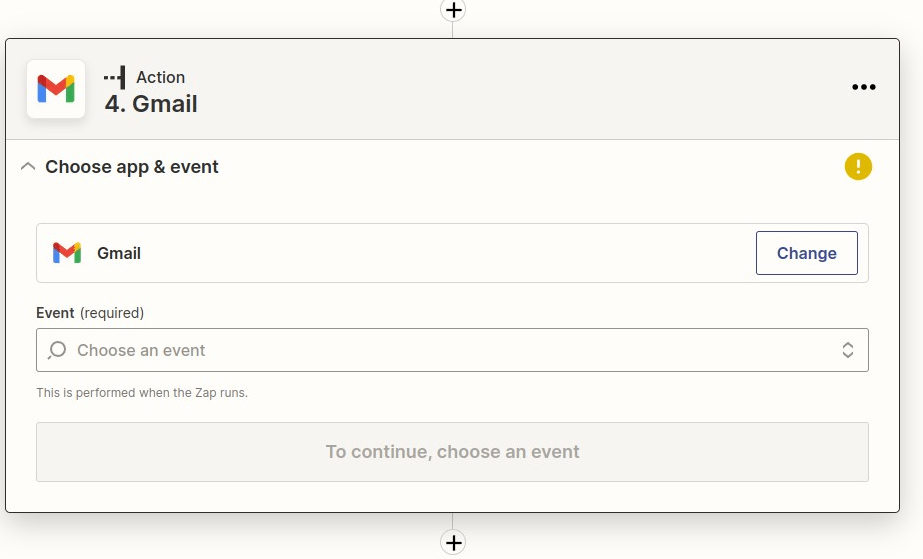
Dann wählen Sie "E-Mail senden" und klicken auf "Weiter".
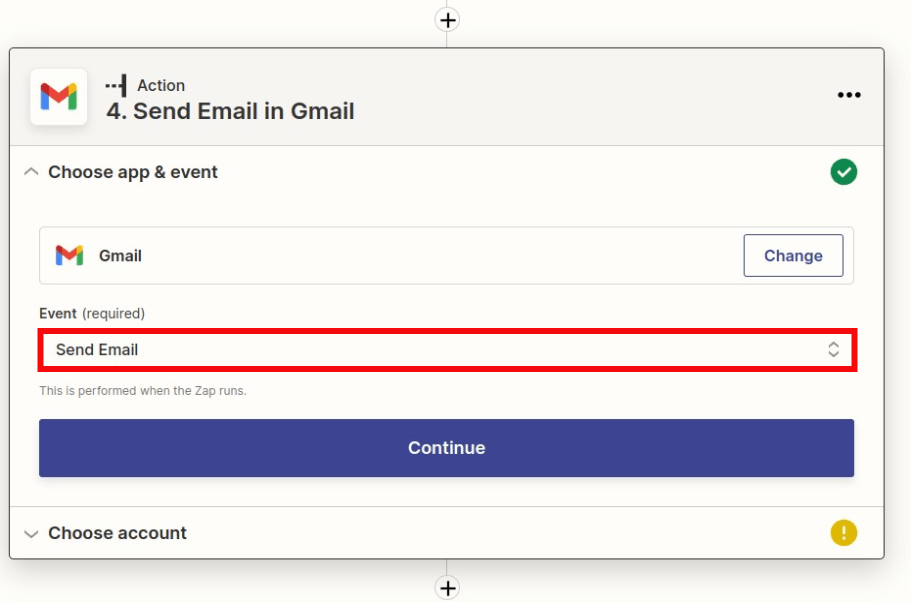
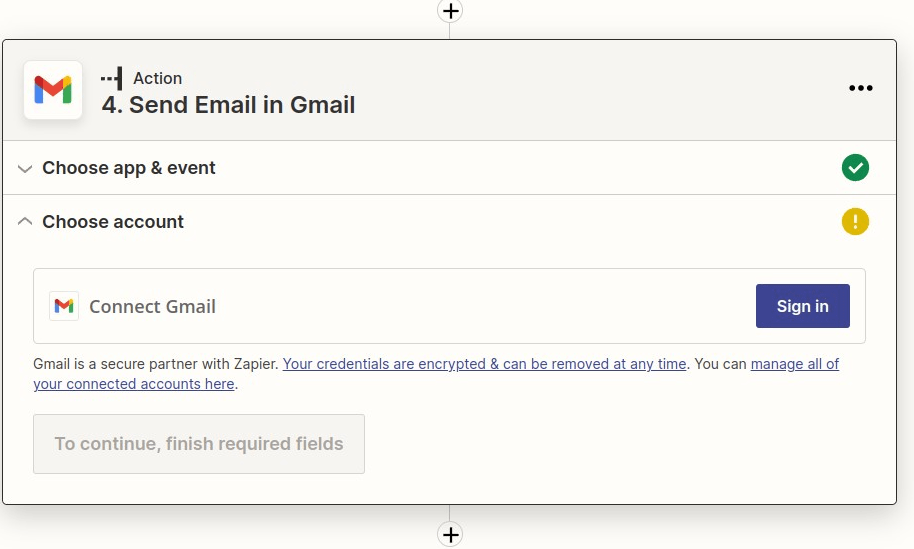
Sie sollten Ihr Gmail-Konto mit dem Zap verknüpfen, falls Sie dies noch nicht getan haben, und anschließend auf „Weiter“ klicken.
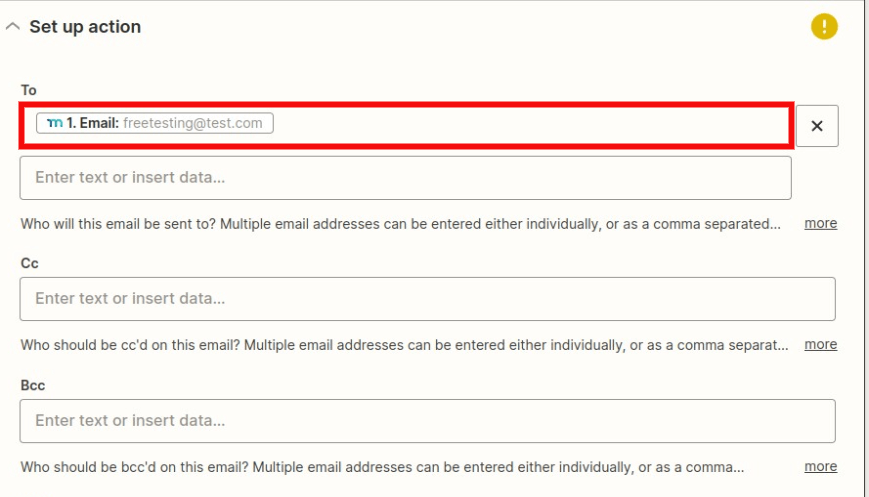
Es gibt viele optionale und einige wenige Pflichtfelder, die Sie ausfüllen müssen. Das wichtigste Feld ist das Feld "An". Suchen Sie nach "E-Mail", dann wird die E-Mail-Adresse des Mitglieds aus den Beispieldaten angezeigt.
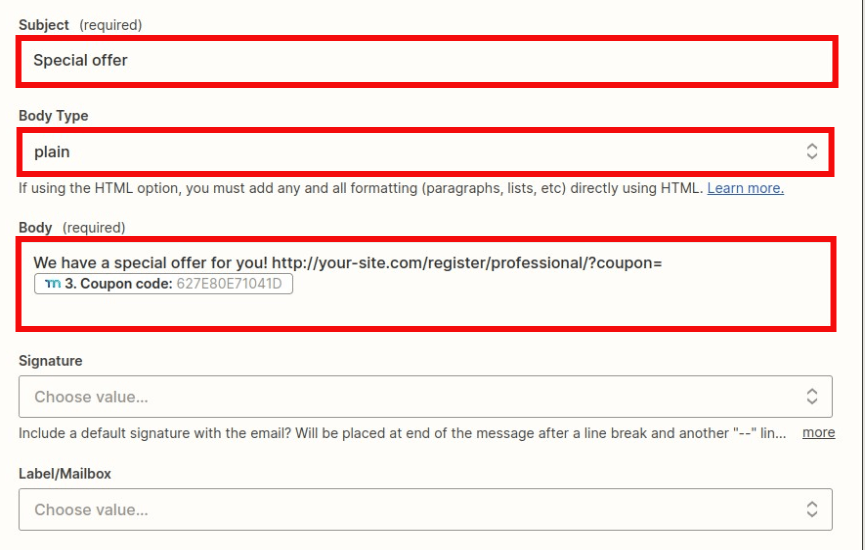
Im Feld „Text“ müssen Sie nach dem Gutscheincode suchen, damit dieser automatisch in den Text Ihrer E-Mail eingefügt wird. Sobald dies erledigt ist, können Sie auf die Schaltfläche „Weiter“ klicken.
Hier ist ein Beispiel dafür, wie Sie die erforderlichen Felder ausfüllen und bestimmte Daten vom Benutzer abrufen können.
Anschließend können Sie auf die Schaltfläche „Testen & Weiter“ klicken, um sicherzustellen, dass Sie die E-Mail mit den zuvor eingerichteten Testdaten korrekt erhalten, indem Sie auf die Schaltfläche „Testen“ klicken. Überprüfen Sie anschließend Ihren E-Mail-Posteingang, um sicherzustellen, dass die E-Mail mit den richtigen Angaben korrekt versendet wurde.
Nach der Überprüfung können Sie auf die Schaltfläche Fertig bearbeiten klicken.
Im letzten Schritt benennen Sie Ihren Zap und schalten ihn ein, indem Sie auf die Schaltfläche "Zap veröffentlichen" klicken.
Mit Hilfe dieses Leitfadens können Sie nun beliebig viele Coupons mit Rabatten einrichten und an Mitglieder senden, die sich für bestimmte Mitgliedschaften anmelden.










 DE
DE  EN
EN  ES
ES  FR
FR  PT
PT 