

Aunque es posible generar automáticamente un cupón tras darse de alta en una suscripción concreta, esta función no está disponible de serie.
Este documento le mostrará cómo configurar esto a través de Zapier, y cómo enviar el código de cupón generado a través de Gmail.
Paso:1 Inicie sesión y comience a crear un Zap
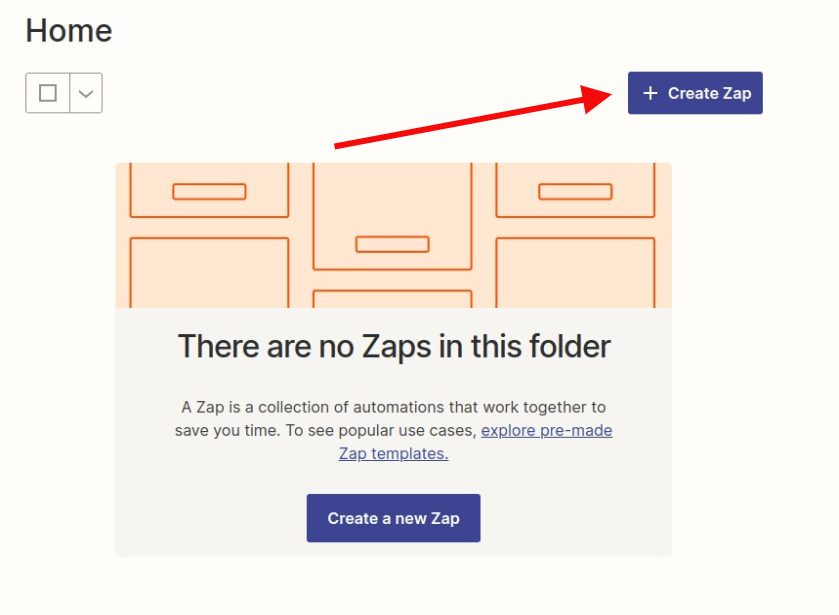
El primer paso es iniciar sesión en tu cuenta de Zapier y hacer clic en el botón "Crear Zap".
Paso 2: Creación de un activador MemberPress
Busca MemberPress en la barra de búsqueda y haz clic en él cuando lo encuentres.
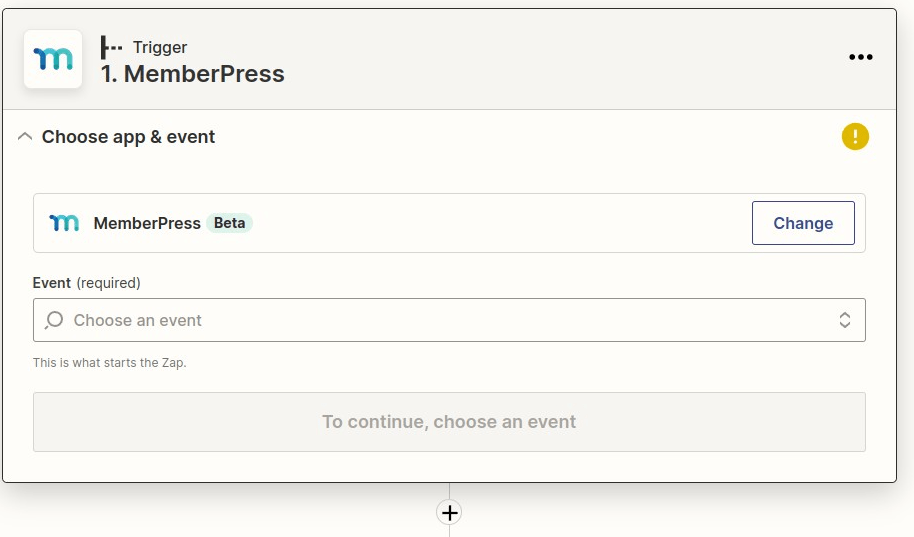
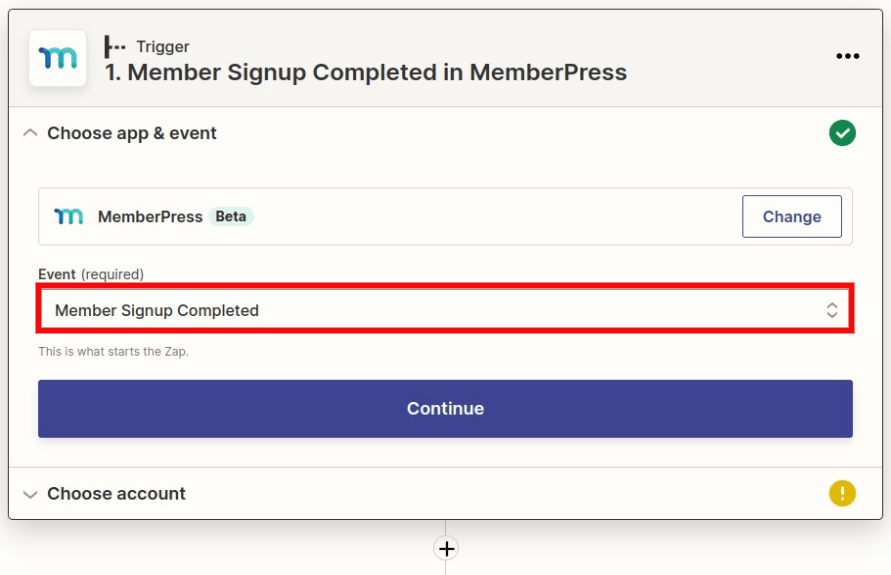
Seleccione el evento "Alta de miembro completada" en la lista desplegable "Elegir evento desencadenante". A continuación, haga clic en el botón Continuar.
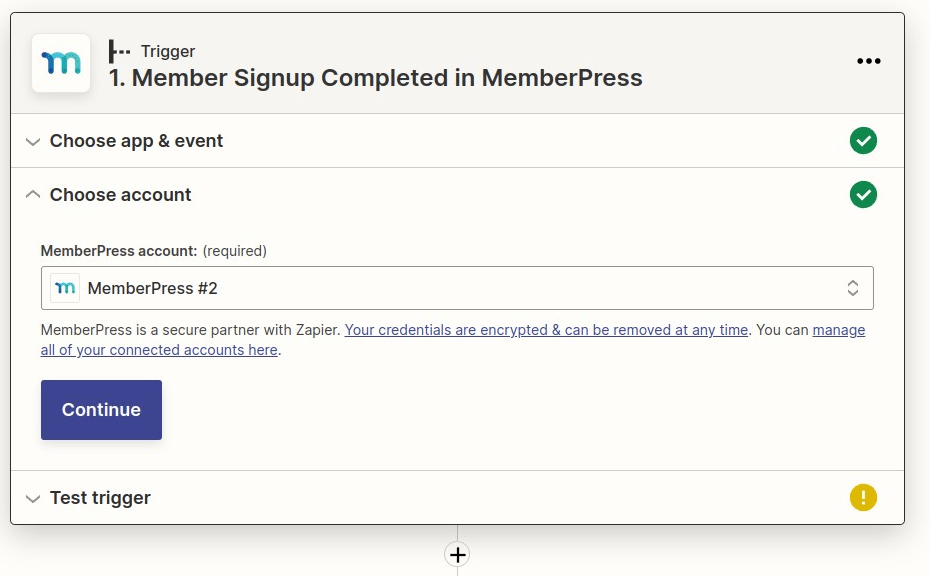
Conecta tu cuenta de MemberPress si aún no lo has hecho y, a continuación, haz clic en «Continuar».
Haga clic en el botón "Test trigger" para obtener datos de muestra de su MemberPress. La siguiente página muestra una muestra de datos de su sitio. Puede utilizar la creada por defecto o puede buscar datos específicos con los que desee realizar la prueba. Cuando haya terminado, haga clic en Continuar.
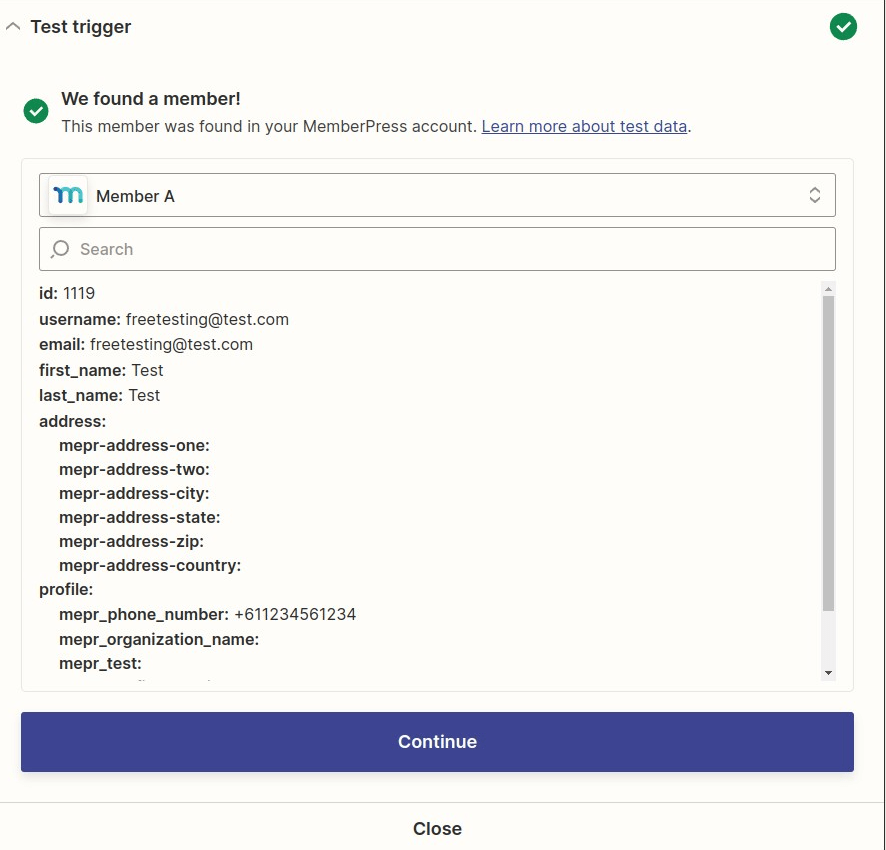
Paso 2: Creación de la suscripción al filtro
Haga clic en el icono + y seleccione el paso Filtro. En el campo "Elegir campo" busque "ID de socio activo". En el campo "Elegir condición" seleccione "(Texto) Coincidencias exactas" y en "Introducir valor" introduzca el ID de socio que desea filtrar. Encontrará el ID de socio en la columna MemberPress > ID.
Cuando haya terminado, haz clic en el botón «Continuar». Deberías ver un mensaje indicando si la búsqueda ha tenido éxito o no, dependiendo de si Zapier ha encontrado una suscripción con el ID seleccionado en tus datos de muestra.
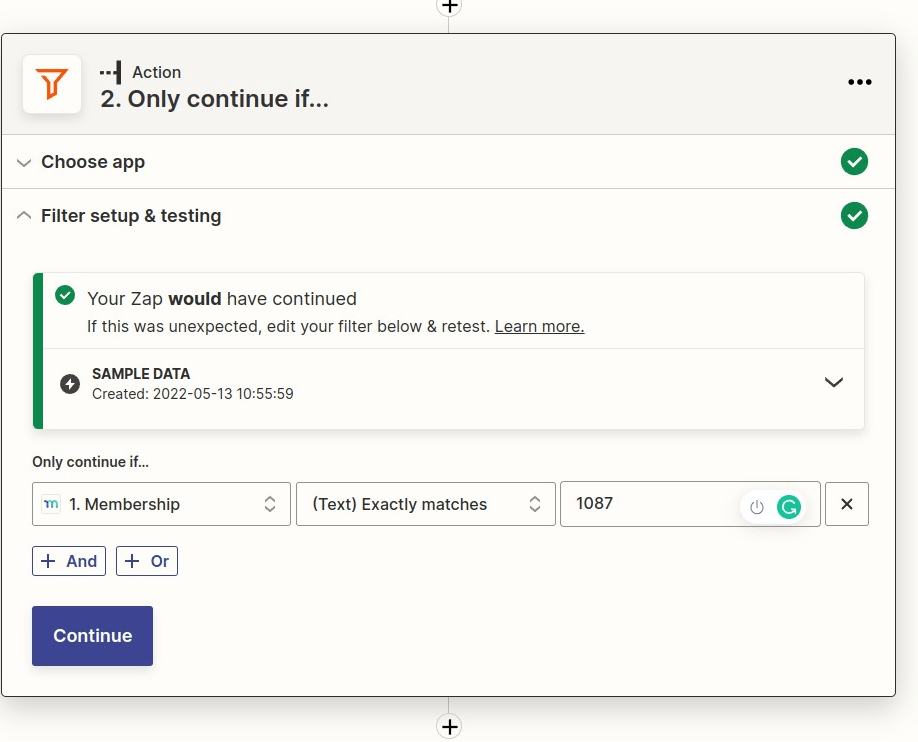
Paso 3: Crear un cupón en MemberPress
Busca MemberPress en la barra de búsqueda y haz clic en él cuando lo encuentres.
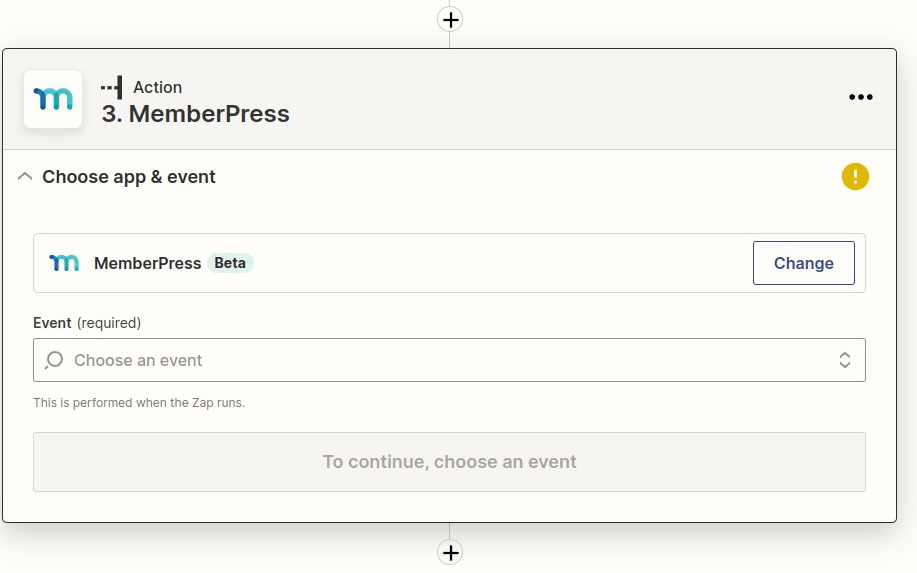
Busque el evento "Crear cupón" en la lista desplegable "Elegir evento de acción". A continuación, haga clic en el botón Continuar.
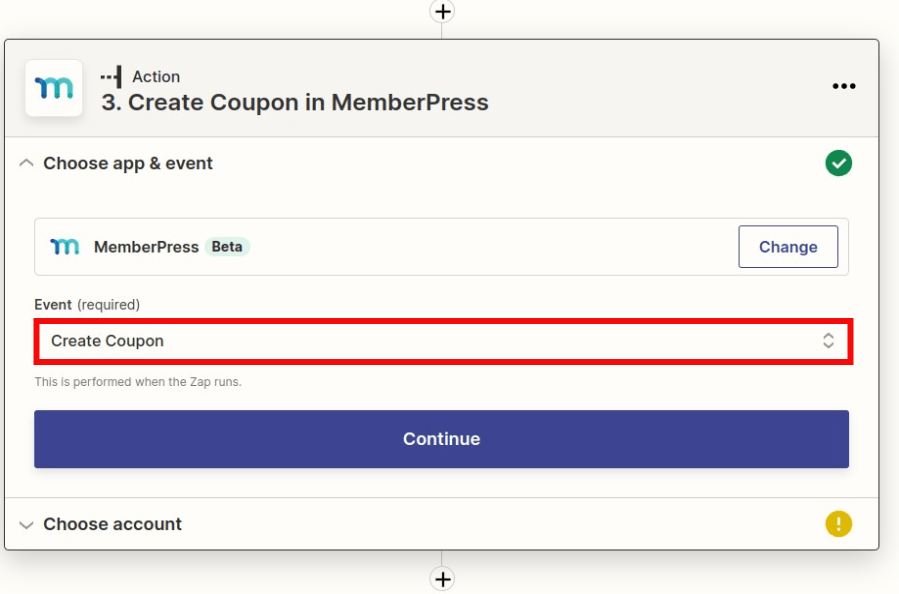
Conecta tu cuenta de MemberPress si aún no lo has hecho y, a continuación, haz clic en «Continuar».
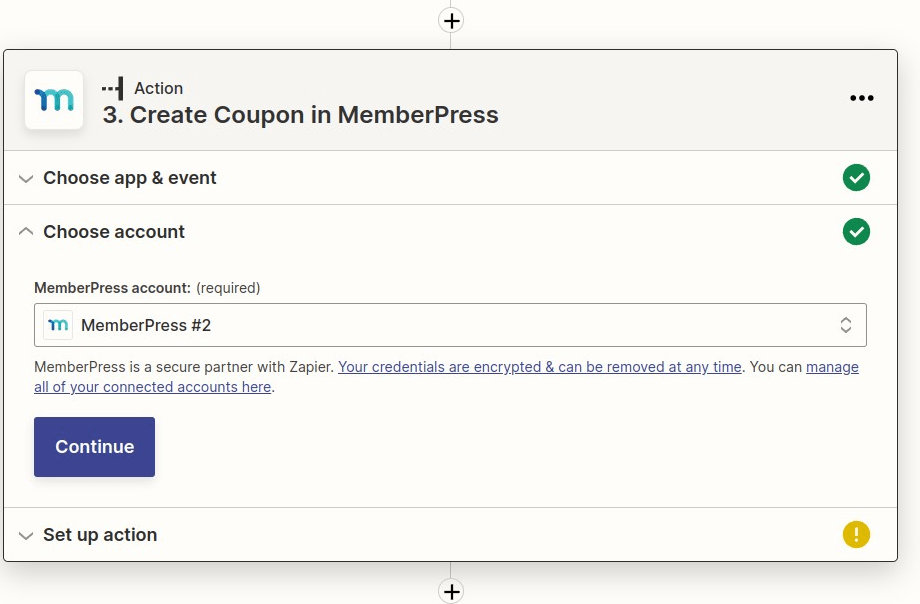
Verás el formulario Personalizar Cupón que es similar a la opción que puedes encontrar cuando creas un Cupón en MemberPress. En mi ejemplo, he creado un cupón de primer pago que da un descuento de 100% en el primer pago para la membresía con el ID de 223. Deje el campo "Código de cupón" vacío para que se genere automáticamente. Cuando haya terminado, haga clic en Continuar.
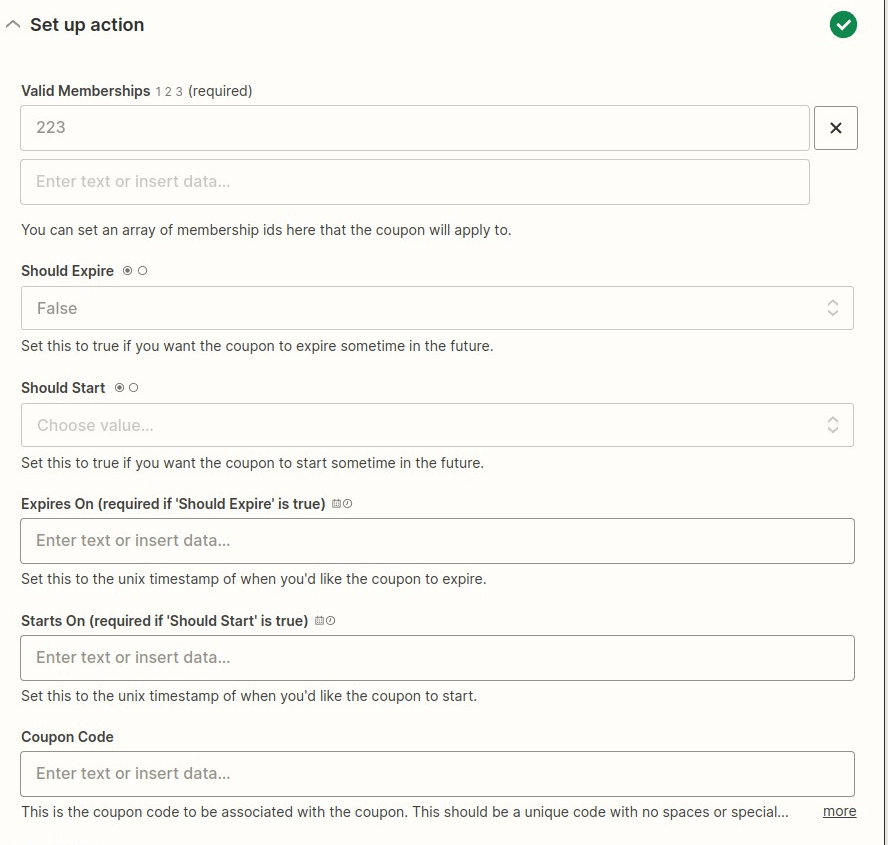
En el siguiente paso, puedes hacer clic en el botón «Probar y continuar» para comprobar si se genera un cupón y si todos los datos son correctos. Una vez hecho esto, puedes hacer clic en el botón «Edición completada».
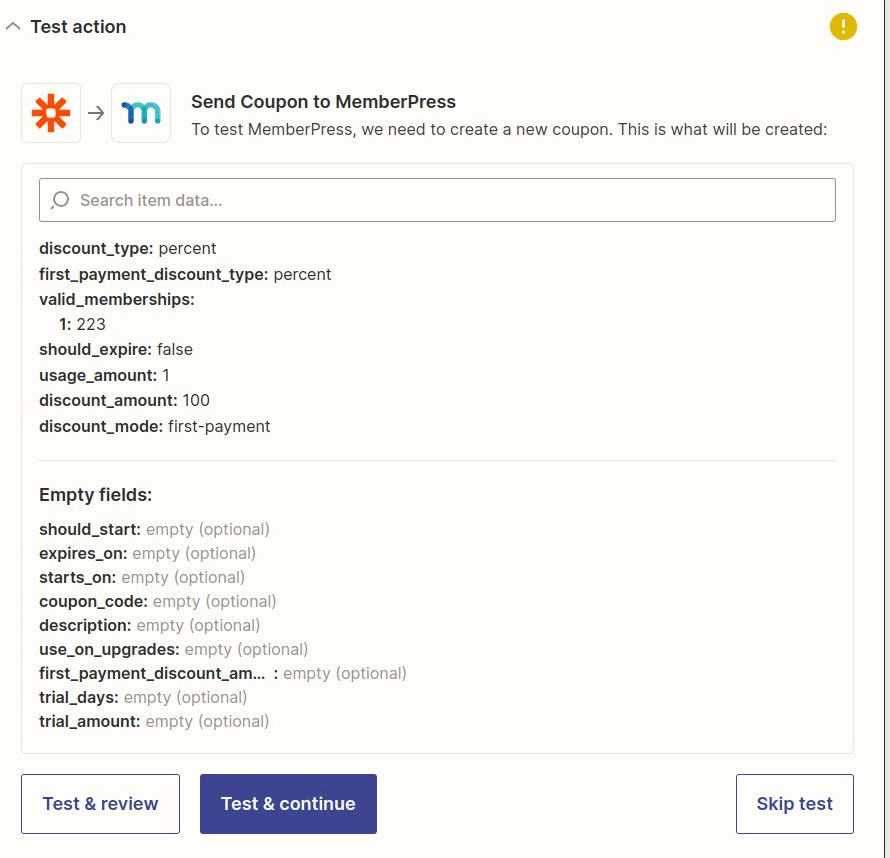
Paso 4: Creación de un activador de acción de Gmail
Haga clic en el icono + para añadir un nuevo paso.
Busca Gmail y selecciónalo.
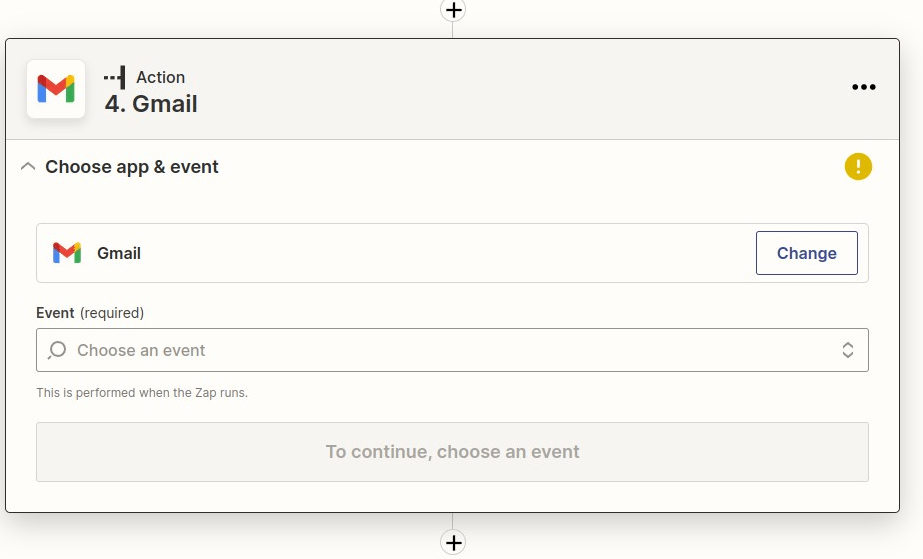
A continuación, seleccione "Enviar correo electrónico" y haga clic en Continuar.
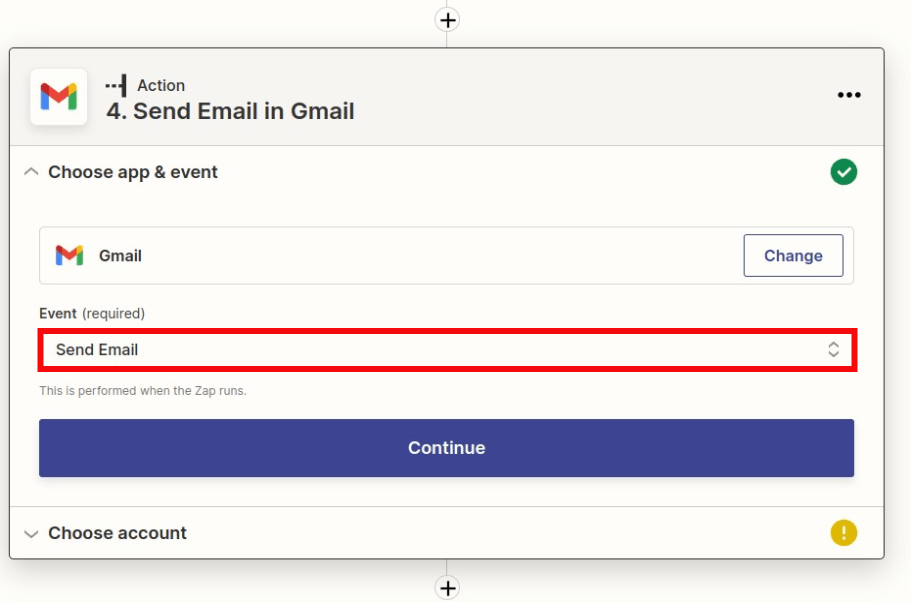
Te recomendamos que conectes tu cuenta de Gmail al Zap, si aún no lo has hecho, y, a continuación, hagas clic en «Continuar».
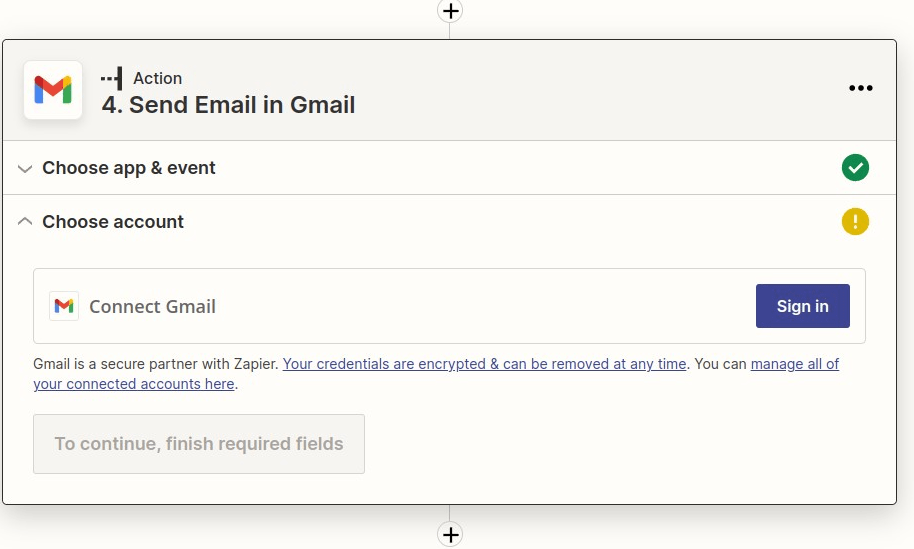
Tendrá que rellenar muchos campos opcionales y algunos obligatorios. El más importante es el campo "Para". Busque "Email" y aparecerá la dirección de correo electrónico del miembro de los datos de muestra.
En el campo «Cuerpo», tendrás que buscar el código del cupón para que se inserte automáticamente en el cuerpo de tu correo electrónico. Cuando hayas terminado, puedes hacer clic en el botón «Continuar».
He aquí un ejemplo de cómo podría rellenar sus campos obligatorios y extraer datos específicos del usuario.
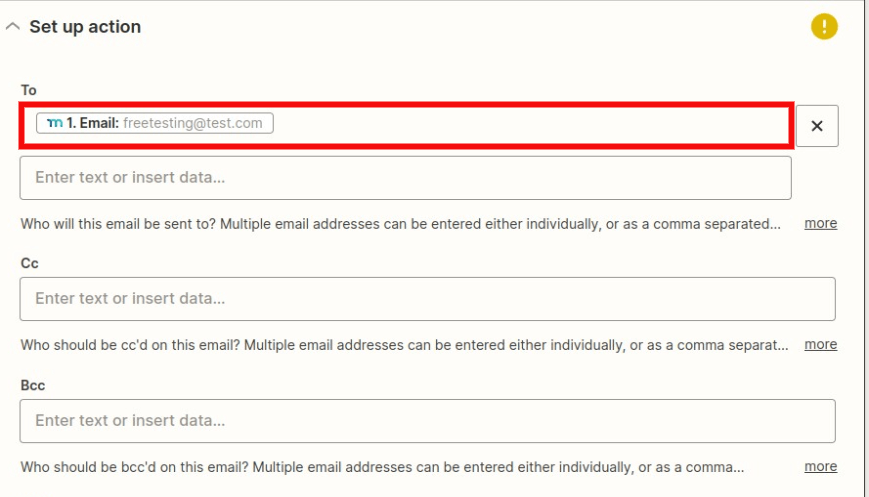
A continuación, puede hacer clic en el botón Probar y continuar para asegurarse de que recibe el correo electrónico correctamente a partir de los datos de prueba configurados previamente haciendo clic en el botón Probar. Usted querrá comprobar su correo electrónico para asegurarse de que el correo electrónico fue enviado correctamente con la información adecuada.
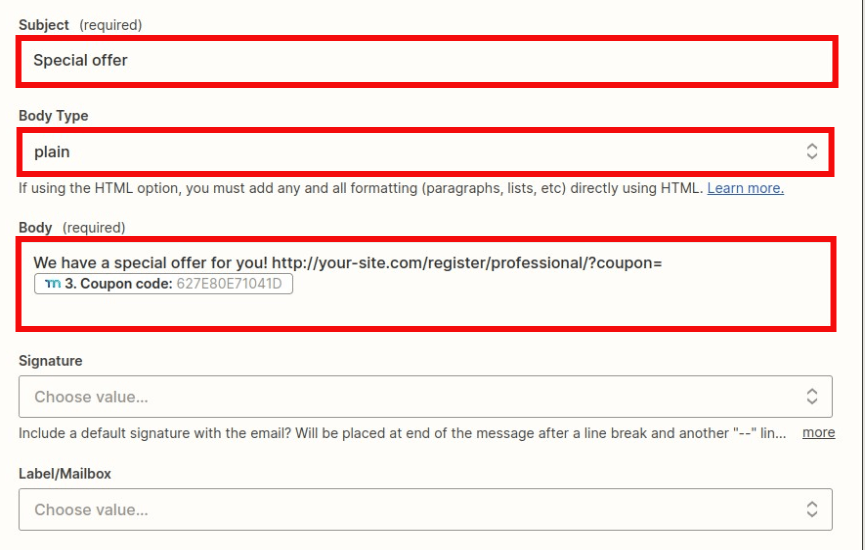
Una vez verificado, puede hacer clic en el botón Editar.
El último paso es dar un nombre a tu Zap y activarlo haciendo clic en el botón "Publicar Zap".
Ahora puede utilizar esta guía para configurar tantos cupones como desee con descuentos y enviarlos a los miembros que se suscriban a determinadas afiliaciones.










 ES
ES  EN
EN  FR
FR  DE
DE  PT
PT 