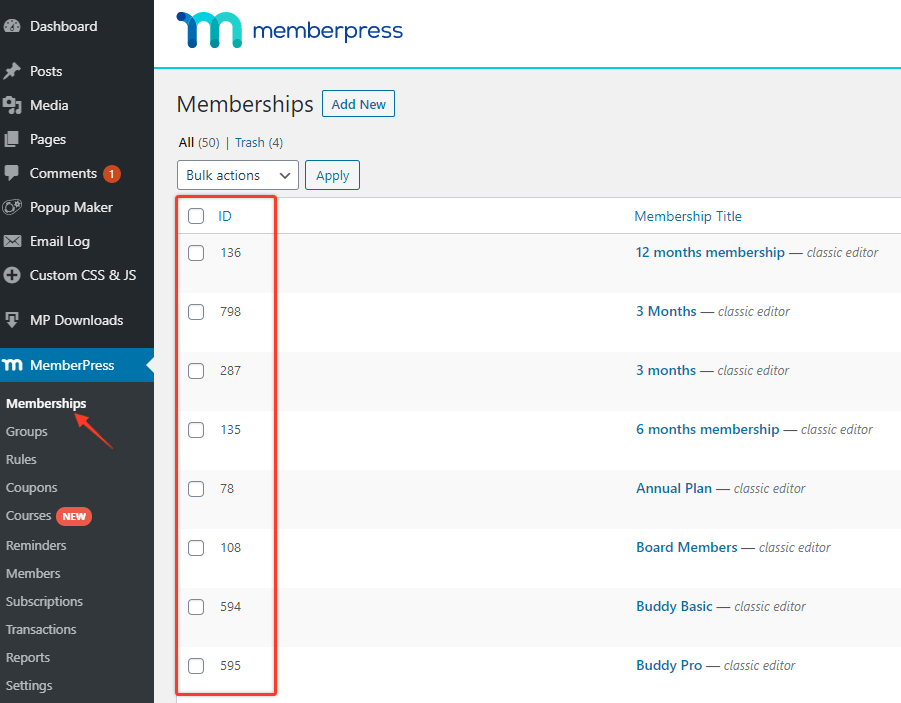
A menudo nos preguntan si existe la posibilidad de suscribir automáticamente a los usuarios a una suscripción gratuita después de que se suscriban a una suscripción específica. Aquí hay algunas instrucciones sobre cómo hacer esto posible fácilmente usando Zapier para crear un Zap con MemberPress.
Paso:1 Inicie sesión y comience a crear un Zap
Lo primero que tendrás que hacer es iniciar sesión en tu cuenta de Zapier y hacer clic en el botón "Crear Zap".
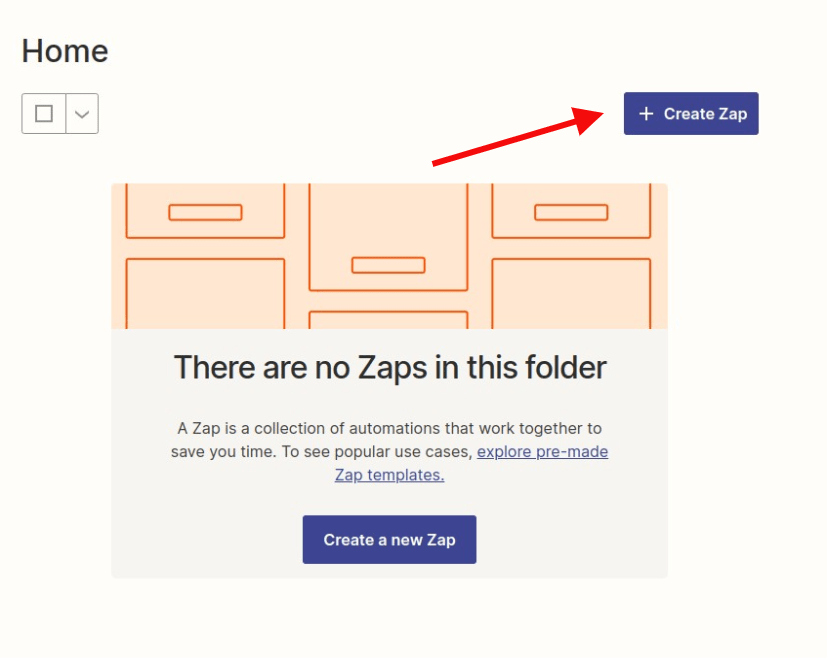
Paso 2: Creación de un activador MemberPress
Busca MemberPress en la barra de búsqueda y haz clic en él cuando lo encuentres.
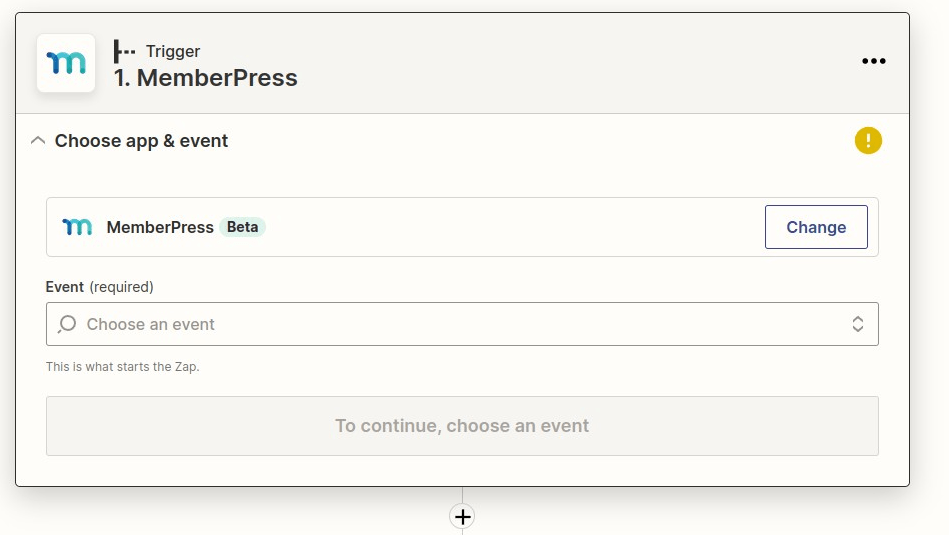
Seleccione el evento "Alta de miembro completada" en la lista desplegable "Elegir evento desencadenante". A continuación, haga clic en el botón Continuar.
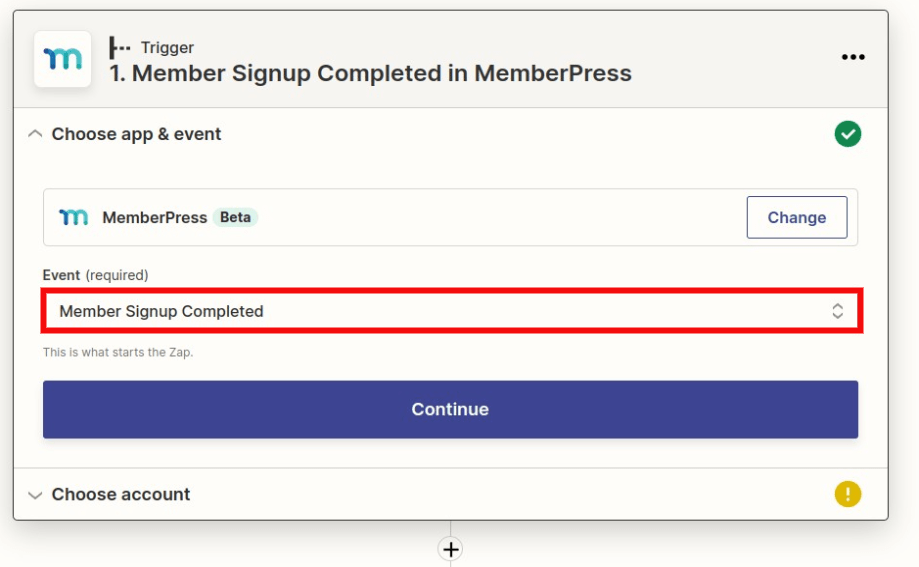
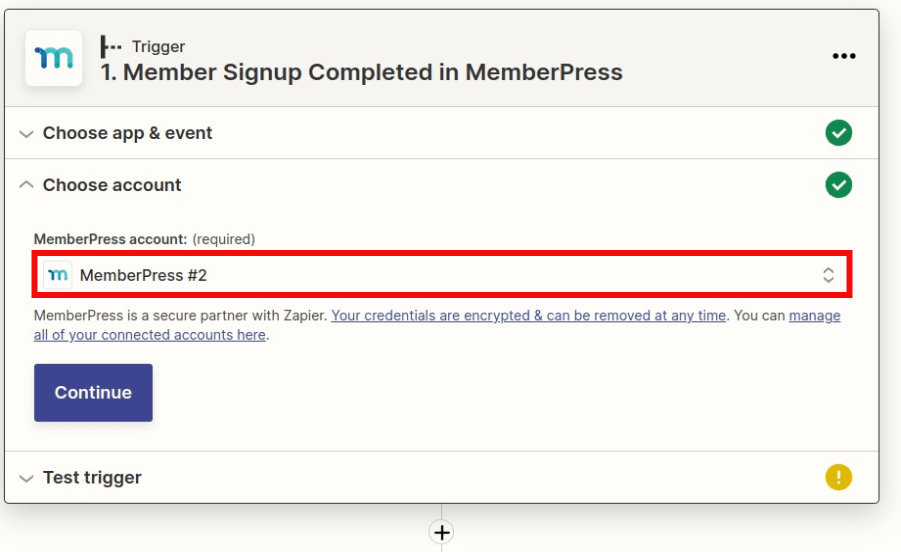
Conecta tu cuenta de MemberPress si aún no lo has hecho y, a continuación, haz clic en «Continuar».
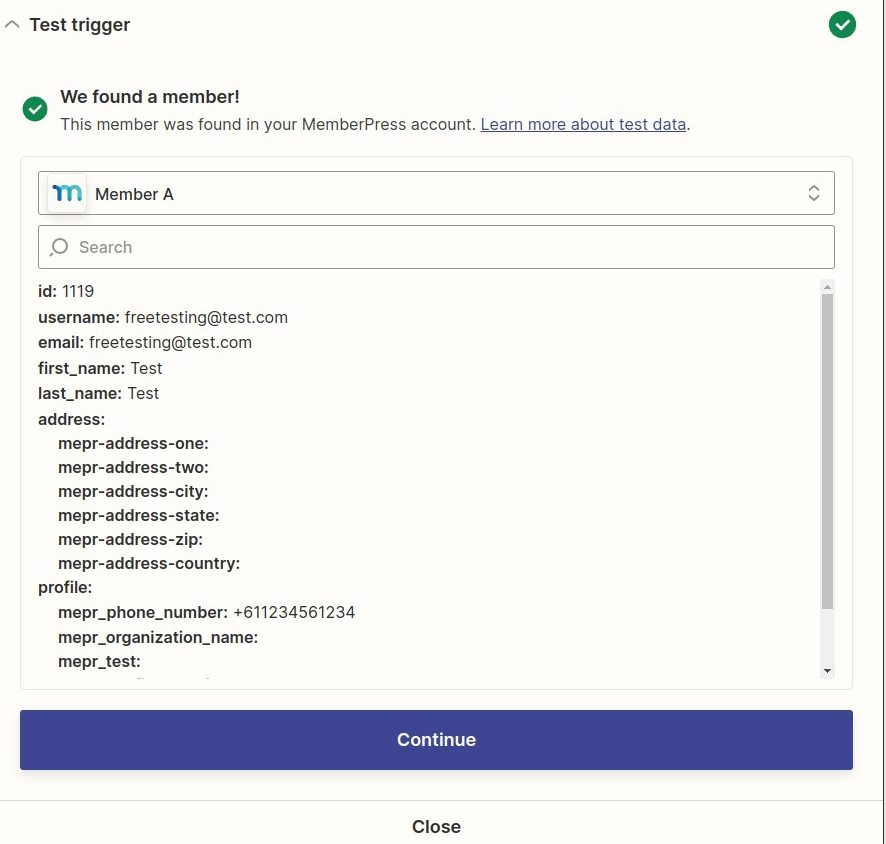
Haga clic en el botón "Test trigger" para obtener datos de muestra de su MemberPress. La siguiente página muestra una muestra de datos de su sitio. Puede utilizar la creada por defecto o puede buscar datos específicos con los que desee realizar la prueba. Cuando haya terminado, haga clic en Continuar.
Paso 2: Creación de la suscripción al filtro
Haga clic en el icono + y seleccione el paso Filtro
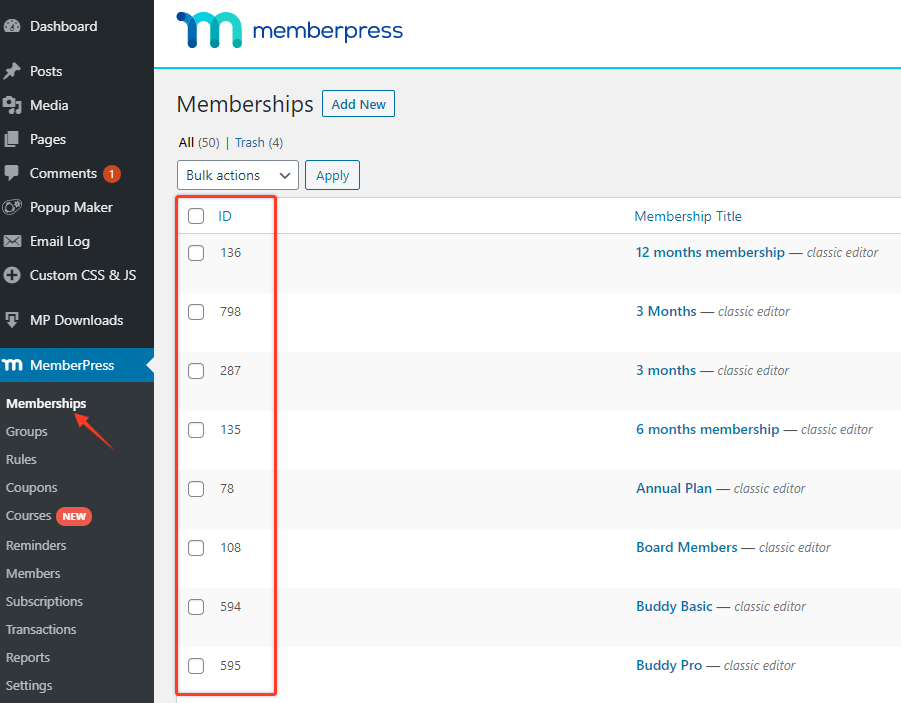
En el campo "Elegir campo" busque "Afiliación". En el campo "Elegir condición" seleccione "(Texto) Coincidencias exactas" y en "Introducir valor" introduzca el ID de afiliación que desea filtrar. ¿Dónde se encuentra el número de socio?.
Cuando haya terminado, haz clic en el botón “Continuar”. Deberías ver un mensaje indicando si la operación se ha realizado correctamente o no, dependiendo de si Zapier ha encontrado una suscripción con el ID seleccionado en tus datos de muestra.
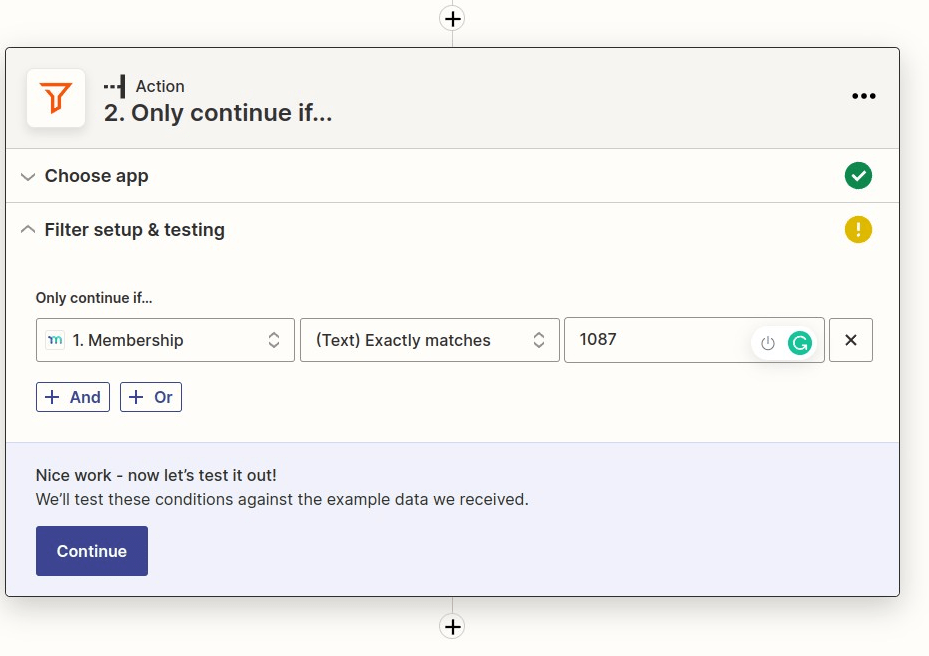
A continuación, pulse el botón Continuar
Paso 3: Crear una transacción en MemberPress
Busca MemberPress en la barra de búsqueda y haz clic en él cuando lo encuentres.
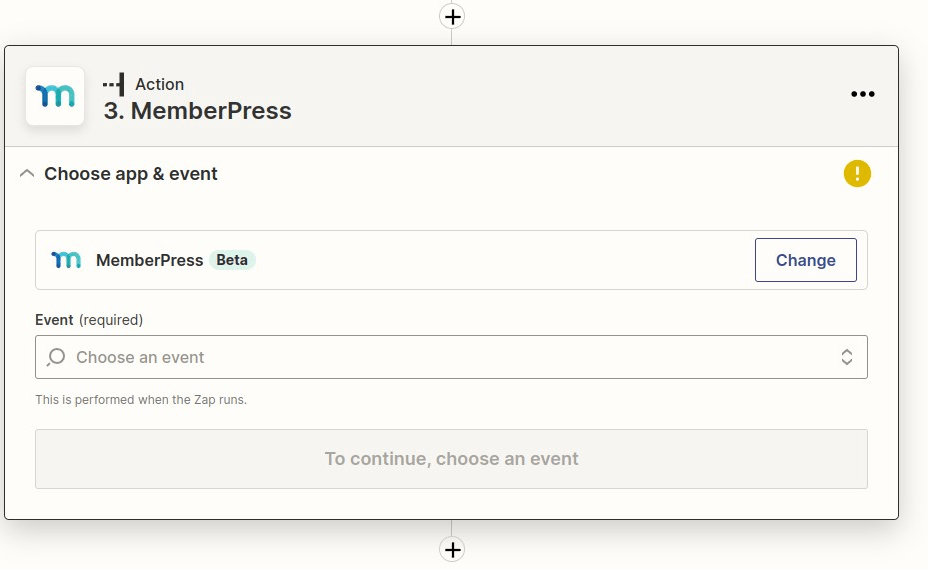
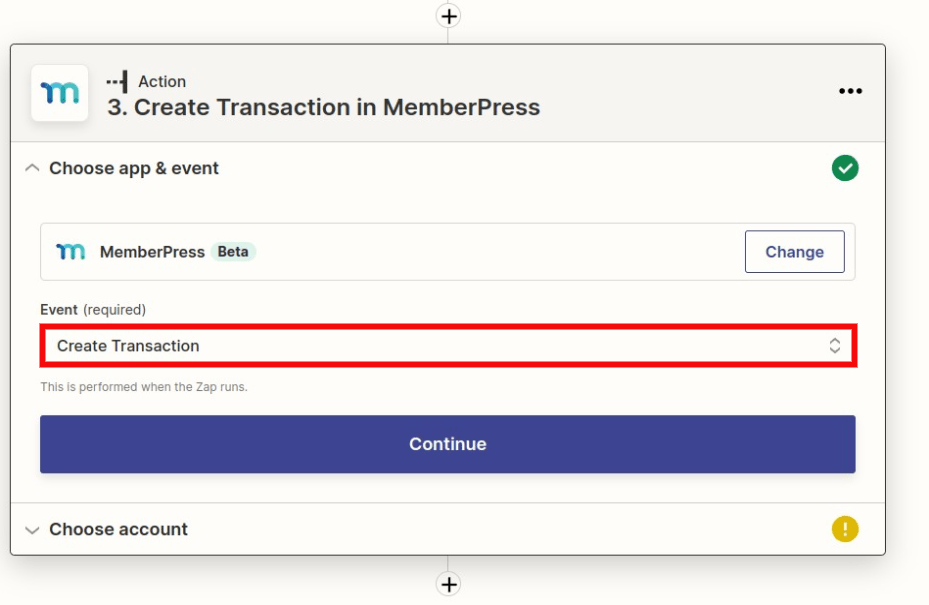
Busca el evento “Crear transacción” en la lista desplegable “Evento de acción”. A continuación, haz clic en el botón “Continuar”. Conecta tu cuenta de MemberPress si aún no lo has hecho y, después, haz clic en «Continuar».
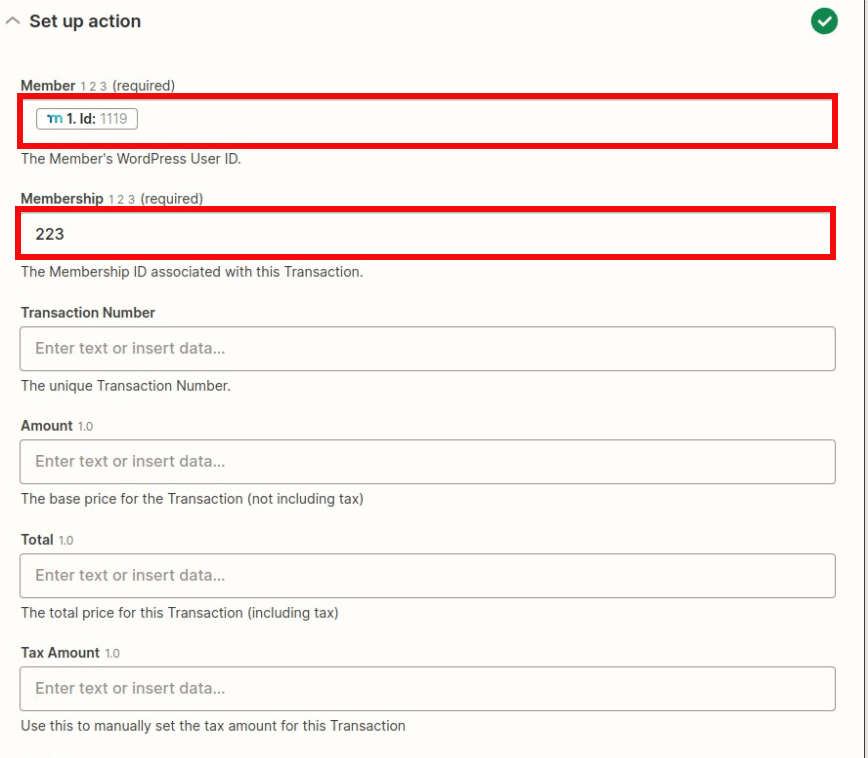
Seleccione el campo Id del primer paso de Registro de Miembros Completado. Asegúrese de añadir el ID del abono al que desea dar acceso gratuito a los usuarios: ¿Dónde se encuentra el número de socio?
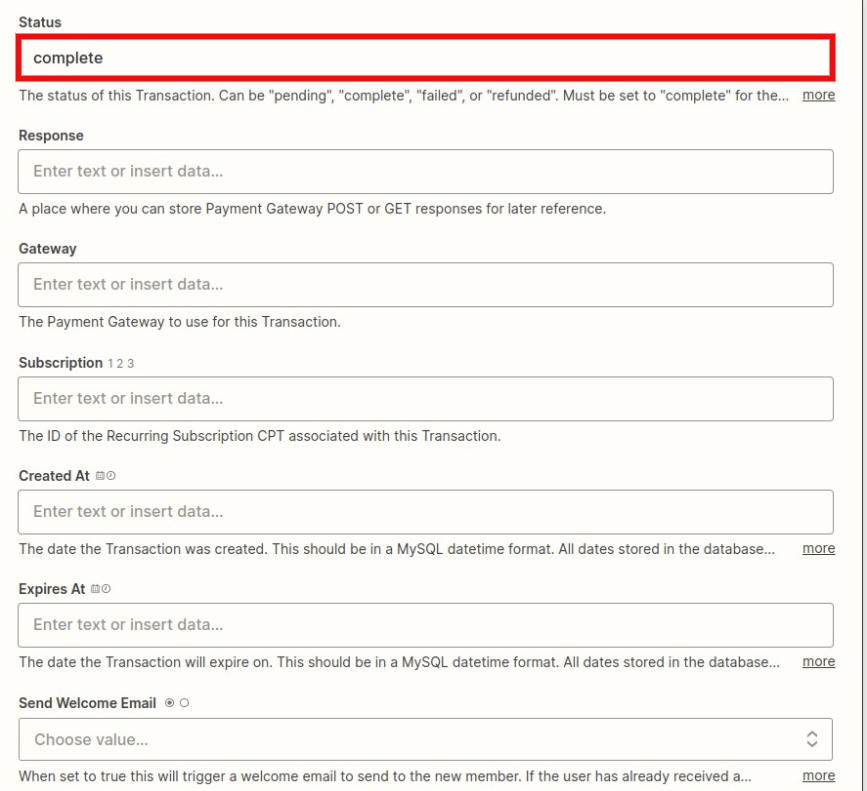
Asegúrese de que el estado es "completo".
A continuación, puedes hacer clic en el botón «Probar y continuar» para asegurarte de que tu Zap funciona como esperabas. Una vez comprobado, puedes hacer clic en el botón «Publicar Zap».
Una vez hecho esto, intenta registrarte en tiempo real en la suscripción que elegiste en el paso 2 como suscriptor de prueba y asegúrate de que se te asigna automáticamente la suscripción seleccionada en el paso 3. Y si todo va bien, ¡ya está!










 ES
ES  EN
EN  FR
FR  DE
DE  PT
PT