

Tutorial en vídeo
Paso 1: Instalar el complemento MemberPress Developer Tools
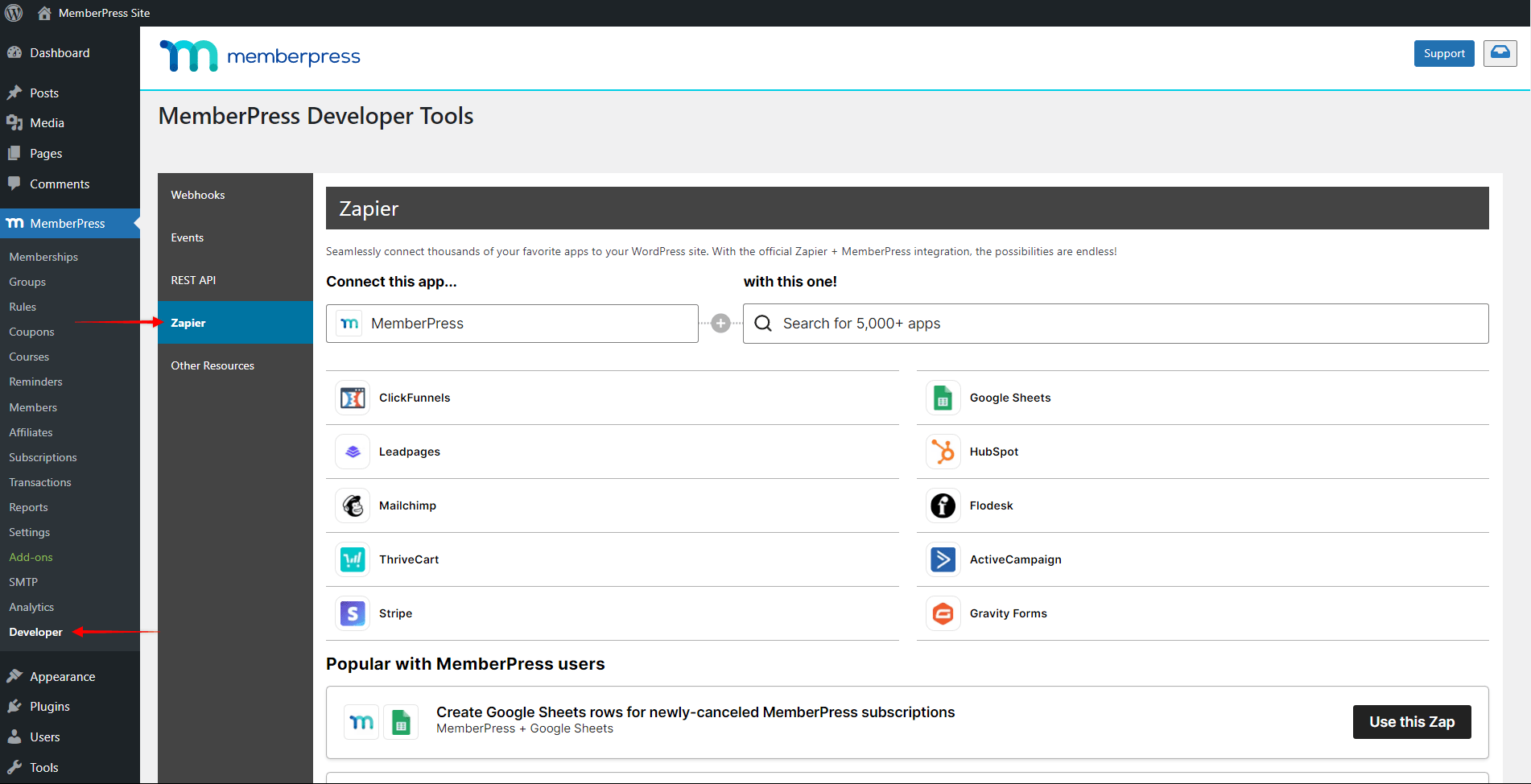
Inicia sesión en el panel de control de tu sitio web de WordPress y haz clic en MemberPress > Complementos.
Desplácese hasta el MemberPress Herramientas para desarrolladores y, a continuación, instálelo y actívelo.
Ahora tendrás una nueva opción llamada “Desarrollador” en el menú MemberPress.
Paso 2: Conectar Zapier a MemberPress
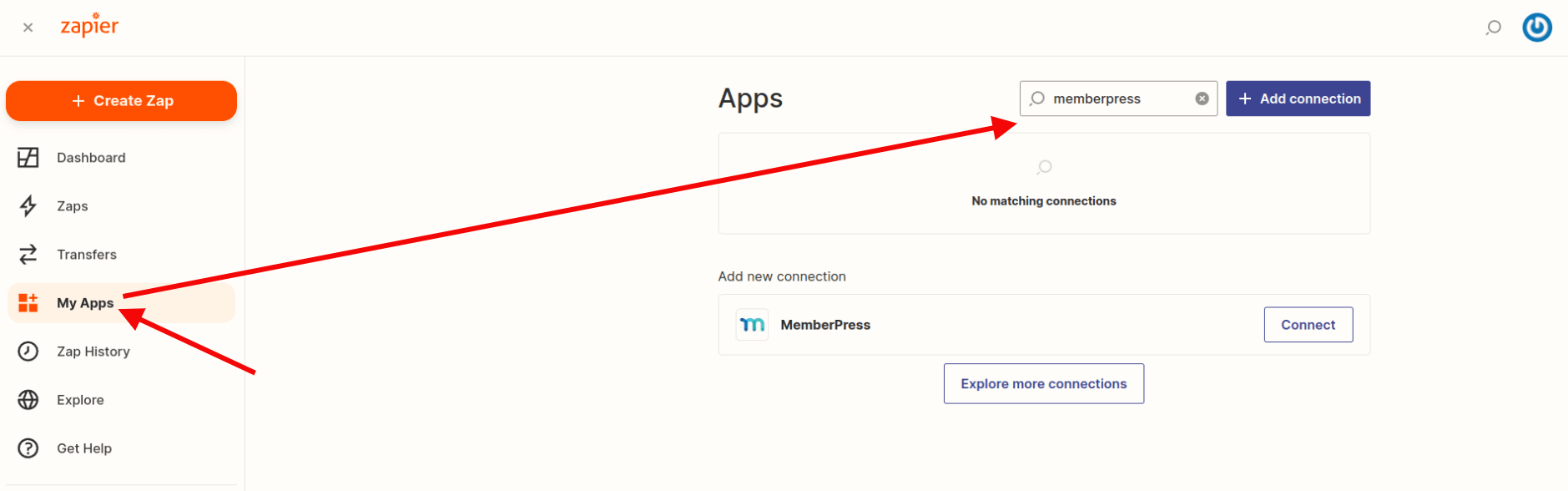
Inicia sesión en tu cuenta de Zapier.com y haz clic en Mis Apps.
A continuación, busca "MemberPress" y selecciónalo.
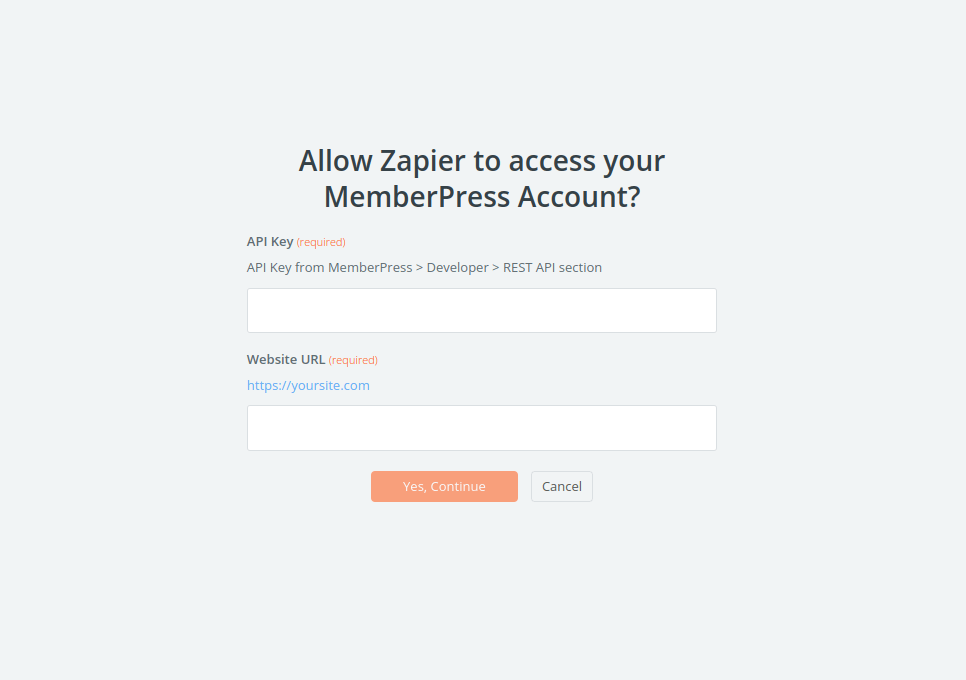
Aparecerá una nueva ventana en la que se le pedirá que introduzca su Clave API y URL del sitio web.
Su URL del sitio web debe ser su nombre de dominio (con http:// o https:// al principio), sin la barra final (/). Si su dominio contiene una www, asegúrese de incluirla en la URL del sitio web; de lo contrario, puede producirse un error.
Dado que va a transferir datos confidenciales de clientes, debe asegurarse de que su sitio web utiliza https. Al hacerlo, se asegurará la conexión entre MemberPress y Zapier.
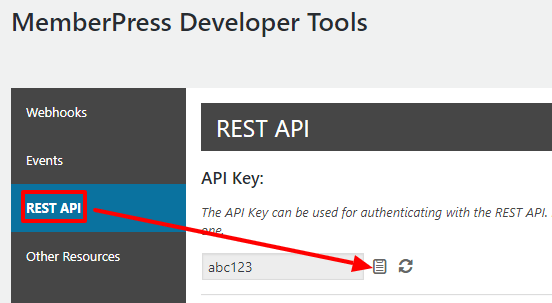
Puede encontrar su clave API en la página MemberPress > Desarrollador > API REST.
El resultado final debería ser el siguiente:
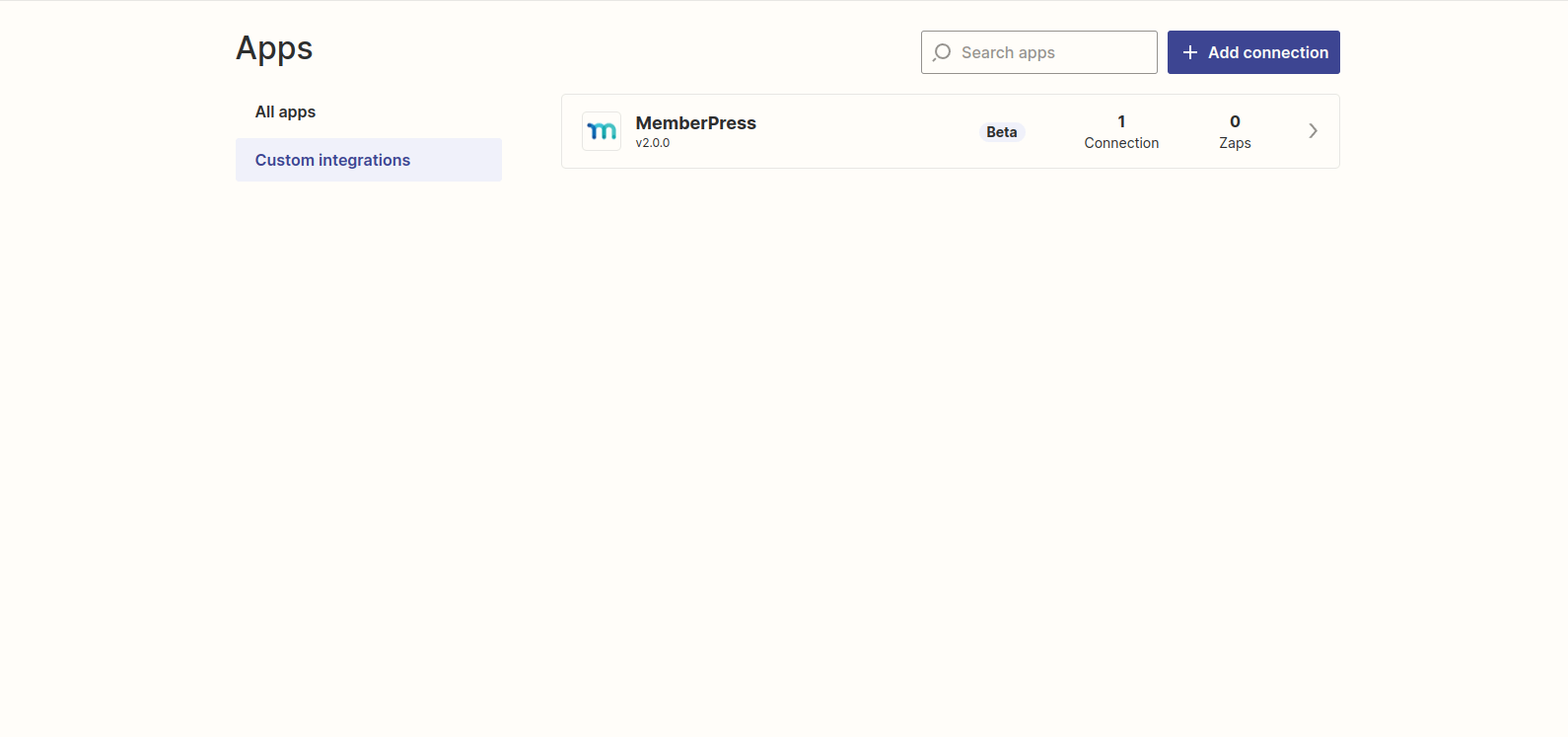
Cuando conectes MemberPress a Zapier, verás la pestaña “Integraciones personalizadas” en la página «Mis aplicaciones».
NOTA
Varias de nuestras integraciones están prediseñadas en la plataforma Zapier. Se denominan Integraciones de código cero en el Directorio de integraciones de MemberPress. En este momento, hay docenas de integraciones oficiales que aún no figuran en nuestro directorio in situ. Puede encontrar todas estas integraciones en la página Zapier MemberPress Página.
Antes de pasar a la etapa 3, deberías comprobar si ya existe una integración oficial para la plataforma con la que te gustaría conectarte. Solo tienes que visitar nuestra Integraciones de código cero y el Página Zapier MemberPress para obtener una lista completa (ambos enlazados más arriba).
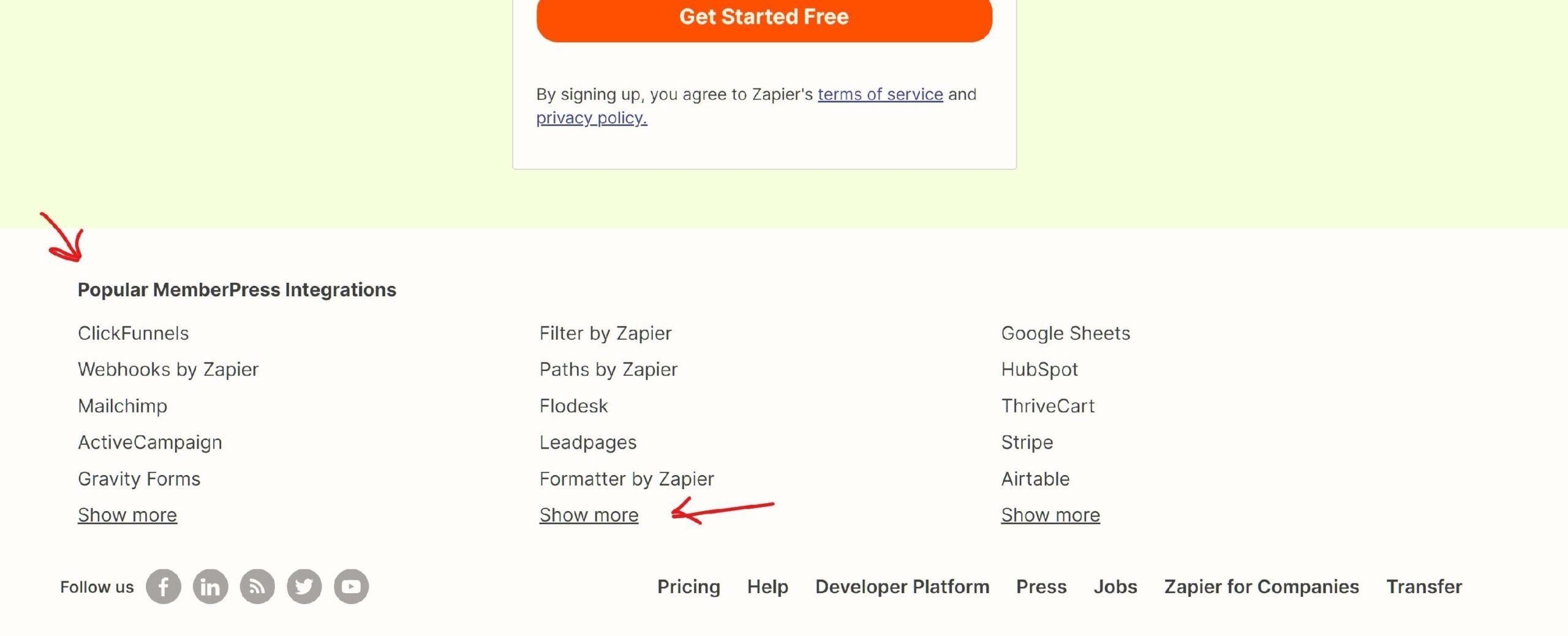
En el Página Zapier MemberPressDesplácese hacia abajo para ver una lista de todas las integraciones existentes. Haga clic en Ver más para ampliar la lista:
Paso 3: Crea tu primer zap con MemberPress
A continuación te explicaremos cómo crear tus propios «zaps» personalizados.
Ejemplo 1:
Crear un Miembro/Transacción en MemberPress cuando un nuevo Suscriptor se une a una lista de Mailchimp
En este ejemplo, añadiremos un nuevo miembro a nuestra página web MemberPress y activaremos su cuenta con un nivel de suscripción gratuito. Supongamos que tenemos un formulario de suscripción de Mailchimp que utilizamos para recopilar direcciones de correo electrónico para nuestra lista. Como incentivo para que se unan a la lista, ofrecemos a los usuarios acceso a una suscripción gratuita en nuestra web. Con Zapier, esto será mucho más sencillo de llevar a cabo, ¡y mucho más barato que contratar a un desarrollador!
Ejemplo 2:
Entender cómo funcionan los Webhooks entre Zapier y MemberPress Developer Tools
En este ejemplo, veremos brevemente cómo Zapier gestiona automáticamente los webhooks al activar y desactivar tus zaps de MemberPress.
Ejemplo 3:
Añadir una fila a Google Sheets cuando se inscriba un nuevo Miembro
En este ejemplo, añadiremos la información de un nuevo socio como una fila en una hoja de cálculo de Google una vez que se haya registrado en nuestra plataforma de socios y haya rellenado algunos campos personalizados.










 ES
ES  EN
EN  FR
FR  DE
DE  PT
PT 