

Tutoriel vidéo
Étape 1 : Installer le module complémentaire MemberPress Developer Tools
Connectez-vous au tableau de bord de votre site WordPress, puis cliquez sur MemberPress > Modules complémentaires.
Faites défiler vers le bas jusqu'à la rubrique MemberPress Outils du développeur puis l'installer et l'activer.
Vous disposez désormais d'une nouvelle option “ Développeur ” dans le menu MemberPress.
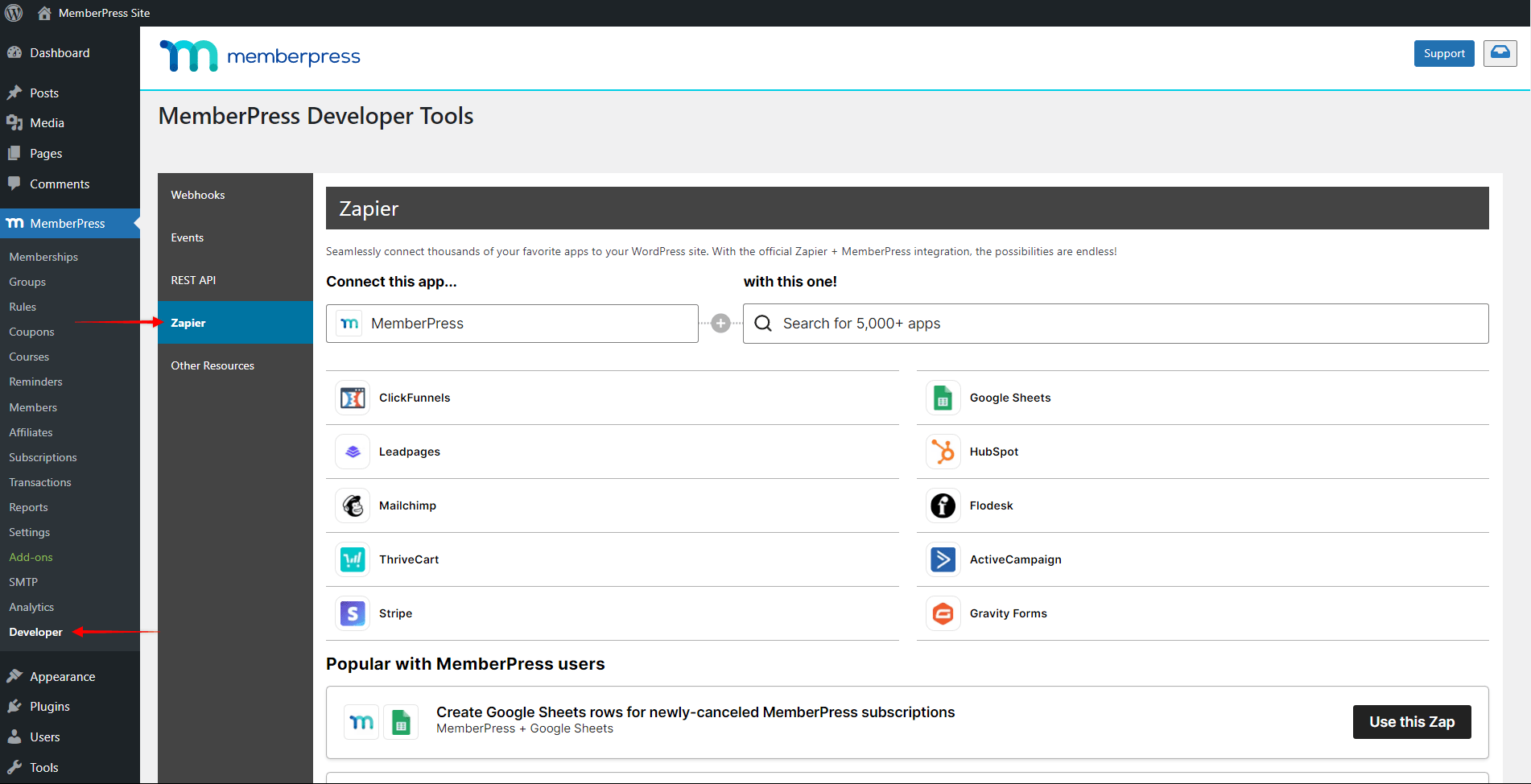
Étape 2 : Connecter Zapier à MemberPress
Connectez-vous à votre compte Zapier.com et cliquez sur Mes applications.
Recherchez ensuite "MemberPress" et sélectionnez-le.
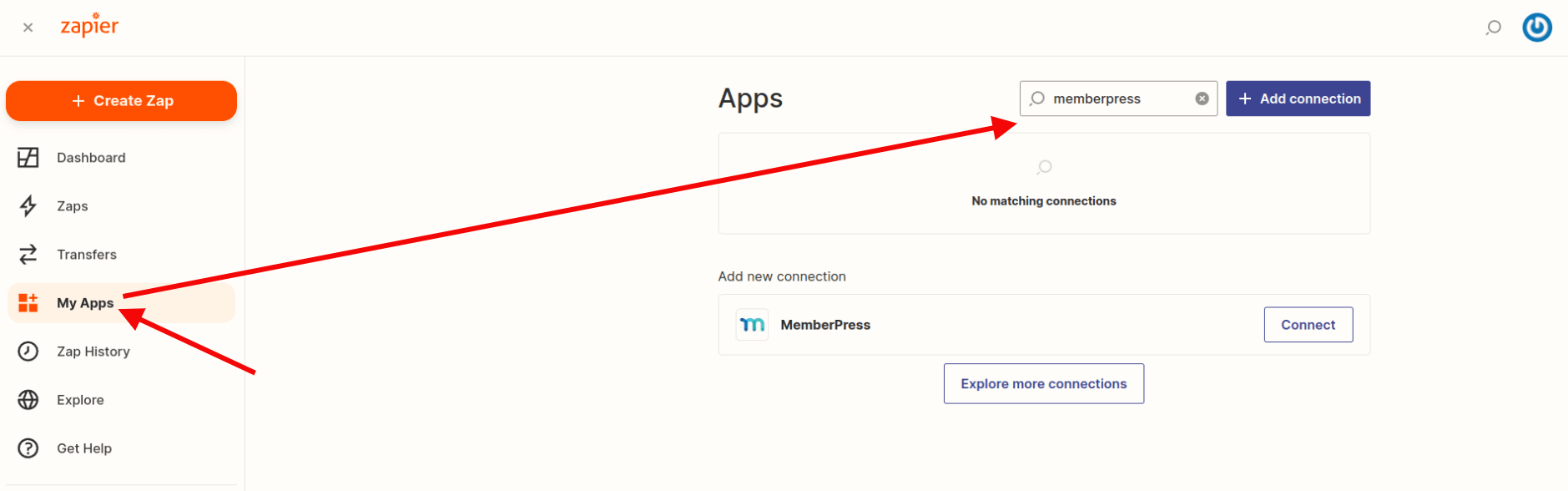
Une nouvelle fenêtre s'ouvre alors pour vous demander votre Clé API et URL du site web.
Votre URL du site web doit être votre nom de domaine (avec http:// ou https:// au début), sans la barre oblique finale (/). Si votre domaine contient un www, veillez à l'inclure dans l'URL du site web, sinon vous risquez de rencontrer une erreur.
Étant donné que vous allez transférer des données sensibles sur vos clients, vous devez vous assurer que votre site Web utilise les éléments suivants https. Cela permettra de sécuriser la connexion entre MemberPress et Zapier.
Vous pouvez trouver votre clé API sur la page MemberPress > Developer > REST API.
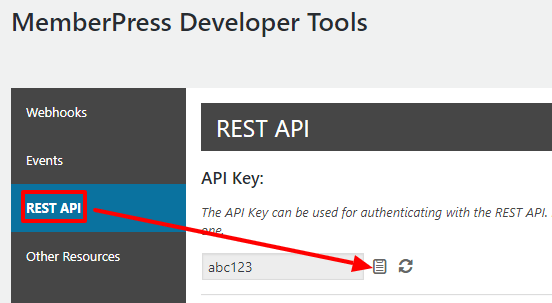
Le résultat final devrait ressembler à ceci :
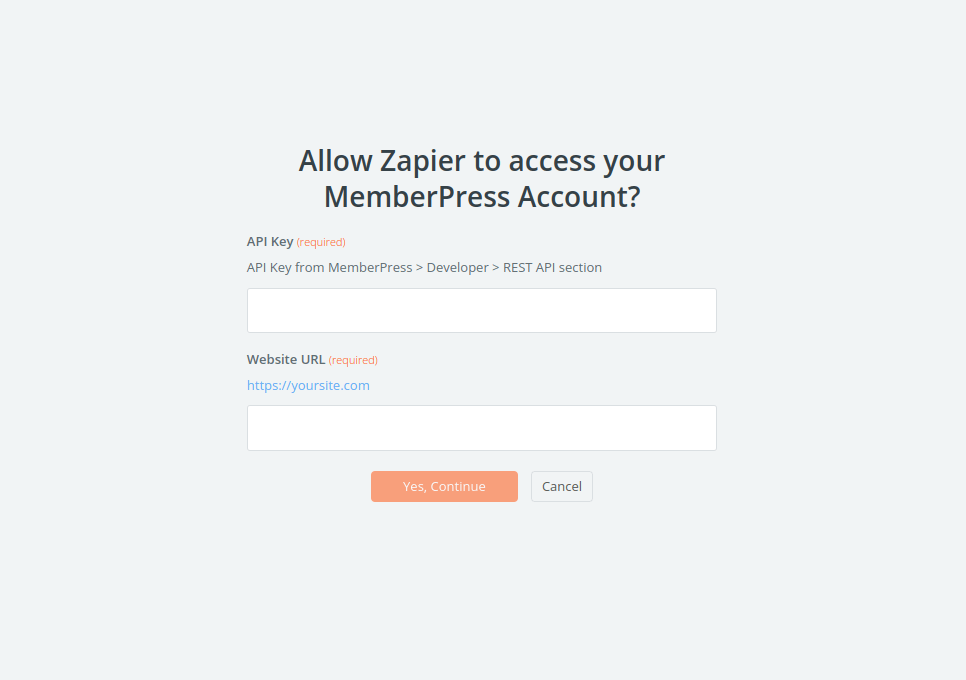
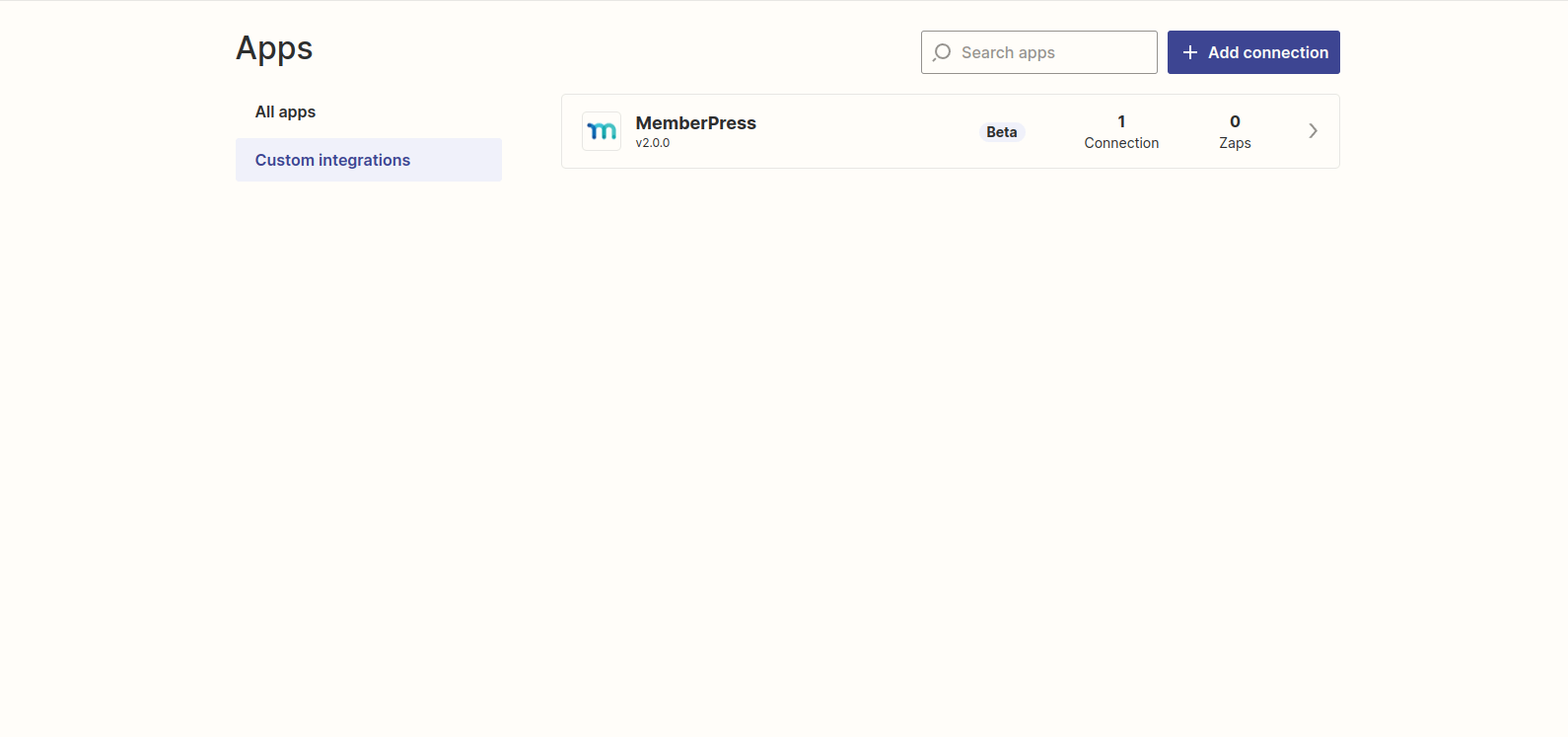
Une fois MemberPress connecté à Zapier, l'onglet “ Intégrations personnalisées ” apparaîtra sur la page « Mes applications ».
NOTE
Plusieurs de nos intégrations sont préconstruites sur la plateforme Zapier. Elles sont appelées Intégrations sans code dans le répertoire des intégrations de MemberPress. Pour l'instant, il y a des dizaines d'intégrations officielles qui ne sont pas encore répertoriés dans notre annuaire sur site. Vous pouvez trouver toutes ces intégrations sur la page Zapier MemberPress Page.
Avant de passer à l'étape 3, nous vous conseillons de vérifier si une intégration officielle existe déjà pour la plateforme à laquelle vous souhaitez vous connecter. Il vous suffit de vous rendre sur notre Intégrations sans code et la liste des Page Zapier MemberPress pour une liste complète (liens ci-dessus).
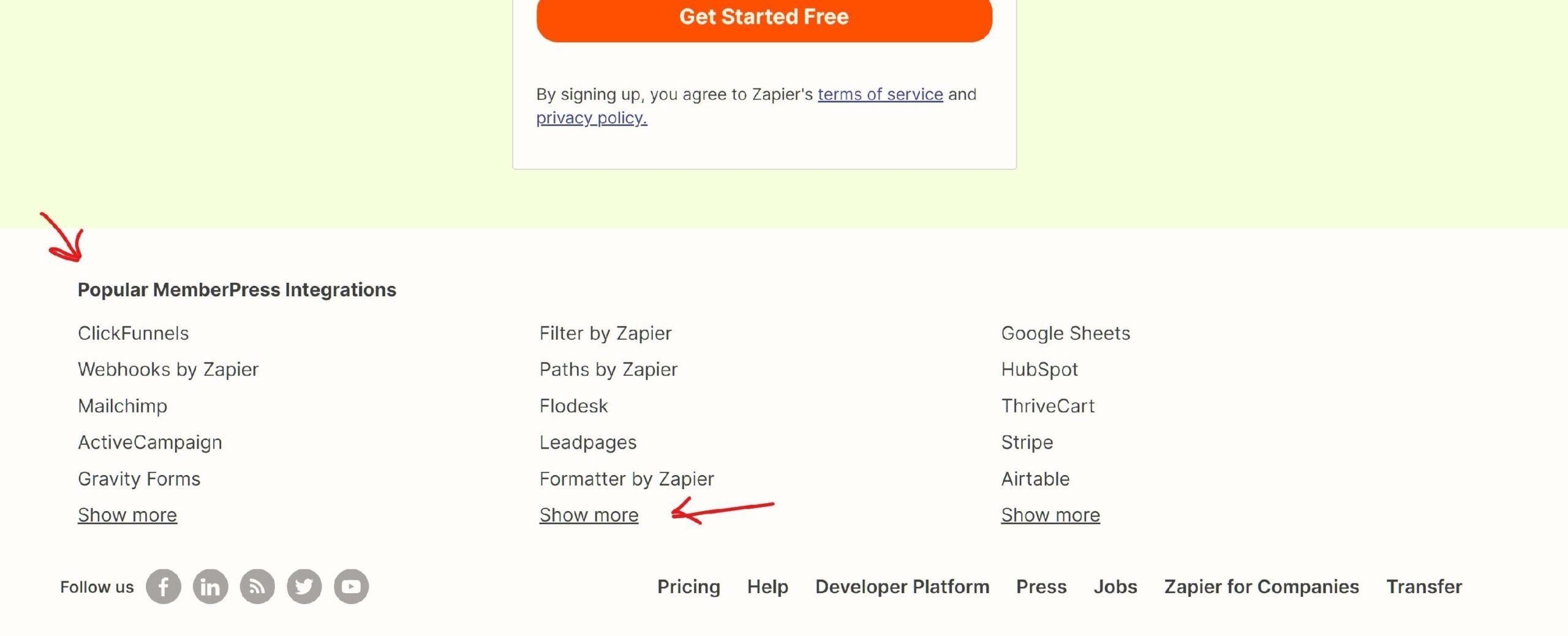
Sur le site Page Zapier MemberPressFaites défiler vers le bas pour obtenir une liste de toutes les intégrations existantes. Cliquez sur Afficher plus pour développer la liste :
Étape 3 : Créez votre premier zap à l'aide de MemberPress
Nous allons vous expliquer ci-dessous comment créer vos propres « zaps » personnalisés.
Exemple 1 :
Créer un Membre/Transaction dans MemberPress lorsqu'un nouvel Abonné rejoint une liste Mailchimp
Dans cet exemple, nous allons ajouter un nouveau membre à notre site MemberPress et l’activer au niveau d’adhésion « Gratuit ». Imaginons que nous disposions d’un formulaire d’inscription Mailchimp que nous utilisons pour collecter des adresses e-mail pour notre liste. Pour inciter les utilisateurs à s’inscrire à cette liste, nous leur offrons l’accès à un abonnement gratuit sur notre site web. Avec Zapier, cela sera beaucoup plus simple à mettre en place – et bien moins cher que de faire appel à un développeur !
Exemple 2 :
Comprendre le fonctionnement des Webhooks entre Zapier et MemberPress Developer Tools
Dans cet exemple, nous allons rapidement voir comment Zapier gère automatiquement les webhooks lorsque vous activez ou désactivez vos zaps MemberPress.
Exemple 3 :
Ajouter une ligne à Google Sheets lorsqu'un nouveau membre s'inscrit
Dans cet exemple, nous allons ajouter les informations relatives à un nouveau membre sous forme de ligne dans une feuille de calcul Google, une fois qu'il aura rejoint notre site d'adhésion et renseigné certains champs personnalisés.










 FR
FR  EN
EN  ES
ES  DE
DE  PT
PT 