

Tutorial em vídeo
Etapa 1: Instale o complemento MemberPress Developer Tools
Faça login no painel de controle do seu site WordPress e clique em MemberPress > Complementos.
Role para baixo até a seção Ferramentas de desenvolvimento MemberPress e, em seguida, instale e ative-o.
Agora você terá uma nova opção chamada “Desenvolvedor” no menu MemberPress.
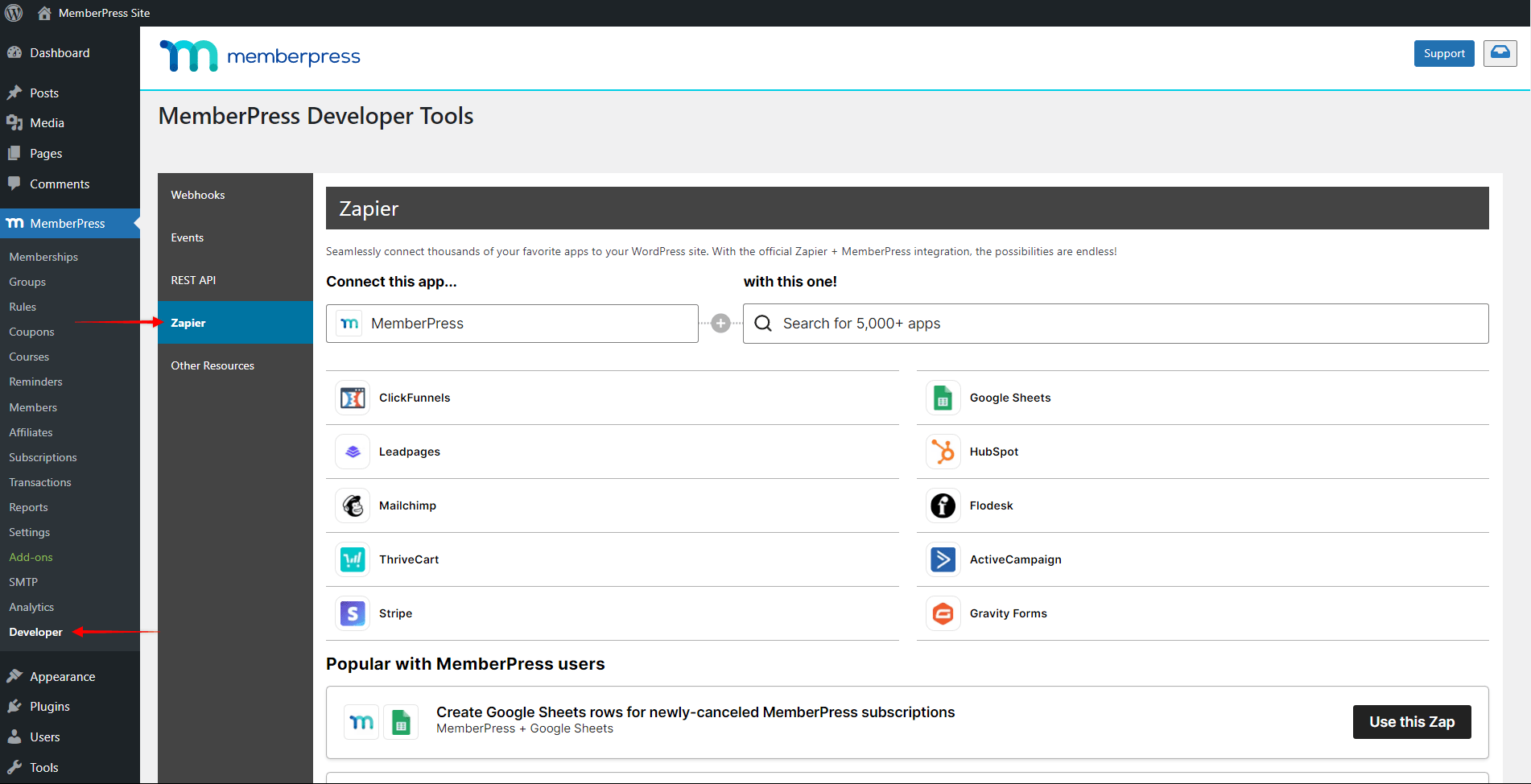
Etapa 2: Conecte o Zapier ao MemberPress
Faça login na sua conta do Zapier.com e clique em My Apps (Meus aplicativos).
Em seguida, procure por "MemberPress" e selecione-o.
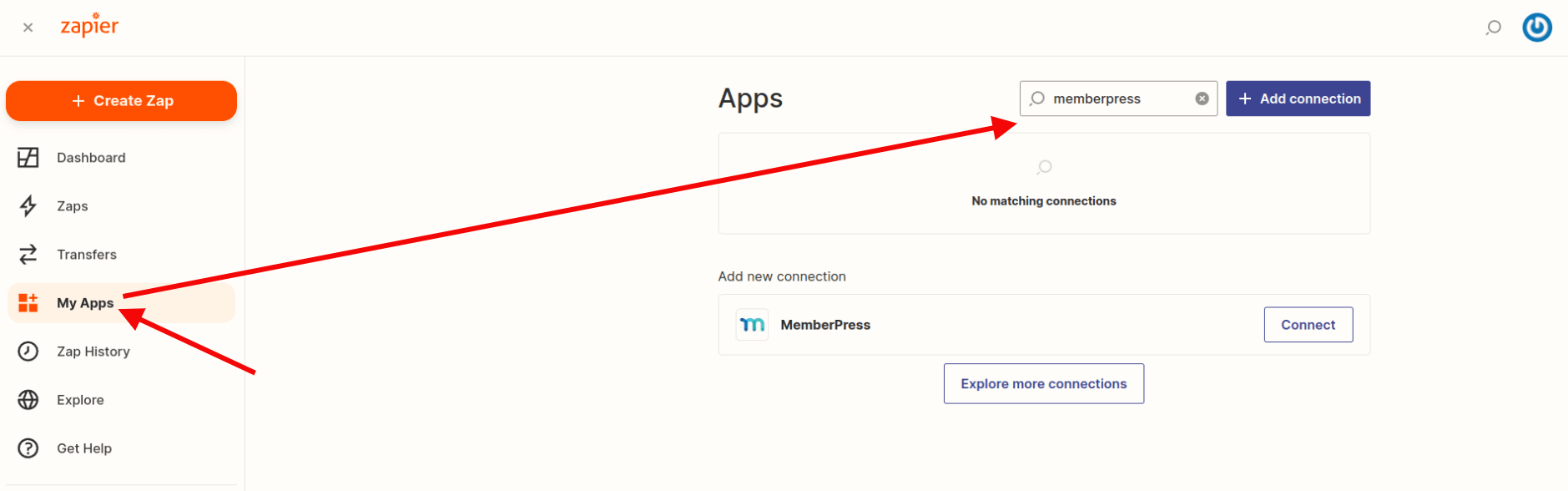
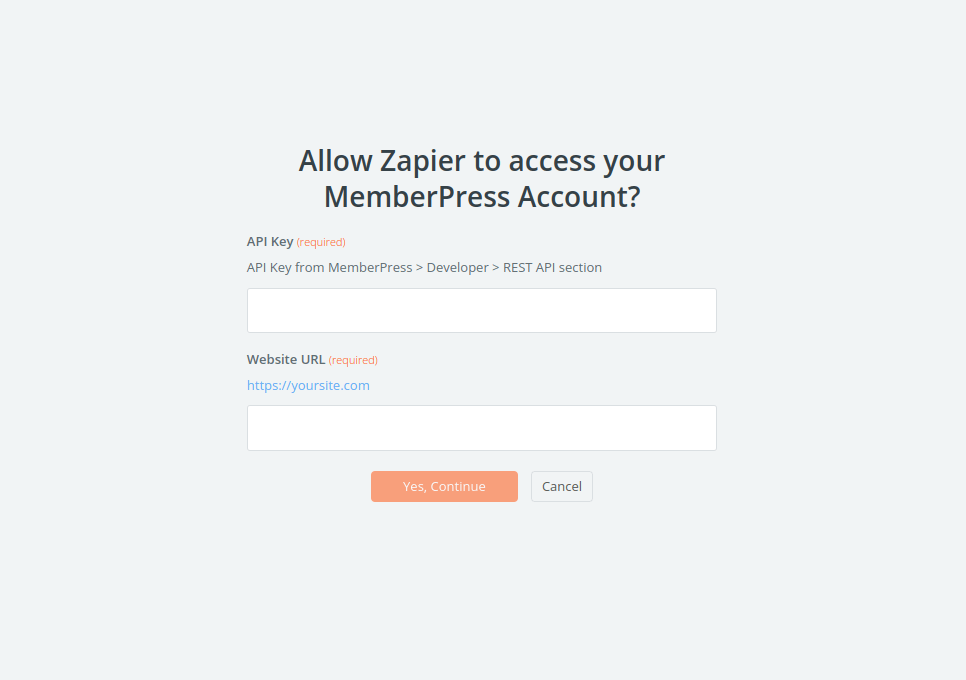
Uma nova janela será exibida solicitando sua Chave da API e URL do site.
Seu URL do site deve ser seu nome de domínio (com http:// ou https:// no início), sem a barra final (/). Se o seu domínio contiver um www, certifique-se de incluí-lo no URL do site, caso contrário, poderá ocorrer um erro.
Como você estará transferindo dados confidenciais de clientes, deve garantir que seu site use https. Isso protegerá a conexão entre o MemberPress e o Zapier.
Você pode encontrar sua chave de API na página MemberPress > Desenvolvedor > API REST.
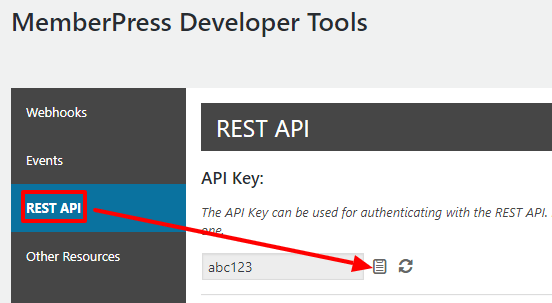
O resultado final deve ser semelhante a este:
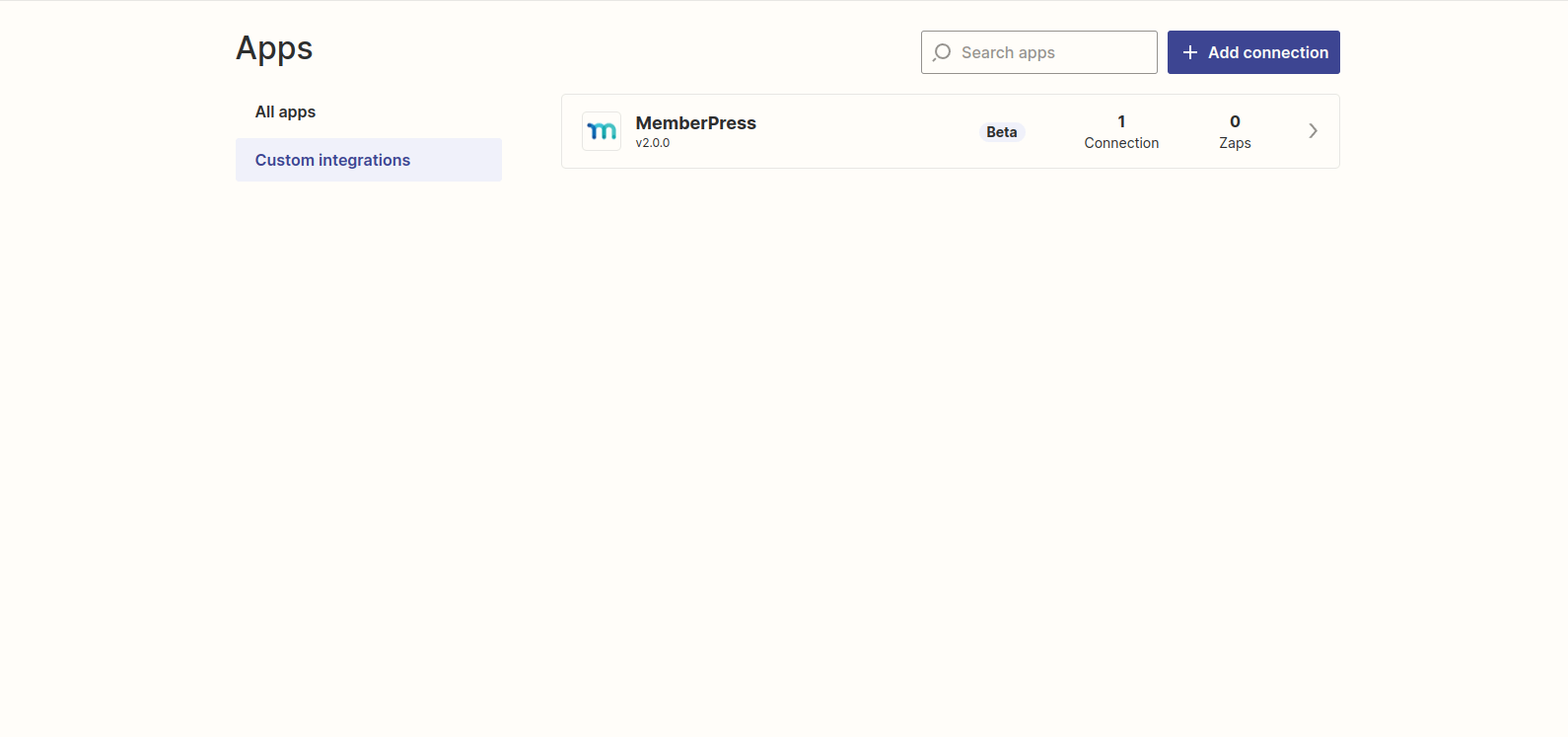
Quando o MemberPress estiver conectado ao Zapier, você verá a aba “Integrações personalizadas” na página “Meus aplicativos”.
OBSERVAÇÃO
Várias de nossas integrações são pré-construídas na plataforma Zapier. Elas são chamadas de Integrações de código zero no diretório de integrações do MemberPress. No momento, há dezenas de integrações oficiais ainda não listadas em nosso diretório no local. Você pode encontrar todas essas integrações na página Página do Zapier MemberPress.
Antes de passar para a Etapa 3, você deve verificar se já existe uma integração oficial para a plataforma com a qual deseja se conectar. Basta acessar nosso Integrações de código zero listagem e o Página do Zapier MemberPress para obter uma lista completa (ambos com links acima).
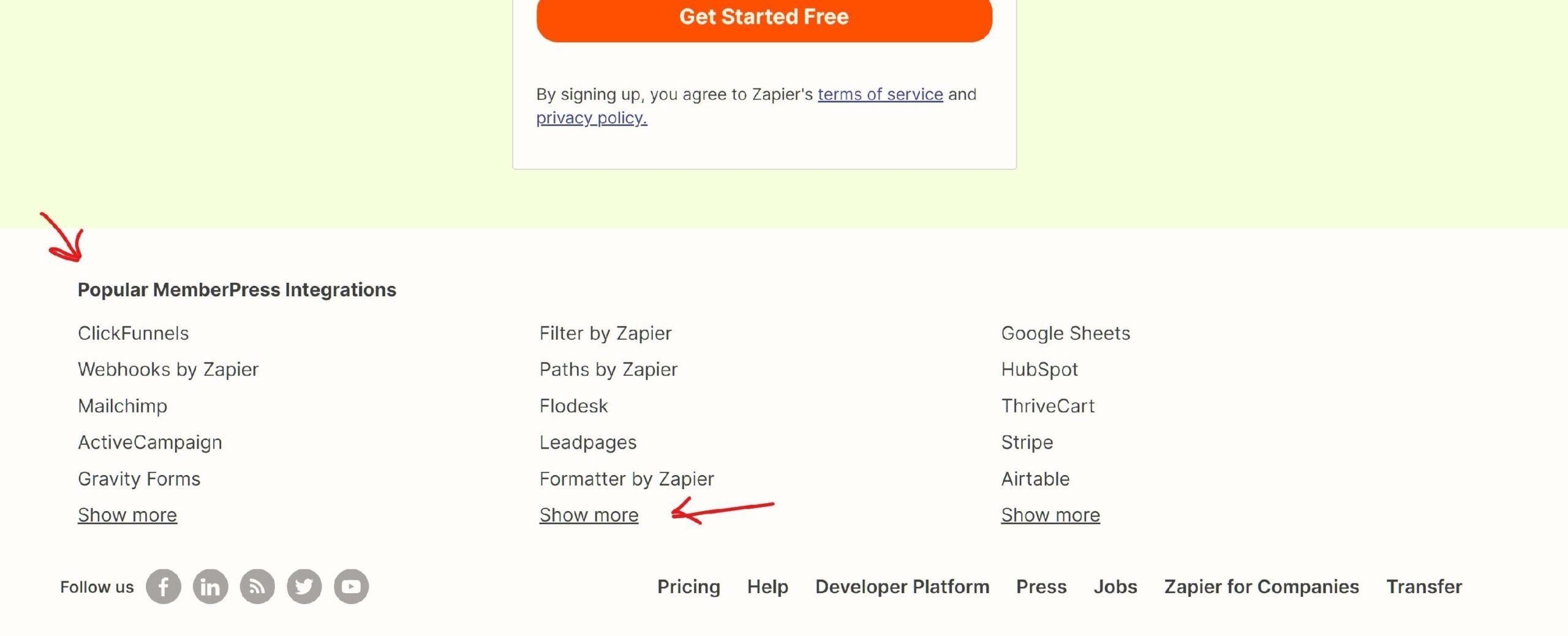
No Página do Zapier MemberPressRole a tela para baixo para ver uma lista de todas as integrações existentes. Clique em Mostrar mais para expandir a lista:
Etapa 3: Crie seu primeiro zap usando o MemberPress
A seguir, vamos explicar como criar seus próprios zaps personalizados.
Exemplo 1:
Criar um membro/transação no MemberPress quando um novo assinante entrar em uma lista do Mailchimp
Neste exemplo, vamos adicionar um novo membro ao nosso site MemberPress e ativá-lo no nível de assinatura gratuita. Digamos que tenhamos um formulário de inscrição do Mailchimp que usamos para coletar endereços de e-mail para nossa lista. Como incentivo para se inscreverem na lista, estamos oferecendo aos usuários acesso a uma assinatura gratuita em nosso site. Com o Zapier, isso será muito mais simples de fazer – e bem mais barato do que contratar um desenvolvedor!
Exemplo 2:
Entendendo como os webhooks funcionam entre o Zapier e o MemberPress Developer Tools
Neste exemplo, vamos explicar rapidamente como os Webhooks são controlados automaticamente pelo Zapier quando você ativa e desativa seus zaps do MemberPress.
Exemplo 3:
Adicionar uma linha ao Planilhas Google quando um novo membro se inscrever
Neste exemplo, vamos adicionar algumas informações novas sobre os membros como uma linha em uma planilha do Google, depois que eles se cadastrarem em nosso site de assinaturas e preencherem alguns campos personalizados.










 PT
PT  EN
EN  ES
ES  FR
FR  DE
DE 