

Video-Anleitung
Schritt 1: Installieren Sie das Add-on MemberPress Developer Tools
Melden Sie sich im Dashboard Ihrer WordPress-Website an und klicken Sie auf „MemberPress“ > „Add-ons“.
Blättern Sie nach unten zum MemberPress Entwickler-Tools Add-on, installieren und aktivieren Sie es dann.
Nun steht dir im MemberPress-Menü eine neue Option namens “Entwickler” zur Verfügung.
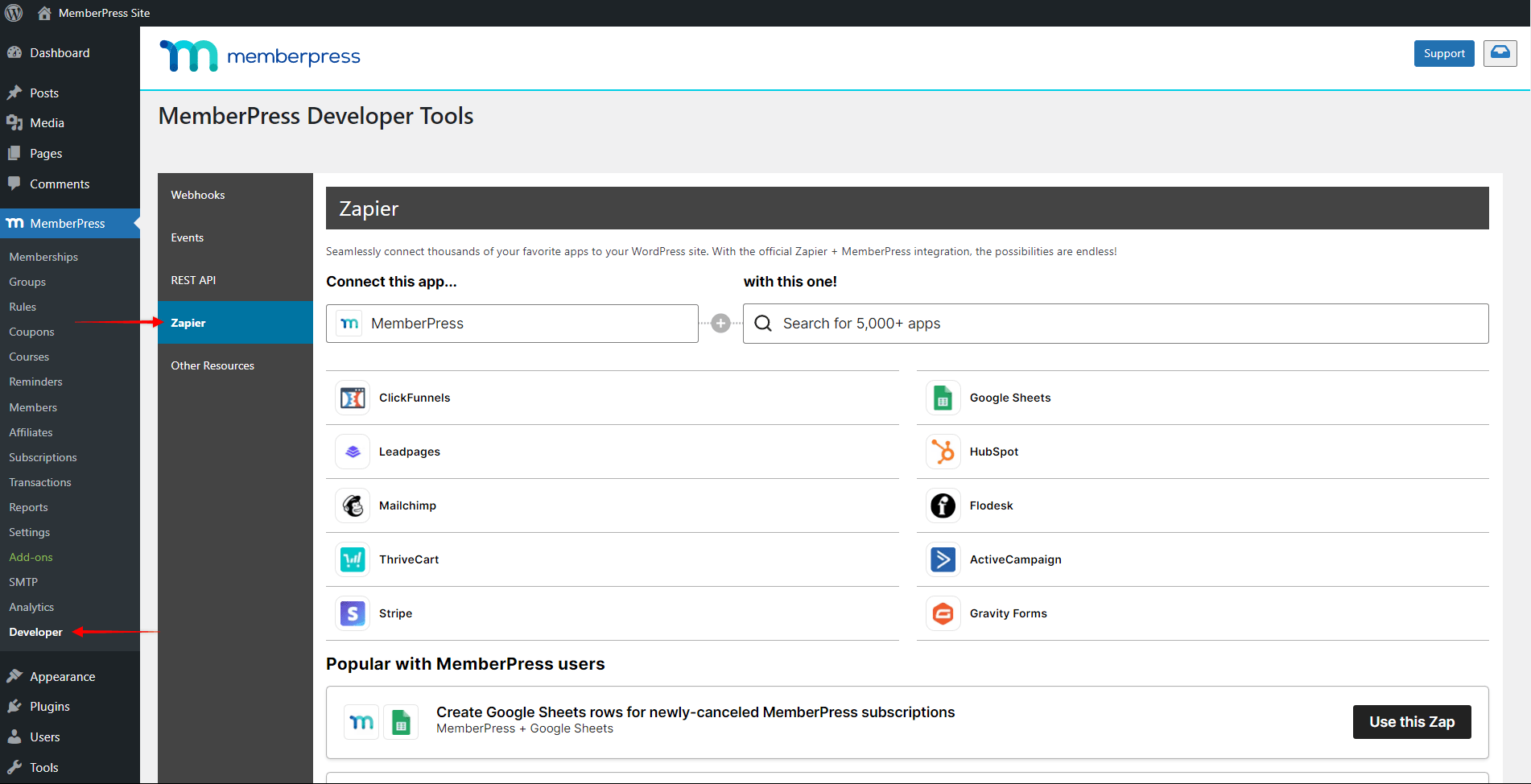
Schritt 2: Zapier mit MemberPress verbinden
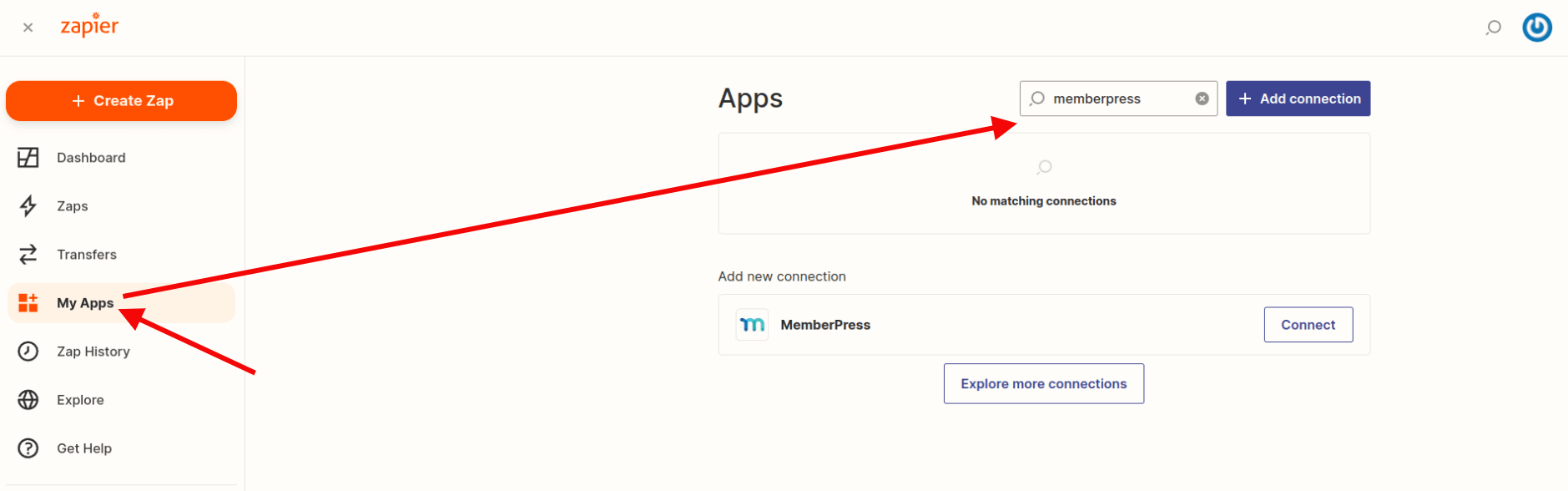
Melden Sie sich bei Ihrem Zapier.com-Konto an und klicken Sie auf Meine Apps.
Suchen Sie dann nach "MemberPress" und wählen Sie es aus.
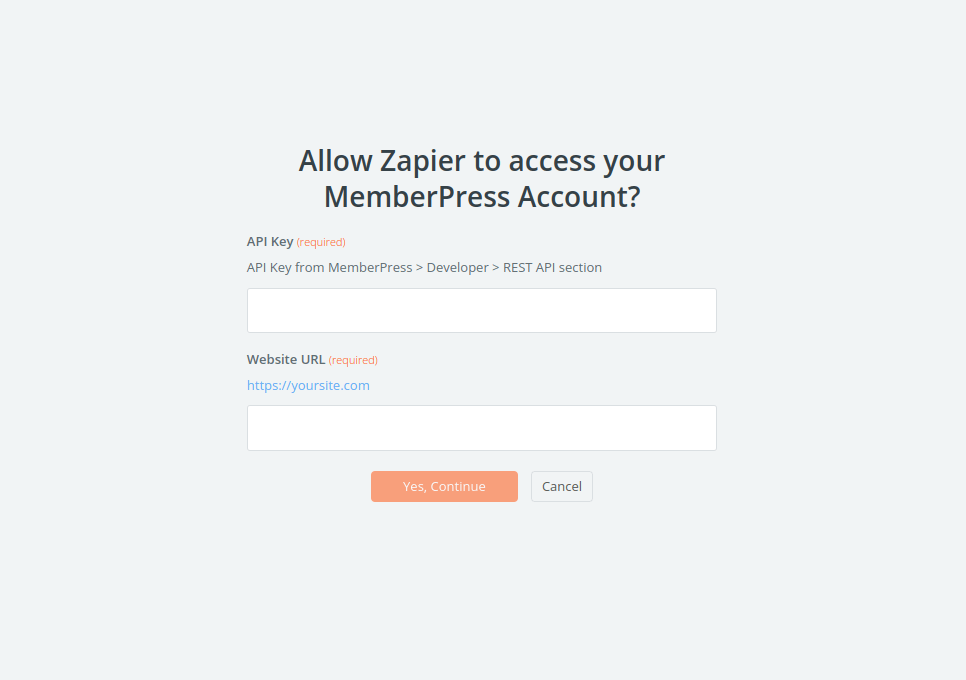
Daraufhin wird ein neues Fenster geöffnet, in dem Sie nach Ihren API-Schlüssel und Website URL.
Ihr Website-URL sollte Ihr Domänenname sein (mit http:// oder https:// am Anfang), ohne der abschließende Schrägstrich (/). Wenn Ihre Domäne ein www enthält, müssen Sie dieses in die Website-URL aufnehmen, da sonst ein Fehler auftreten kann.
Da Sie sensible Kundendaten übertragen werden, sollten Sie sicherstellen, dass Ihre Website https. Auf diese Weise wird die Verbindung zwischen MemberPress und Zapier gesichert.
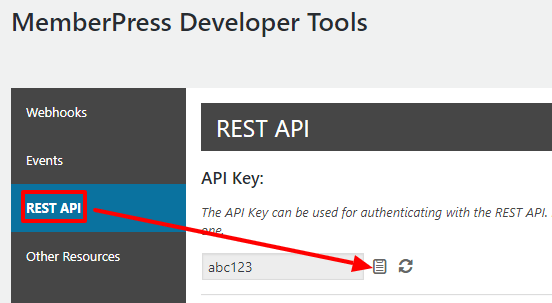
Sie können Ihren API-Schlüssel auf der Seite MemberPress > Entwickler > REST API finden.
Das Endergebnis sollte wie folgt aussehen:
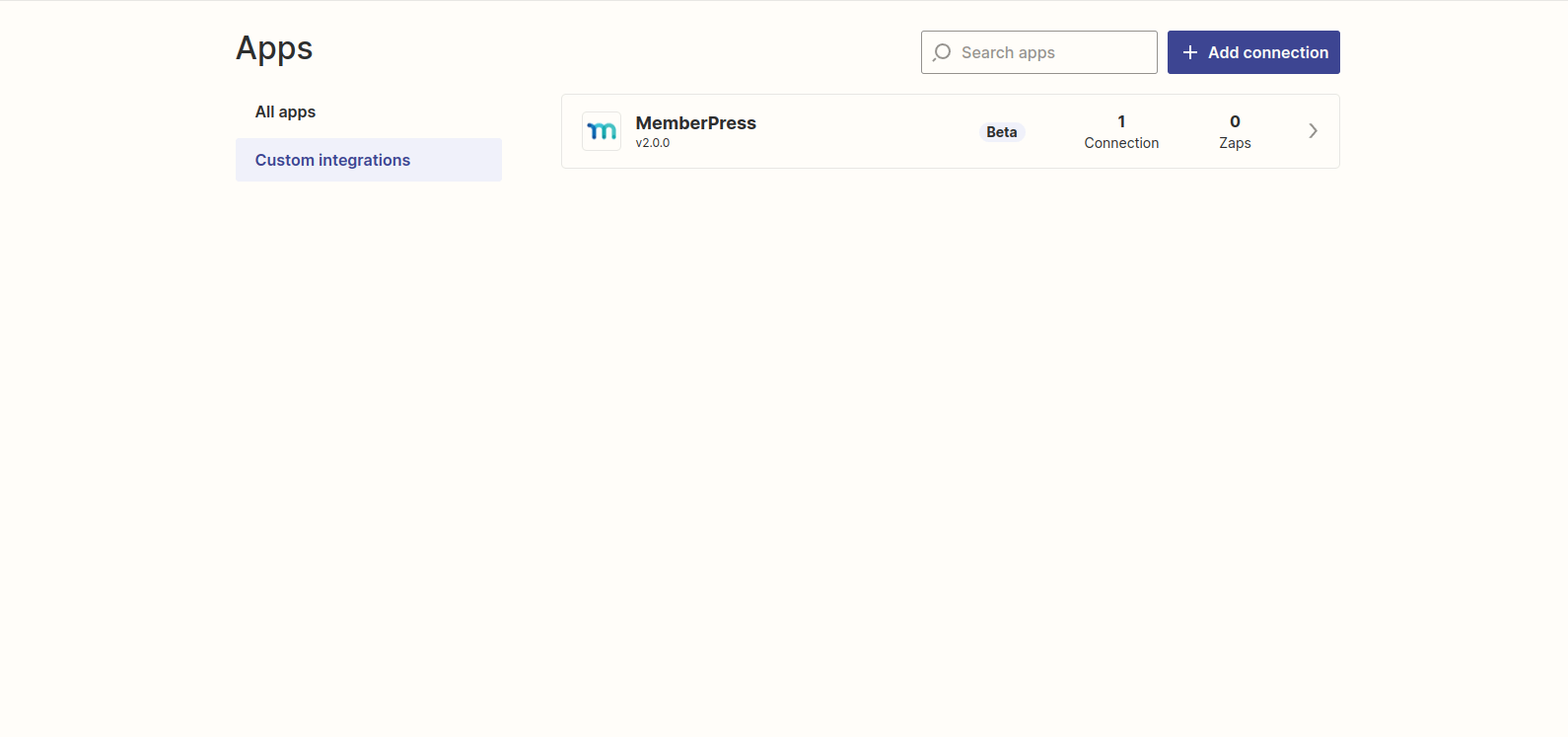
Sobald MemberPress mit Zapier verbunden ist, wird auf der Seite “Meine Apps” die Registerkarte „Benutzerdefinierte Integrationen“ angezeigt.
ANMERKUNG
Mehrere unserer Integrationen sind auf der Zapier-Plattform vordefiniert. Diese werden bezeichnet als Null-Code-Integrationen im MemberPress-Integrationsverzeichnis. Zurzeit gibt es Dutzende von offiziellen Integrationen die noch nicht in unserem Onsite-Verzeichnis aufgeführt sind. Sie finden alle diese Integrationen auf der Website Zapier MemberPress Seite.
Bevor Sie zu Schritt 3 übergehen, sollten Sie prüfen, ob für die Plattform, die Sie verbinden möchten, bereits eine offizielle Integration vorhanden ist. Besuchen Sie dazu einfach unsere Null-Code-Integrationen Auflistung und die Zapier MemberPress Seite für eine vollständige Liste (beide oben verlinkt).
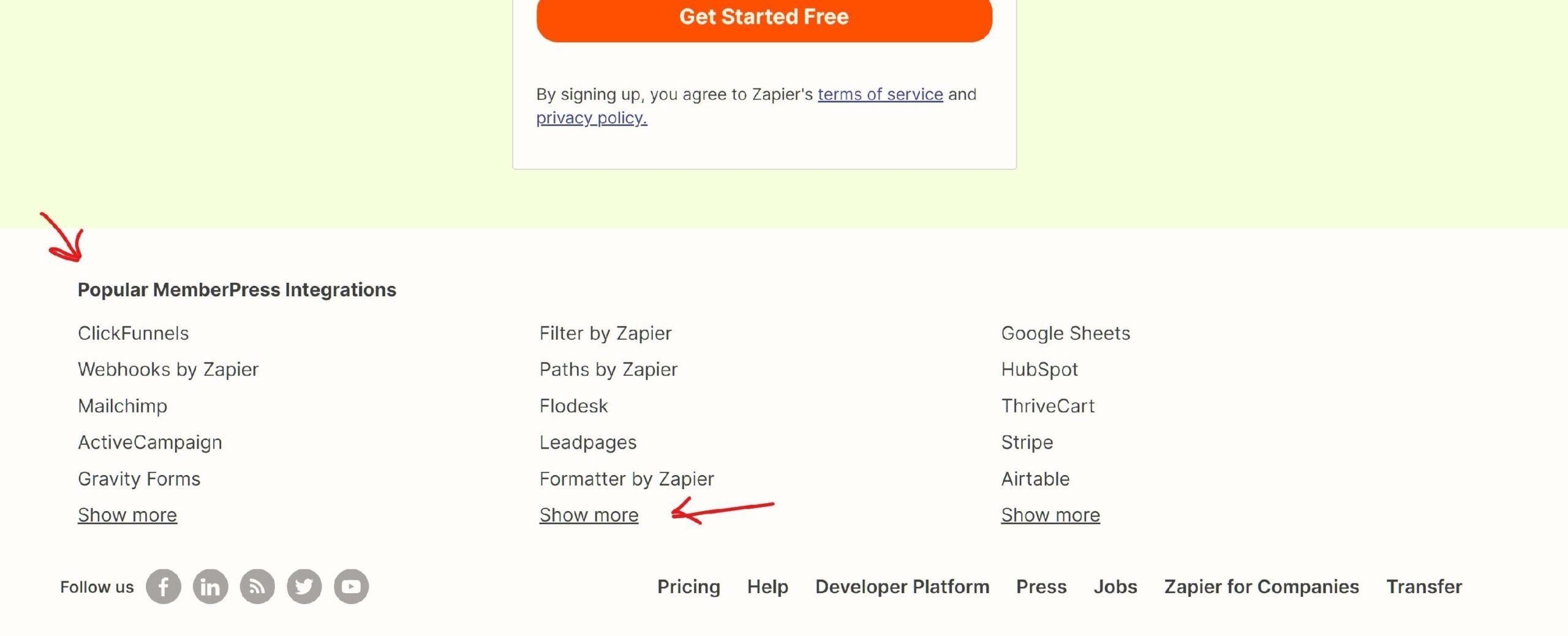
Auf der Zapier MemberPress SeiteWenn Sie eine Liste aller bestehenden Integrationen sehen möchten, scrollen Sie nach unten. Klicken Sie auf Mehr anzeigen um die Liste zu erweitern:
Schritt 3: Erstellen Sie Ihren ersten Zapper mit MemberPress
Im Folgenden zeigen wir Ihnen, wie Sie Ihre eigenen benutzerdefinierten Zaps erstellen können.
Beispiel 1:
Erstellen einer Mitglieds-/Transaktion in MemberPress, wenn ein neuer Abonnent einer Mailchimp-Liste beitritt
In diesem Beispiel fügen wir unserer MemberPress-Website ein neues Mitglied hinzu und aktivieren dieses Mitglied auf der kostenlosen Mitgliedschaftsstufe. Nehmen wir an, wir haben ein Mailchimp-Anmeldeformular, mit dem wir E-Mail-Adressen für unsere Liste sammeln. Als Anreiz für die Anmeldung in die Liste gewähren wir den Nutzern Zugang zu einer kostenlosen Mitgliedschaft auf unserer Website. Mit Zapier lässt sich dies viel einfacher umsetzen – und ist zudem wesentlich günstiger als die Beauftragung eines Entwicklers!
Beispiel 2:
Verstehen, wie Webhooks zwischen Zapier und MemberPress Developer Tools funktionieren
In diesem Beispiel zeigen wir Ihnen kurz, wie Webhooks automatisch von Zapier gesteuert werden, wenn Sie Ihre MemberPress-Zaps aktivieren oder deaktivieren.
Beispiel 3:
Hinzufügen einer Zeile zu Google Sheets, wenn sich ein neues Mitglied anmeldet
In diesem Beispiel fügen wir einige neue Mitgliederdaten als Zeile in eine Google-Tabelle ein, nachdem sich die Mitglieder auf unserer Mitgliederseite registriert und einige benutzerdefinierte Felder ausgefüllt haben.










 DE
DE  EN
EN  ES
ES  FR
FR  PT
PT 