

Oftmals möchten Sie vielleicht einen neuen MemberPress-Abonnenten automatisch zu Ihrer Mad Mimi-Liste hinzufügen, sobald eine Transaktion als ‘abgeschlossen’ markiert wurde. Dank unserer MemberPress- und Zapier-Integration ist dies ganz einfach möglich.
Schritt:1 Anmelden und mit der Erstellung eines Zap beginnen
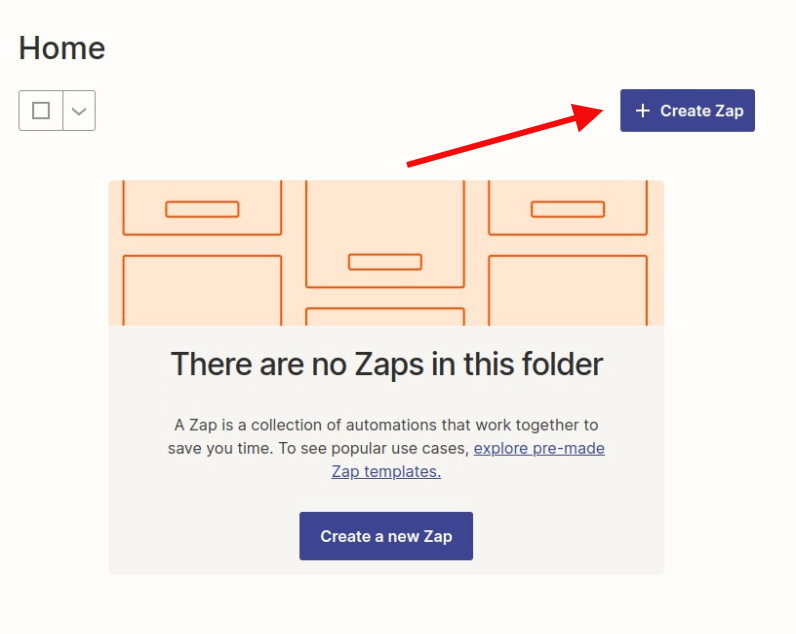
Melden Sie sich bei Ihrem Zapier-Konto an und klicken Sie auf die Schaltfläche "Create Zap" in der oberen rechten Ecke.
Schritt 2: Erstellen eines MemberPress-Triggers
Suchen Sie in der Suchleiste nach MemberPress und klicken Sie darauf, sobald Sie es gefunden haben.
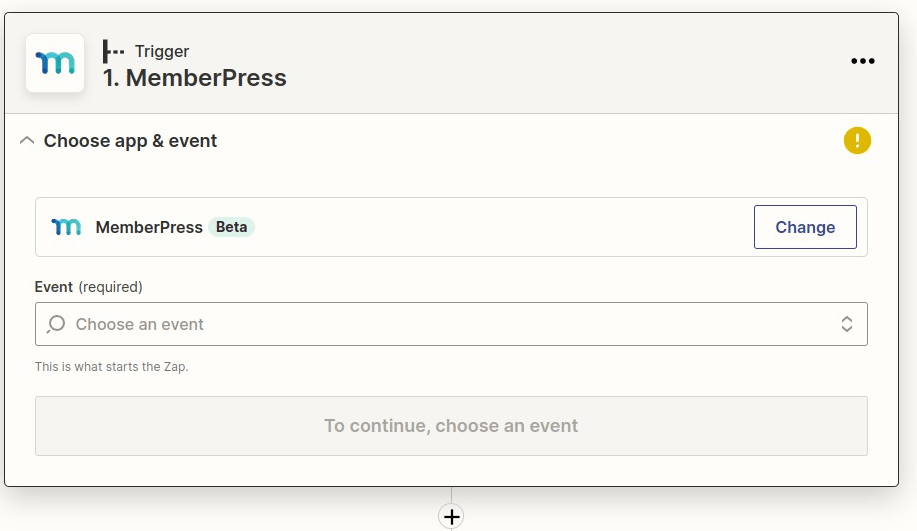
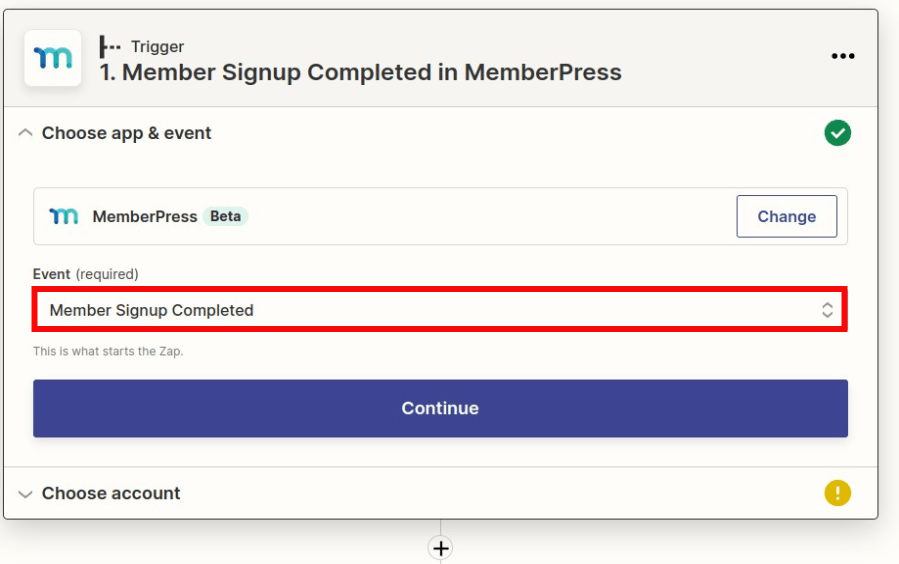
Als Nächstes klicken Sie auf die Option Auslöser für abgeschlossene Mitgliederanmeldungen. Klicken Sie dann auf die Schaltfläche Weiter
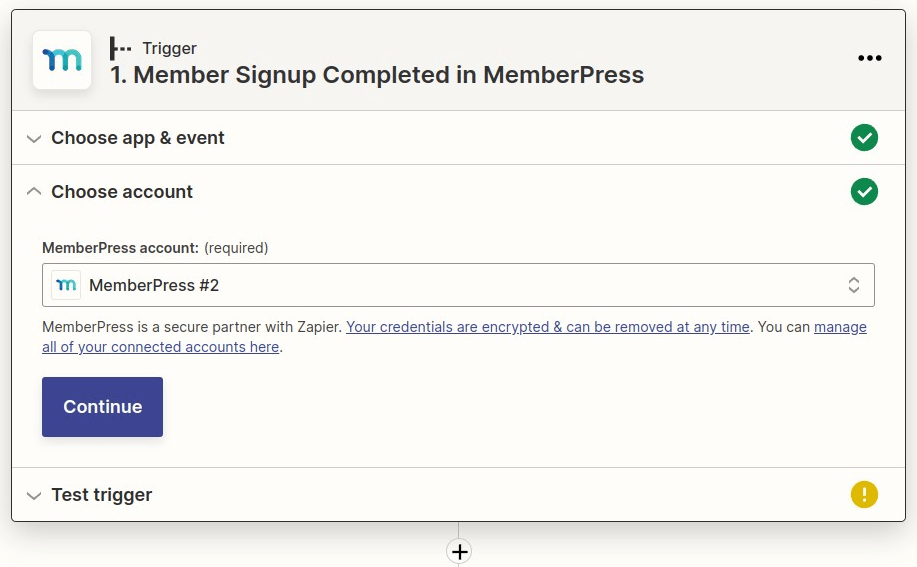
Wählen Sie Ihr MemberPress-Konto und klicken Sie dann auf die Schaltfläche Weiter.
Anmerkung: Falls Sie Ihr MemberPress-Konto noch nicht verknüpft haben, sollten Sie dies tun, bevor Sie mit diesem Schritt fortfahren.
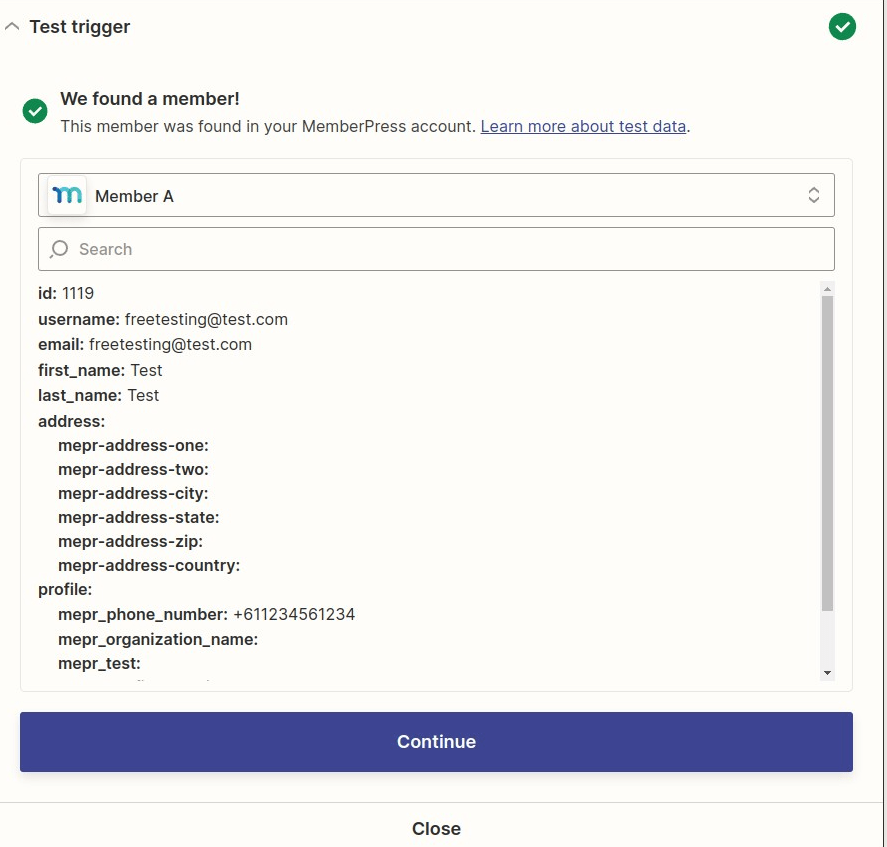
Testen Sie den Auslöser, damit Zapier das letzte Mitglied abrufen kann, das sich erfolgreich auf der Website angemeldet hat. Wenn Sie fertig sind, klicken Sie auf Weiter.
Schritt 3: Erstellen eines Mad-Mimi-Aktionsauslösers
Suchen Sie nach Mad Mimi und wählen Sie es in der Dropdown-Liste aus.
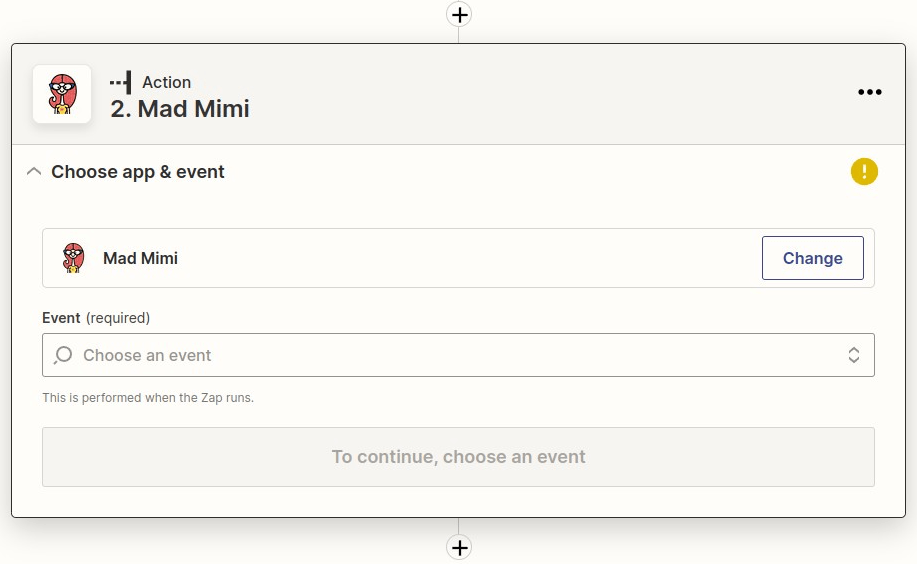
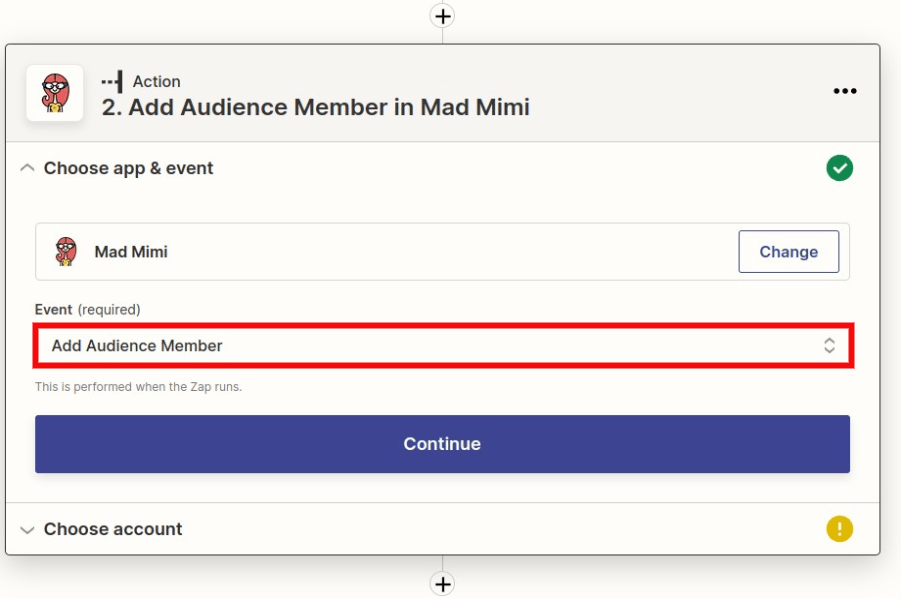
Wählen Sie auf der folgenden Seite die Option Add Audience Member . Klicken Sie dann auf die Schaltfläche Weiter.
Verbinden Sie als nächstes Ihr Mad Mimi Konto
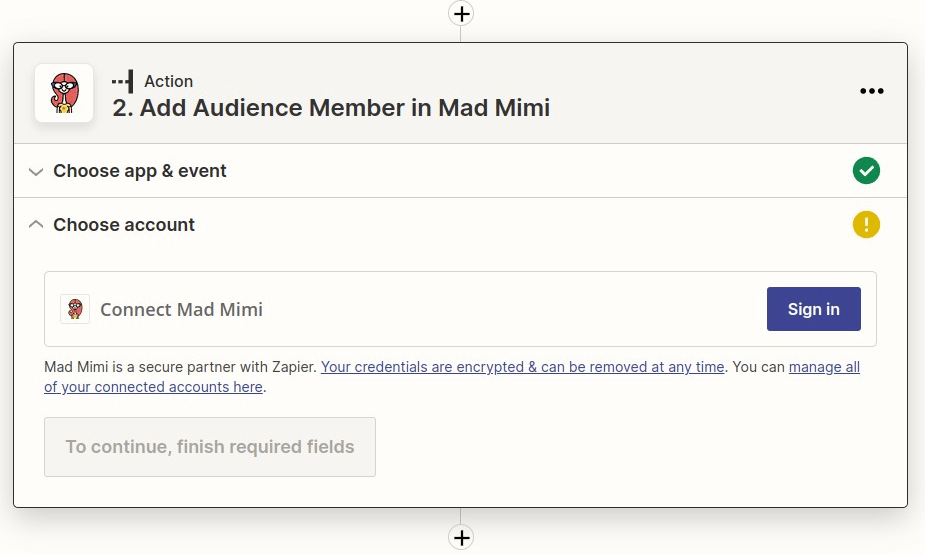
Sobald die Verbindung hergestellt ist, wird Ihr Mad Mimi-Konto standardmäßig ausgewählt. Klicken Sie auf die Schaltfläche Weiter .
Auf der folgenden Seite müssen Sie die Pflichtfelder für “Zielgruppenliste” ausfüllen. Wählen Sie die aus Ihrem Mad Mimi-Konto abgerufene Zielgruppenliste aus, indem Sie auf die Dropdown-Option ganz rechts klicken. Klicken Sie anschließend auf das Feld “E-Mail” und wählen Sie die E-Mail-Adresse des Mitglieds aus Schritt 1 aus. Wenn Sie möchten, können Sie die gleichen Schritte befolgen, um die optionalen Felder “Vorname” und “Nachname” auszufüllen.
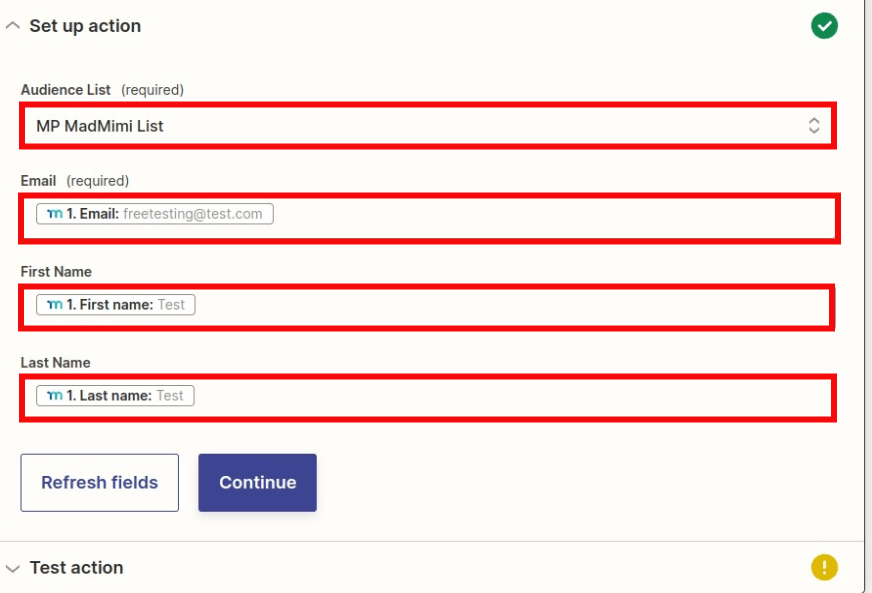
Auf der folgenden Seite können Sie dann testen, ob Ihr Testabonnent korrekt zu Ihrer MadMimi-Liste hinzugefügt wird, indem Sie die Aktion testen. Überprüfen Sie Ihre MadMimi-Liste erneut, um zu sehen, ob der Abonnent hinzugefügt wurde.
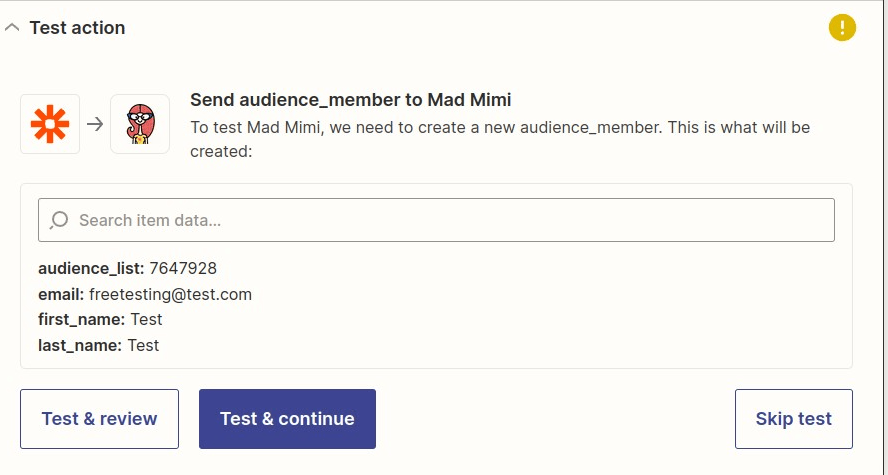
Nach der Überprüfung können Sie Ihren Zap live schalten, indem Sie auf die Schaltfläche Zap veröffentlichen klicken.
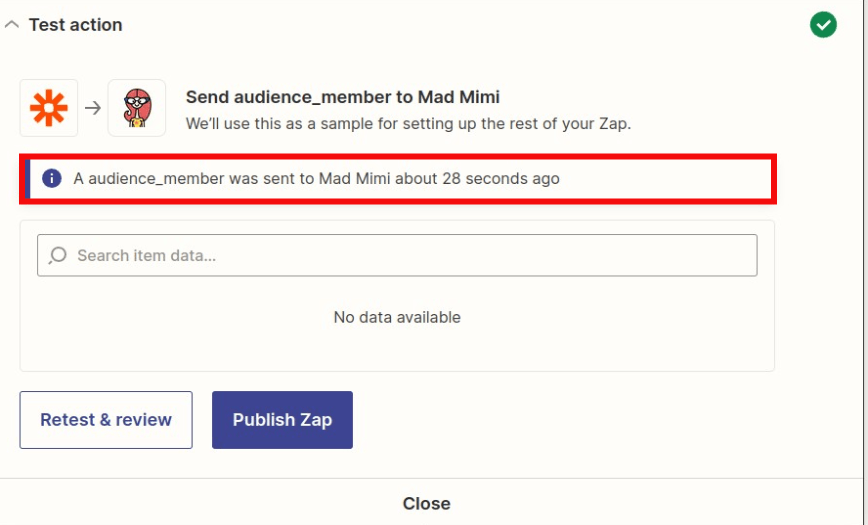
Sobald Sie das erledigt haben, versuchen Sie, sich in MemberPress als Testabonnent anzumelden, und vergewissern Sie sich, dass die E-Mail-Adresse und der Name zu Ihrer Mad-Mimi-Liste hinzugefügt werden. Und wenn dort alles einwandfrei aussieht, sind Sie fertig!










 DE
DE  EN
EN  ES
ES  FR
FR  PT
PT 