

Il vous arrivera souvent de vouloir ajouter automatiquement un nouvel abonné MemberPress à votre liste Mad Mimi dès qu'une transaction est ‘ terminée ’. Grâce à notre intégration entre MemberPress et Zapier, c'est très simple à faire.
Étape:1 Se connecter et commencer à créer un Zap
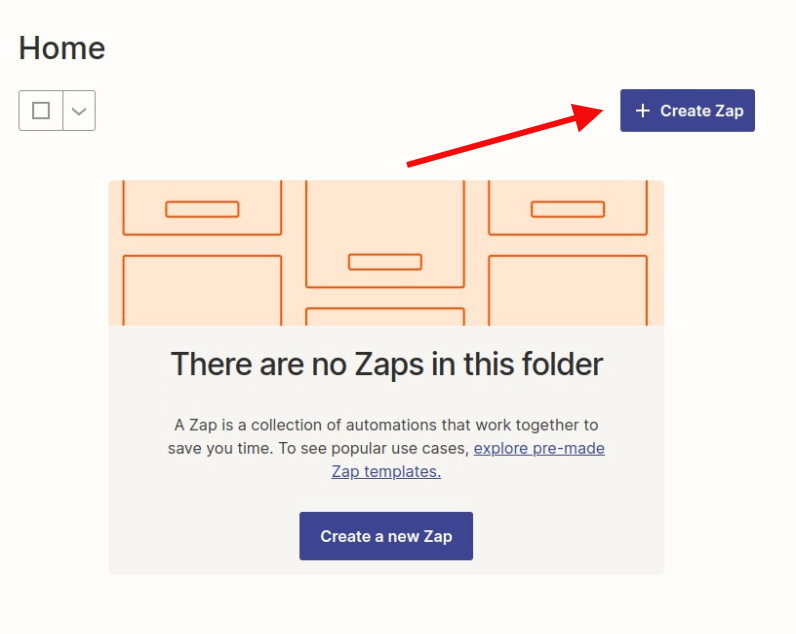
Connectez-vous à votre compte Zapier et cliquez sur le bouton "Créer un Zap" dans le coin supérieur droit.
Étape 2 : Création d'un déclencheur MemberPress
Recherchez MemberPress dans la barre de recherche et cliquez dessus une fois que vous l'avez trouvé.
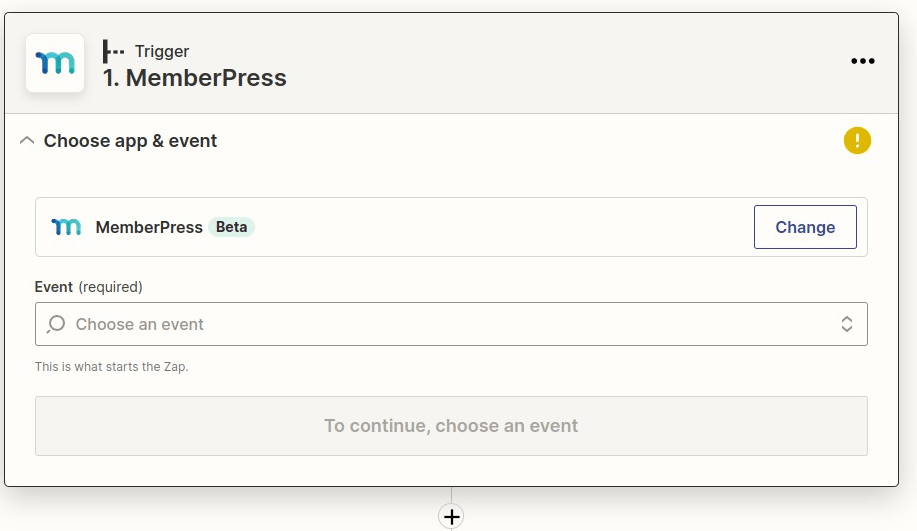
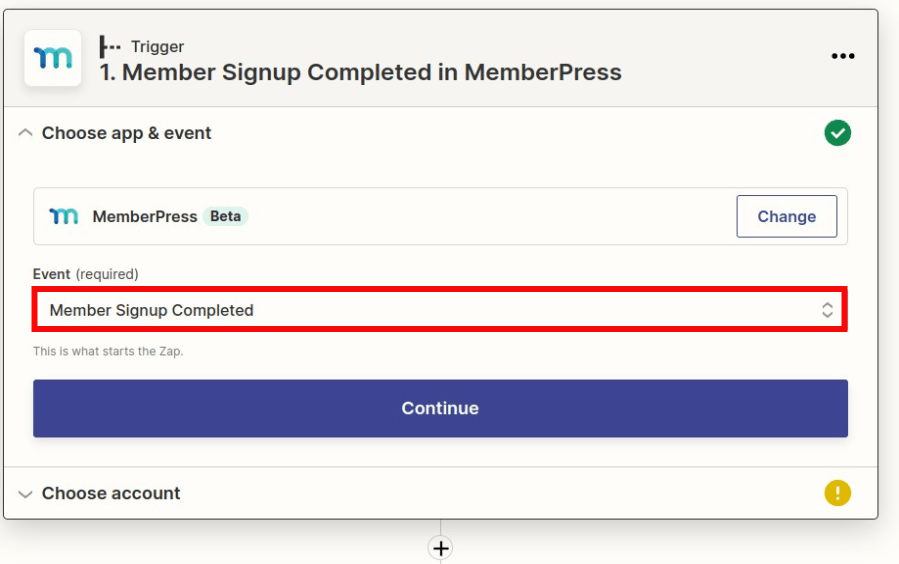
Ensuite, vous cliquerez sur l'option de déclenchement Member Signup Completed. Cliquez ensuite sur le bouton Continuer
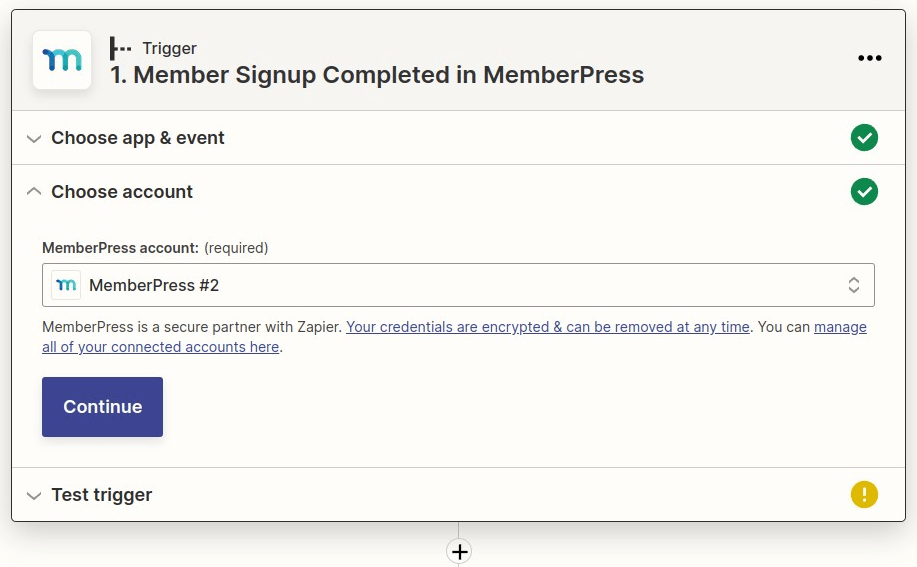
Sélectionnez votre compte MemberPress, puis cliquez sur le bouton Continuer.
Remarque : Si vous n'avez pas encore associé votre compte MemberPress, nous vous recommandons de le faire avant de passer à l'étape suivante.
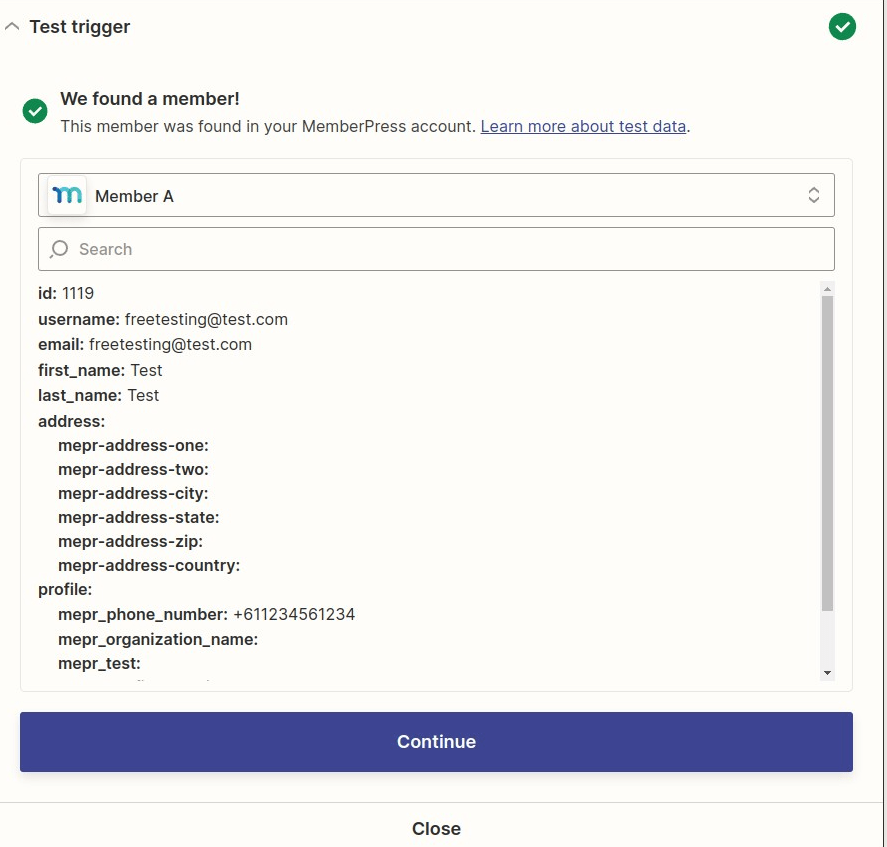
Testez le déclencheur pour que Zapier puisse extraire le dernier membre qui s'est inscrit avec succès sur le site. Lorsque vous avez terminé, cliquez sur Continuer.
Étape 3 : Création d'un déclencheur d'action Mad Mimi
Recherchez Mad Mimi et sélectionnez-le dans la liste déroulante.
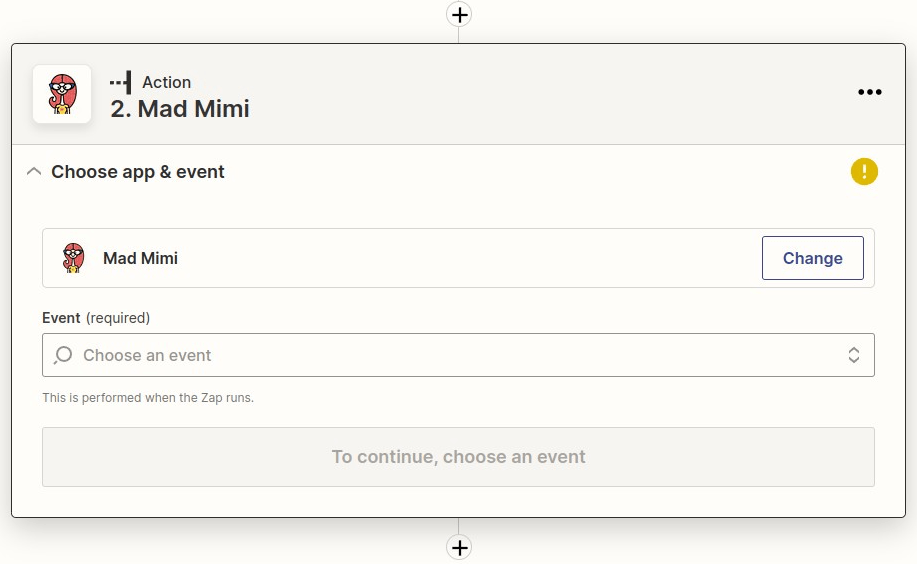
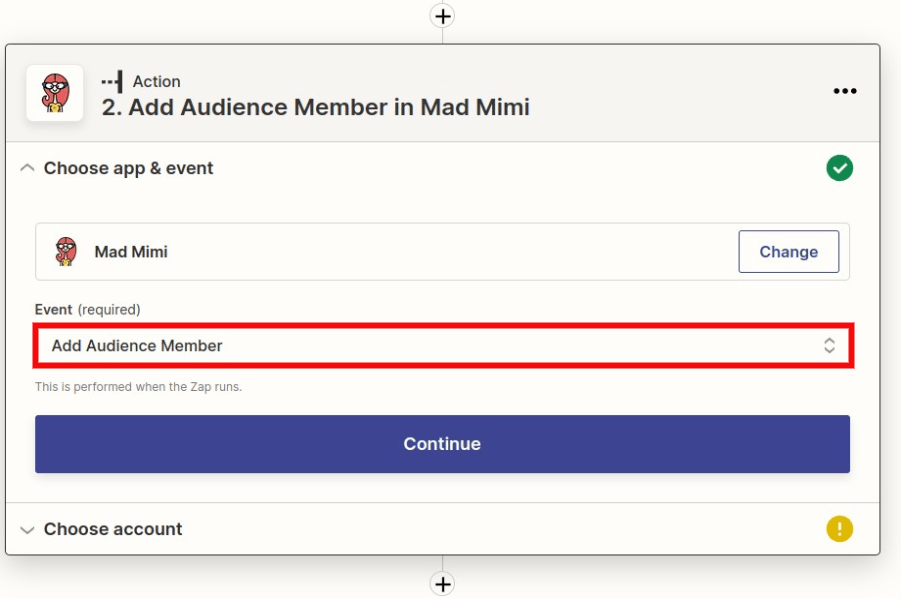
Sur la page suivante, sélectionnez Ajouter un membre du public. . Cliquez ensuite sur le bouton Continuer.
Ensuite, connectez votre compte Mad Mimi
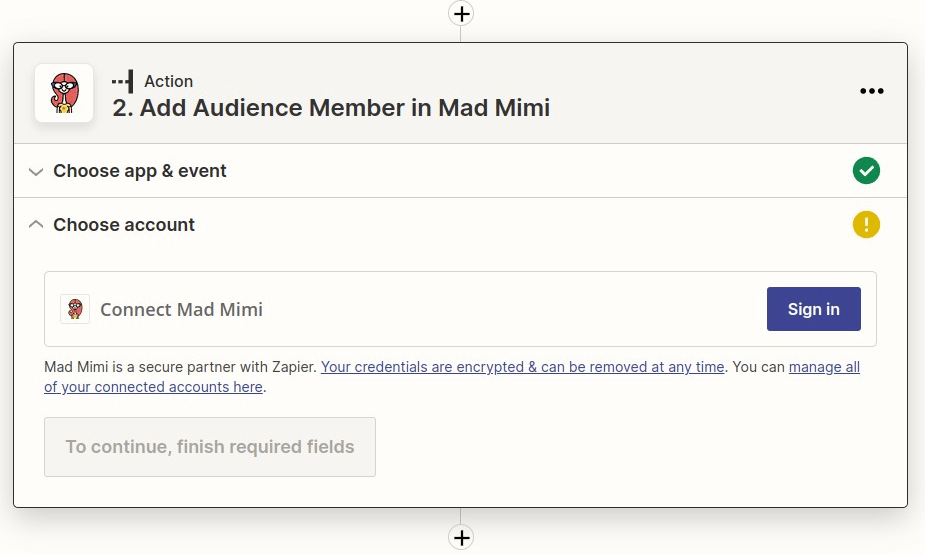
Une fois connecté, votre compte Mad Mimi sera sélectionné par défaut. Cliquez sur le bouton Continuer .
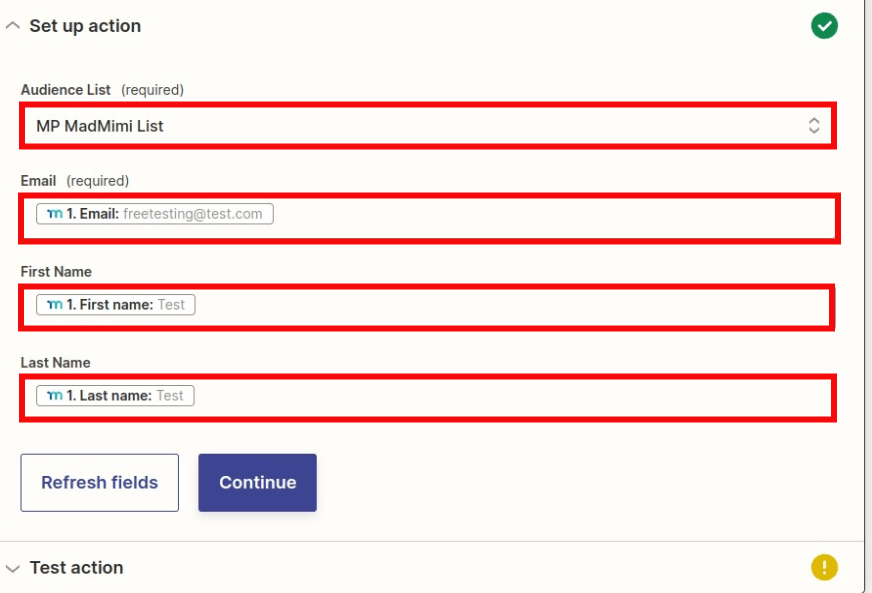
Sur la page suivante, vous devrez remplir les champs obligatoires de la section “ Liste d’audience ”. Sélectionnez la liste d’audience récupérée depuis votre compte Mad Mimi en cliquant sur le menu déroulant situé à l’extrême droite. Cliquez ensuite sur le champ “ E-mail ” et sélectionnez l'adresse e-mail du membre indiquée à l'étape 1. Vous pouvez suivre les mêmes étapes pour remplir les champs facultatifs “ Prénom ” et “ Nom ” si vous le souhaitez.
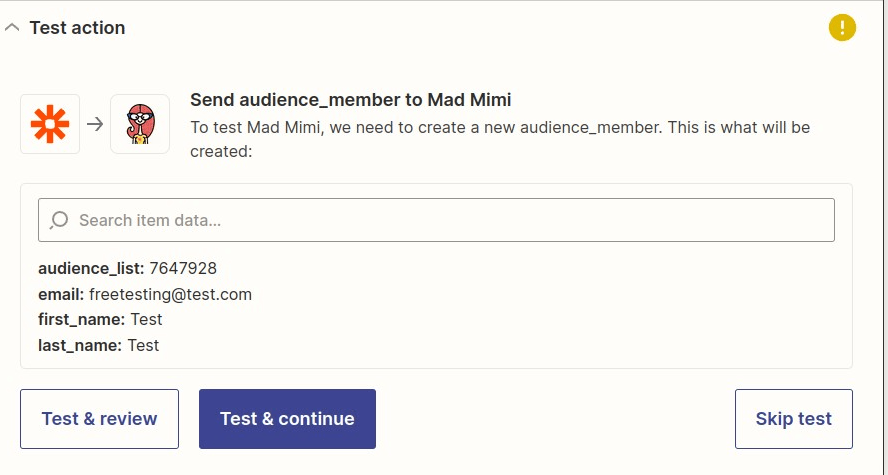
Sur la page suivante, vous pouvez tester l'action pour vous assurer que l'abonné test a été correctement ajouté à votre liste MadMimi. Vérifiez à nouveau votre liste Mad Mimi pour voir si l'abonné a été ajouté.
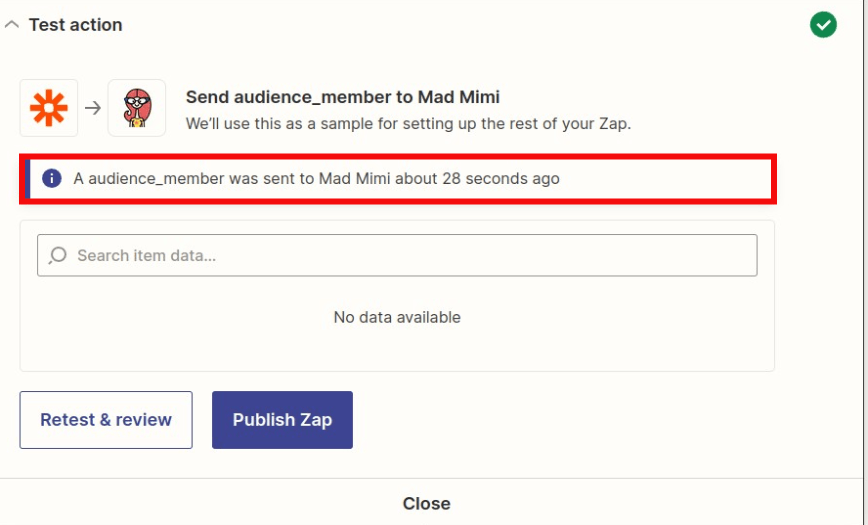
Une fois vérifié, vous pouvez mettre votre Zap en ligne en cliquant sur le bouton Publier Zap.
Une fois que vous aurez fait cela, essayez de vous inscrire en direct sur MemberPress en tant qu'abonné test, et assurez-vous que l'adresse e-mail et le nom soient bien ajoutés à votre liste Mad Mimi. Et si tout semble fonctionner correctement, vous avez terminé !










 FR
FR  EN
EN  ES
ES  DE
DE  PT
PT 