


Mit MemberPress können Sie den Nutzern Ihrer Website die Möglichkeit geben, über Community-Foren miteinander zu kommunizieren.
Das Problem ist, dass es für sie schwierig sein kann, sich ohne ein umfassendes System zu finden. Mitgliederverzeichnis.
Glücklicherweise lässt sich so etwas ganz einfach erstellen mit Formidable Directory, ein Add-on für Formidable Formulare.
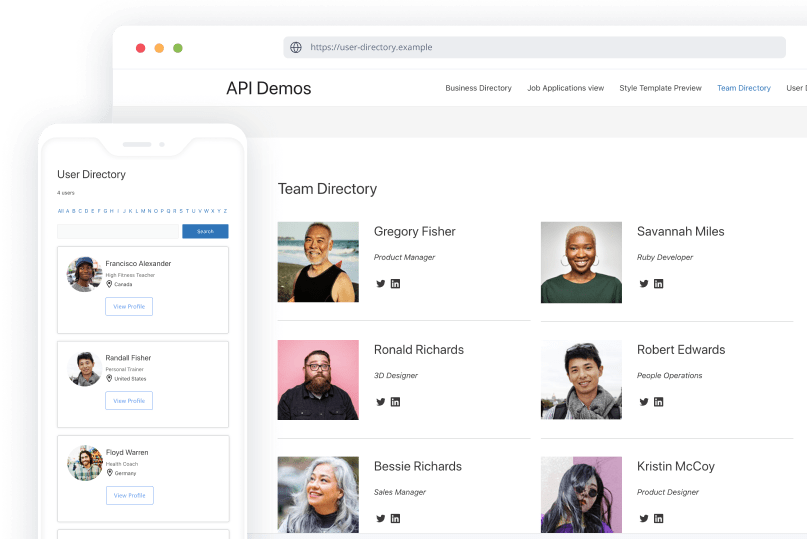
Das Verzeichnis ist sehr anpassungsfähig, so dass Sie es für so ziemlich jede Art von Mitgliedschaftsseite verwenden können, die Sie sich vorstellen können.
In diesem Artikel zeigen wir Ihnen, wie Sie mit „Formidable Directory“ ein Mitgliederverzeichnis zu Ihrer MemberPress-Website hinzufügen können. Los geht’s!
Warum Sie Ihrer Mitgliederseite ein Mitgliederverzeichnis hinzufügen sollten
Ein Mitgliederverzeichnis bietet Ihren Nutzern die perfekte Möglichkeit, sich gegenseitig zu finden. Wenn Sie z. B. eine Mitglieder-Website mit einem Forum betreiben, hilft ein Verzeichnis den Nutzern, andere zu finden und mit ihnen in Kontakt zu treten.
Auch Benutzerverzeichnisse können nützlich sein für Online-Klassenzimmer.
Lehrkräfte können sie nutzen, um nach Schülern zu suchen und umgekehrt. Dies kann es Lernenden erleichtern, Lerngruppen zu bilden oder sich mit Fragen zu Aufgaben oder Bewertungen an ihre Lehrkräfte zu wenden.

Ein öffentliches Mitgliederverzeichnis kann auch Steigern Sie den Wert Ihrer Website indem Sie neuen Nutzern signalisieren, dass Sie eine beliebte Website betreiben.
Wenn jemand eine Liste mit Hunderten oder gar Tausenden von Nutzern sieht, weiß er, dass Ihre Plattform wahrscheinlich die Anmeldegebühr wert ist.
Integration formidabler Formulare
Formidable Forms, zu dem auch Formidable Directory gehört, lässt sich nahtlos in MemberPress integrieren.
Sie können die MemberPress Formidable Forms Integration oder verbinden Sie sich mit dem Plugin über Uncanny Automator.
Eine Einführung in das Formidable Directory
Formidable Directory ist eine Erweiterung von Formidable Forms, mit der Sie Mitglieder-, Unternehmens- und sogar Website-Verzeichnisse erstellen können.
Sie haben die volle Kontrolle über die Daten, die Sie aufnehmen möchten, und können sogar Gebühren für Einträge erheben:

Formidable Directory kann Einträge für jeden registrierten Benutzer auf Ihrer Website formatieren. Diese können enthalten Profilbilder, Namen, Rollenund sogar Links zu sozialen Medien Profile:
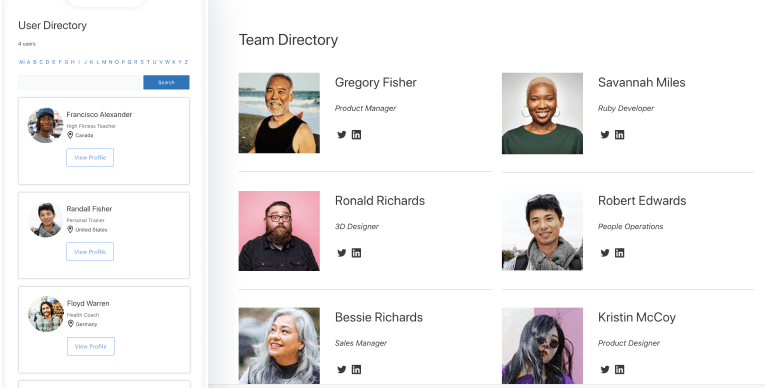
Mit Formidable Directory können Ihre Benutzer auch entscheiden, ob sie ihre Profile öffentlich zugänglich machen wollen.
Auf diese Weise, datenschutzfreundlich Die Mitglieder können ihre Informationen schützen, während diejenigen, die Kontakte knüpfen und Beziehungen aufbauen wollen, die Möglichkeit haben, genau das zu tun.
Hinzufügen eines Mitgliederverzeichnisses zu Ihrer Mitgliederseite (in 3 Schritten)
Das erste, was Sie tun müssen, um Ihr Mitgliederverzeichnis zu erstellen, ist, das Verzeichnis-Add-on herunterzuladen und es auf Ihre WordPress-Website hochzuladen (Plugins > Neu hinzufügen > Plugin hochladen).
Außerdem müssen Sie installieren und aktivieren eine Premium-Lizenz für Formidable Forms. Falls Sie das übergeordnete Plugin noch nicht eingerichtet haben, sollten Sie dies tun, bevor Sie mit Schritt 1 fortfahren.
Sie können auch einen Blick werfen auf Formidable Forms Leitfaden für die Einrichtung eines Mitgliederverzeichnisses.
Schritt 1: Aktivieren Sie das Formidable Directory Plugin
Um das Formidable Directory Add-on zu aktivieren, gehen Sie zum Formidable > Add-Ons Seite in Ihrem WordPress-Dashboard. Finden Sie die Verzeichnis und klicken Sie auf den Eintrag Aktivieren Sie Schaltfläche unter seinem Namen:

Das Plugin startet sofort einen Einrichtungsassistenten. Sie haben die Möglichkeit, das Benutzer-Registrierung das mit dem Verzeichnis-Plugin zusammenarbeitet.
Außerhalb von MemberPress würden Sie dieses Add-on aktivieren, um ein Formular einzurichten, über das sich Nutzer auf Ihrer Website registrieren und ihre Daten in Ihr Verzeichnis eintragen können.
Da Sie jedoch MemberPress verwenden, können Sie diese zusätzliche Erweiterung überspringen und einfach deren Registrierungsfunktion nutzen.
Schritt 2: Konfigurieren Sie Ihr Mitgliederverzeichnis
Als Nächstes werden Sie von Formidable Directory gefragt, welche Art von Verzeichnisformat Sie einrichten möchten. Wählen Sie das Benutzer/Mitglied Option:
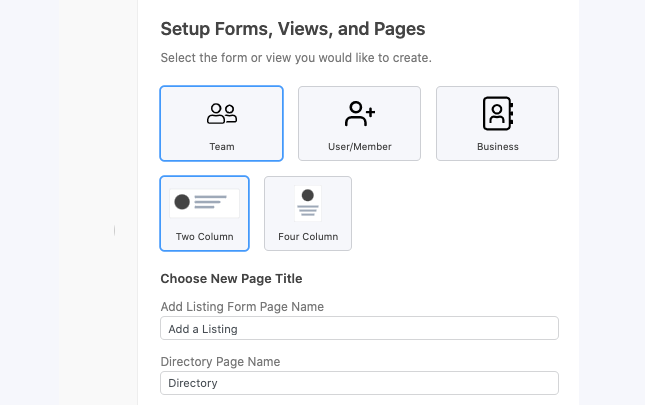
Sie können auch entscheiden, ob Sie ein zwei- oder vierspaltiges Layout für Ihr Verzeichnis verwenden möchten. Das ist ganz Ihnen überlassen.
Sobald Sie Ihre Wahl getroffen haben, ändern Sie den Namen Ihrer Verzeichnisseite unter Name der Verzeichnisseite.
Formidable Directory richtet daraufhin eine neue Seite für Ihr Mitgliederverzeichnis ein und speichert sie als Entwurf. Das bedeutet, dass sie noch nicht online ist und Sie vor der Veröffentlichung noch Änderungen vornehmen können.
Schritt 3: Veröffentlichen Sie Ihre neue Mitgliederverzeichnis-Seite
Das „Formidable Directory“-Plugin legt zwar automatisch ein Verzeichnis für Ihre Website an, veröffentlicht es jedoch nicht sofort. Stattdessen wird die Seite als Entwurf gespeichert, damit Sie sie überprüfen können, bevor sie online geht.
Formidable Directory übernimmt die grundlegende Gestaltung der Seite und bezieht die angezeigten Daten aus den Benutzerinformationen Ihrer Website.
Falls Ihre Mitglieder noch keine Avatare noch nicht haben, sollten Sie sie daran erinnern, dies zu tun. Andernfalls wird Ihr Verzeichnis ein wenig kahl aussehen.
Sobald Sie Ihr Mitgliederverzeichnis veröffentlicht haben, sollten Sie einen Link zu diesem Verzeichnis in das Navigationsmenü Ihrer Website einfügen, damit die Nutzer darauf zugreifen können.
Gehen Sie dazu auf Erscheinungsbild > Menüs in Ihrem Dashboard.
Wählen Sie das Menü aus, dem Sie den Link hinzufügen möchten, suchen Sie Ihre neue Verzeichnisseite in der Liste auf der linken Seite und fügen Sie sie dann hinzu:
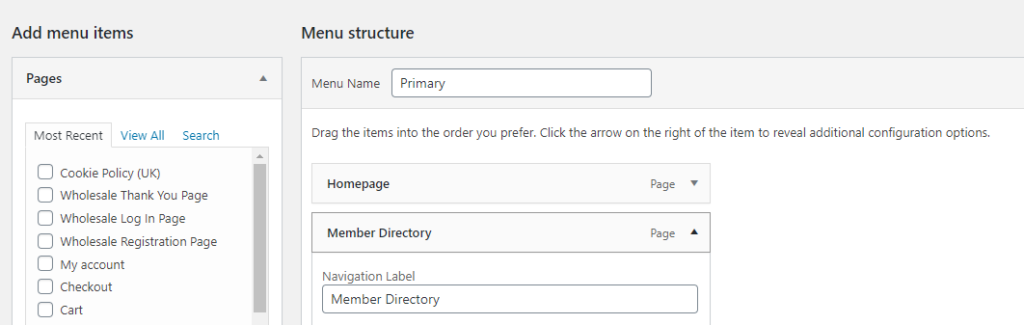
Es empfiehlt sich, diesen Eintrag in Ihr Hauptnavigationsmenü aufzunehmen, damit die Nutzer ihn leicht finden können.
Wenn Sie sich im Menü-Editor befinden, denken Sie daran, dass Sie die Reihenfolge der Seiten durch Ziehen und Ablegen ändern können.
Wenn Sie Änderungen an Ihrem Verzeichnis vornehmen möchten, nachdem es in Betrieb genommen wurde, gehen Sie einfach zu Formidable > Globale Einstellungen > Verzeichnis in Ihrem WordPress-Dashboard.
Synchronisieren Sie Ihr Mitgliederverzeichnis mit MemberPress
Die Verknüpfung Ihres Mitgliederverzeichnisses mit MemberPress ist ganz einfach! Sie haben zwei großartige Möglichkeiten:
Für beide Optionen müssen Sie die Entwickler-Tools Add-On. Es ist im Lieferumfang enthalten MemberPress Plus und Pro.
Wenn Sie mehr über Uncanny Automator erfahren möchten und darüber, wie Sie damit Ihre MemberPress-Website optimieren können, schauen Sie sich den Uncanny Automator MemberPress Seite.
Schlussfolgerung
Mitgliederverzeichnisse bieten Ihnen die Möglichkeit, zu zeigen, wie viele Menschen Ihre Website nutzen. Außerdem helfen sie den Nutzern, miteinander in Kontakt zu treten, indem sie Links zu ihren Social-Media-Profilen freigeben und es ihnen ermöglichen, sich gegenseitig zu erreichen.
Wenn Sie MemberPressempfehlen wir Ihnen, Folgendes auszuprobieren Formidable Formulare und seine Verzeichnis-Add-on. Mit beiden können Sie in wenigen Minuten eine elegante Mitgliederverzeichnis-Seite für Ihre Website erstellen.

Holen Sie sich MemberPress noch heute!
Lassen Sie sich für die von Ihnen erstellten Inhalte bezahlen.

Haben Sie Fragen dazu, wie Sie ein Mitgliederverzeichnis zu Ihrer Mitglieder-Website hinzufügen können? Lassen Sie uns darüber in den Kommentaren unten sprechen!











 DE
DE  EN
EN  ES
ES  FR
FR  PT
PT 
Das Formidable-Verzeichnis zeigt die Mitglieder in Memberpress nicht an. Formidable Directory zeigt nur Mitglieder aus dem von Formidable erstellten Formular an, wie können wir das lösen? Ich brauche das Verzeichnis, um alle Mitglieder in Memberpress anzuzeigen/zu suchen.
Fragen Sie sich, ob das Verzeichnis direkt von MemberPress aus befüllt wird oder ob dies ein manueller Prozess ist?
Hey Ethan 🙂
Das Verzeichnis sollte automatisch aus allen vorhandenen Benutzern in WordPress/MemberPress gezogen werden, so dass Sie diese Benutzer nicht manuell zum Verzeichnis hinzufügen müssen. Ich hoffe, das hilft!