


Con MemberPress, puede permitir que los usuarios de su sitio se comuniquen entre sí a través de foros comunitarios.
El problema es que puede ser difícil que se encuentren sin una amplia directorio de miembros.
Afortunadamente, es fácil crear uno con Directorio Formidableun complemento para Formas formidables.
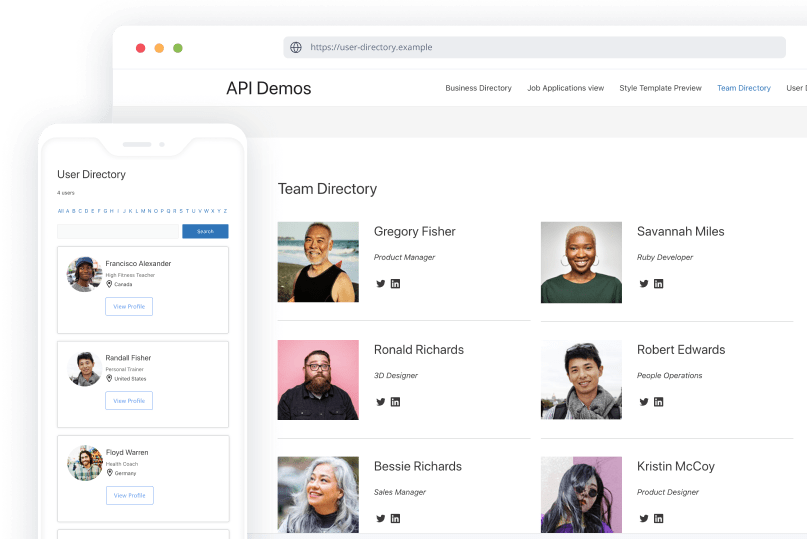
El directorio es súper adaptable, por lo que puede utilizarlo para casi cualquier tipo de sitio de membresía que se le ocurra.
En este artículo, te mostraremos cómo utilizar Formidable Directory para añadir un directorio de miembros a tu sitio web de MemberPress. ¡Manos a la obra!
¿Por qué debería añadir un directorio de afiliados a su sitio web de afiliación?
Un directorio de miembros proporciona a sus usuarios la forma perfecta de encontrarse. Si, por ejemplo, gestionas un sitio web de miembros con un foro, un directorio ayuda a los usuarios a localizar y ponerse en contacto con otras personas con las que quieren interactuar.
Además, los directorios de usuarios pueden resultar útiles para aulas en línea.
Los profesores pueden utilizarlos para buscar alumnos y viceversa. Esto puede facilitar que los alumnos formen grupos de estudio o se pongan en contacto con sus profesores para hacerles preguntas sobre tareas o evaluaciones.

Disponer de un directorio público de afiliados también puede aumenta el valor de tu sitio web indicando a los nuevos usuarios que usted gestiona un sitio web popular.
Si alguien ve una lista de cientos o incluso miles de usuarios, sabrá que su plataforma probablemente merezca la cuota de suscripción.
Integración de Formularios Formidables
Formidable Forms, que incluye Formidable Directory, se integra a la perfección con MemberPress.
Puede utilizar la función MemberPress Integración de Formularios Formidables o conectar con el plugin a través de Uncanny Automator.
Introducción a Formidable Directory
Formidable Directory es una extensión de Formidable Forms que le permite crear directorios de miembros, empresas e incluso sitios web.
Usted tiene pleno control sobre los datos que desea incluir e incluso puede cobrar por los listados:

Formidable Directory puede formatear listados para cada usuario registrado en su sitio. Estos pueden incluir fotos de perfil, nombres, papelese incluso enlaces a las redes sociales perfiles:

Con Formidable Directory, sus usuarios también pueden decidir si quieren que sus perfiles estén disponibles públicamente.
Así, privacidad los miembros pueden proteger su información, mientras que los que desean establecer contactos y relaciones tienen la oportunidad de hacerlo.
Cómo añadir un directorio de miembros a su sitio de afiliación (en 3 pasos)
Lo primero que debe hacer para crear su directorio de miembros es descargar el complemento Directorio y cargarlo en su sitio de WordPress (Plugins > Añadir nuevo > Subir plugin).
También tendrás que instalar y activar una licencia premium de Formidable Forms. Si aún no has configurado el plugin principal, te recomendamos que lo hagas antes de pasar al paso 1.
También puede consultar Guía Formidable Forms para crear un directorio de miembros.
Paso 1: Activar el plugin Formidable Directory
Para activar el complemento Formidable Directory, vaya a la sección Formidable > Complementos en el panel de control de WordPress. Busque la página Directorio y haga clic en el botón Activar bajo su nombre:

Inmediatamente, el complemento iniciará un asistente de configuración. Tendrás la opción de instalar el Registro de usuarios que funciona junto con el complemento Directorio.
Fuera de MemberPress, tendrías que activar ese complemento para configurar un formulario que permita a los usuarios registrarse en tu sitio web y añadir sus datos a tu directorio.
Sin embargo, dado que utilizas MemberPress, puedes prescindir de esta extensión adicional y limitarte a utilizar su función de registro.
Paso 2: Configurar el directorio de miembros
A continuación, Formidable Directory le preguntará qué tipo de formato de directorio desea configurar. Seleccione el formato Usuario/Miembro opción:
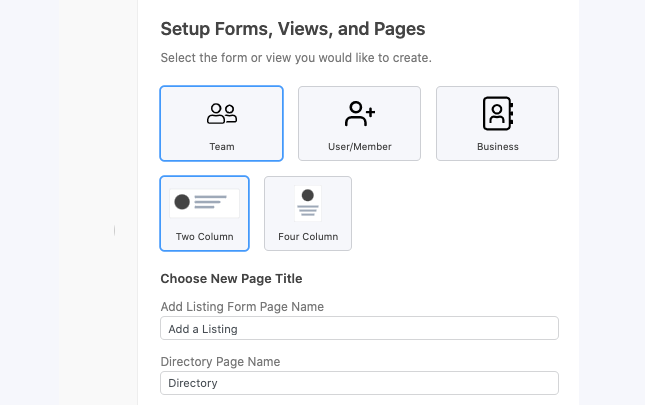
También puede decidir si desea utilizar un diseño de dos o cuatro columnas para su directorio. Esto depende totalmente de usted.
Una vez que hayas elegido, cambia el nombre de la página de tu directorio en Nombre de la página del directorio.
Formidable Directory creará entonces una nueva página para tu directorio de miembros y la guardará como borrador. Esto significa que aún no está publicada y que todavía puedes realizar cambios antes de publicarla.
Paso 3: Publique su nueva página de directorio de miembros
Aunque el plugin Formidable Directory crea automáticamente un directorio para tu sitio web, no lo publica de inmediato. En su lugar, la página se guarda como borrador para que puedas revisarla antes de que se publique.
Formidable Directory se encarga del estilo básico de la página y extrae los datos que muestra de la información de los usuarios de tu sitio web.
Si tus miembros no han configurado avatares aún, puede que quiera recordarles que lo hagan. De lo contrario, su directorio quedará un poco vacío.
Una vez que publiques tu directorio de socios, te conviene añadir un enlace al directorio en el menú de navegación de tu página web para que los usuarios puedan acceder a él.
Para ello, vaya a Apariencia > Menús en tu salpicadero.
Seleccione el menú al que desea añadir el enlace, busque su nueva página de directorio en la lista de la izquierda y añádala:
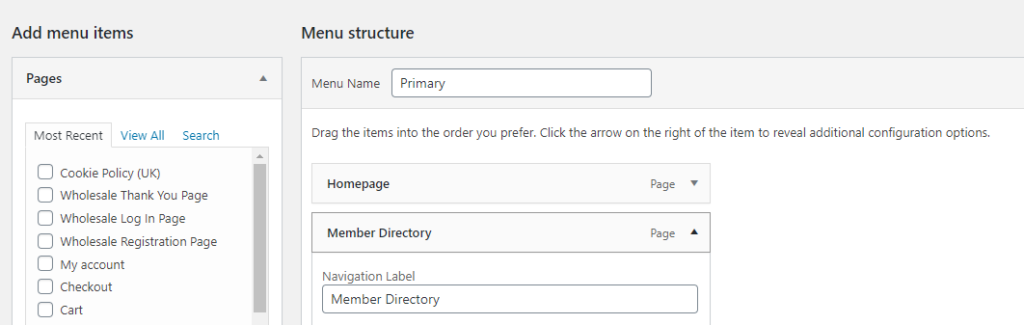
Es recomendable añadir este recurso a tu menú de navegación principal para que los usuarios puedan encontrarlo fácilmente.
Mientras estés en el editor de menús, recuerda que puedes cambiar el orden de las páginas arrastrándolas y soltándolas.
Si desea realizar algún cambio en su directorio después de que se active, sólo tiene que ir a Formidable > Configuración global > Directorio en el panel de control de WordPress.
Sincronice su Directorio de Miembros con MemberPress
¡Conectar tu directorio de socios con MemberPress es muy fácil! Tienes dos opciones estupendas:
- Nuestra integración de código cero
- Nuestra Integración con Uncanny Automator
Para cualquiera de estas opciones, tendrás que instalar el Complemento de herramientas para desarrolladores. Se incluye con MemberPress Plus y Pro.
Para obtener más información sobre Uncanny Automator y cómo puedes utilizarlo para potenciar al máximo tu sitio web MemberPress, echa un vistazo a la Página de Uncanny Automator MemberPress.
Conclusión
Los directorios de miembros le brindan la oportunidad de mostrar cuántas personas utilizan su sitio web. Además, ayudan a los usuarios a relacionarse entre sí compartiendo enlaces a sus perfiles en las redes sociales y permitiéndoles ponerse en contacto entre sí.
Si utiliza MemberPressle recomendamos que pruebe Formas formidables y su Complemento de directorio. Utilizando ambos, puede crear una elegante página de directorio de miembros para su sitio web en cuestión de minutos.

Consiga MemberPress hoy mismo
Empieza a cobrar por los contenidos que creas.

¿Tienes alguna pregunta sobre cómo añadir un directorio de socios a tu página web de socios? ¡Hablemos de ello en la sección de comentarios que hay a continuación!











 ES
ES  EN
EN  FR
FR  DE
DE  PT
PT 
Formidable Directory no muestra los miembros en Memberpress. Formidable Directory sólo muestra los miembros del formulario creado por Formidable ¿cómo podemos resolver esto? Necesito El directorio para mostrar / buscar todos los miembros en el Memberpress.
Me pregunto si el Directorio se rellena directamente desde MemberPress o si se trata de un proceso manual.
Hola, Ethan 🙂
El directorio debe tirar automáticamente de los usuarios existentes que tiene en WordPress/MemberPress, por lo que no tendrá que añadir estos usuarios en el directorio manualmente. Espero que le sirva de ayuda.