

Es gibt einen Grund, warum Stripe die bevorzugte Zahlungsplattform von MemberPress ist. Es ist die schnellste, sicherste und leistungsstärkste Methode zur Abwicklung von Online-Zahlungen. Aus diesem Grund bietet MemberPress seit Jahren eine nahtlose Integration sowohl mit Stripe Checkout als auch mit Stripe Elements an.
Bisher waren Google Wallet und Apple Pay jedoch nur über unser Stripe Kasse Integration. Wir freuen uns, heute bekannt geben zu dürfen, dass MemberPress-Benutzer können jetzt Google Wallet und Apple Pay über Stripe akzeptieren Elementeauch.
Warum ist das so wichtig?
Wie man es auch dreht und wendet: Stripe ist das beste und sicherste Zahlungsgateway. Egal, ob Sie sich für „Checkout“ oder „Elements“ entscheiden – Sie sind in guten Händen. Dennoch gibt es einige wichtige Gründe, warum Sie sich für das eine oder das andere entscheiden könnten.
Erstens ist „Stripe Checkout“ die beste Wahl, wenn Sie im Handumdrehen Online-Zahlungen akzeptieren möchten. Da es sich um ein vorgefertigtes Formular auf Stripe.com handelt, erfordert es nur minimale Einrichtungsschritte und ist sofort einsatzbereit.
Andererseits möchten Sie vielleicht ein individuelles Zahlungsformular entwerfen, das genau auf Ihre Website zugeschnitten ist – eines, mit dem Ihre Kunden Online-Zahlungen vornehmen können, ohne Ihre Website verlassen zu müssen. In diesem Fall benötigen Sie Stripe Elements.
Auch hier ist der wichtigste Unterschied zwischen den beiden Optionen der Ort, an dem die Online-Zahlungen stattfinden. Während Stripe Checkout eine gehostet Lösung, die auf Stripe.com untergebracht ist, können Sie mit Stripe Elements Zahlungen annehmen auf Ihrer Website.
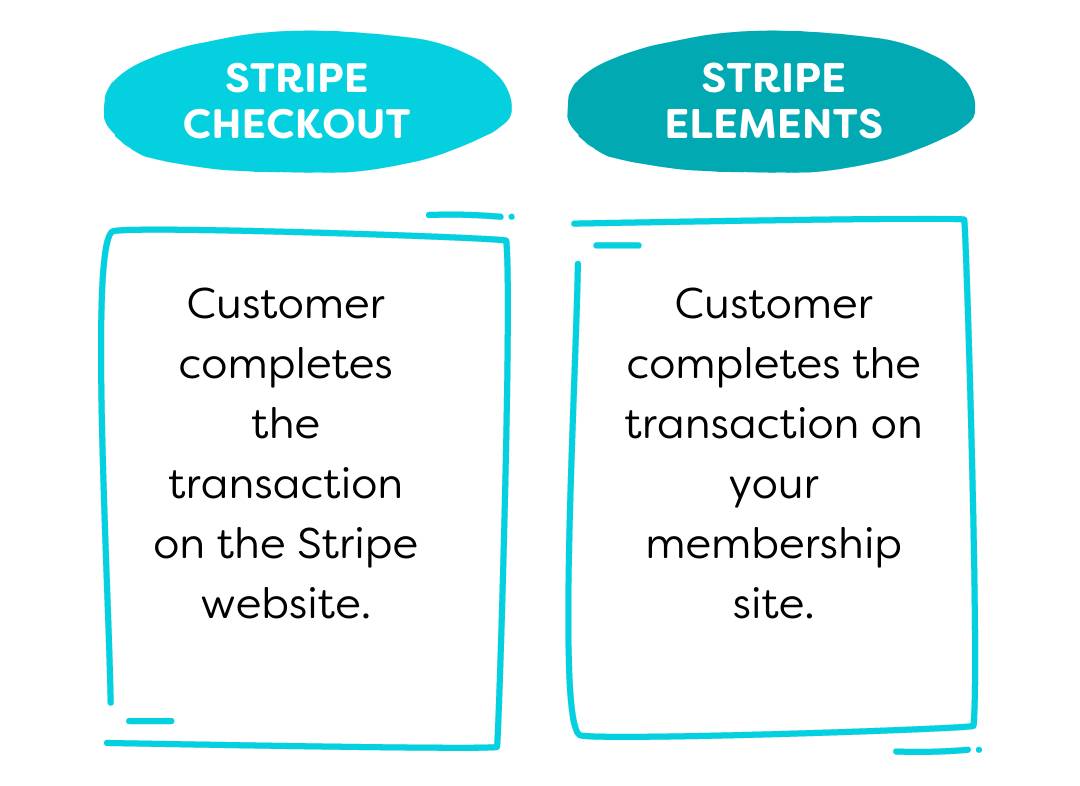
Mit anderen Worten: Stripe Checkout leitet um. Kunden von Ihrer Mitgliederseite auf die Stripe-Website, um eine Zahlung vorzunehmen. Mit Stripe Elements können Kunden eine Zahlung vornehmen, ohne Ihre Mitgliederseite zu verlassen.
Einfachere Anreise = mehr Umsatz
Wagen Die Abbruchquoten betragen bis zu 96,88% in einigen Branchen. Und der digitale "Schaufensterbummel" ist zu einem ernsten Problem für jede Art von Online-Geschäft geworden, auch für Websites mit Mitgliedern. Einer der Hauptgründe für den Abbruch von Bestellungen ist eine komplizierte, schwerfällige Customer Journey. Dieses Problem wird manchmal als Reibung im Verkaufstrichter.
Die Wahrscheinlichkeit, dass ein Kunde das Geschäft abbricht, steigt mit jedem weiteren Bildschirm, den er im Verkaufstrichter erreicht. Also, Je weniger Klicks für einen Kaufabschluss erforderlich sind, desto größer ist die Chance, dass der Kauf zustande kommt.. Die gute Nachricht ist, dass die Reibung im Verkaufstrichter ein leicht zu lösendes Problem ist.
Da wir die Integration von MemberPress und Stripe Elements um Google Wallet und Apple Pay erweitert haben, stehen den Nutzern von MemberPress nun zwei weitere beliebte vor Ort Zahlungsoptionen für Kunden anbieten. Zahlungen vor Ort bedeuten weniger Seiten im Verkaufsprozess, weniger Reibung im Trichter und mehr Umsatz.
Muss ich mich für das eine oder das andere entscheiden?
Glücklicherweise können Sie als MemberPress-Benutzer Ihren Kunden erlauben, Einkäufe sowohl über Stripe Checkout und Streifenelemente.
Im Gegensatz zu Elements können Sie mit Stripe Checkout Zahlungen über den einheitlichen Euro-Zahlungsverkehrsraum (SEPA) und iDeal akzeptieren. Diese Doppelfunktion kann sich also als sehr nützlich erweisen, wenn Sie Kunden in der EU haben.

Wenn Sie sowohl „Elements“ als auch „Checkout“ aktiviert haben, muss der Großteil Ihrer Kunden Ihre Website nicht verlassen, um eine Zahlung vorzunehmen. Dennoch entgehen Ihnen keine Umsätze durch Kunden, die SEPA oder iDeal bevorzugen.
So verwenden Sie Stripe-Elemente für Google Wallet- und Apple-Zahlungen
Sie sollten mit einem von drei möglichen Szenarien arbeiten:
- Sie haben noch kein Stripe-Konto, das mit MemberPress verbunden ist
- Sie nutzen derzeit Stripe Checkout, möchten aber beide Checkout-Varianten verwenden und Elemente
- Sie verwenden derzeit Stripe Elements
Szenario 1 – Sie haben kein Stripe-Konto
Wenn Sie noch kein Stripe-Konto haben, sollten Sie als Erstes eines einrichten. Das Stripe-Zahlungsgateway ist kostenlos für MemberPress Basic, Plus und Pro Plan-Benutzer. Alles, was Sie tun müssen, ist zu Stripe gehen und folgen Sie den Aufforderungen zur Registrierung.
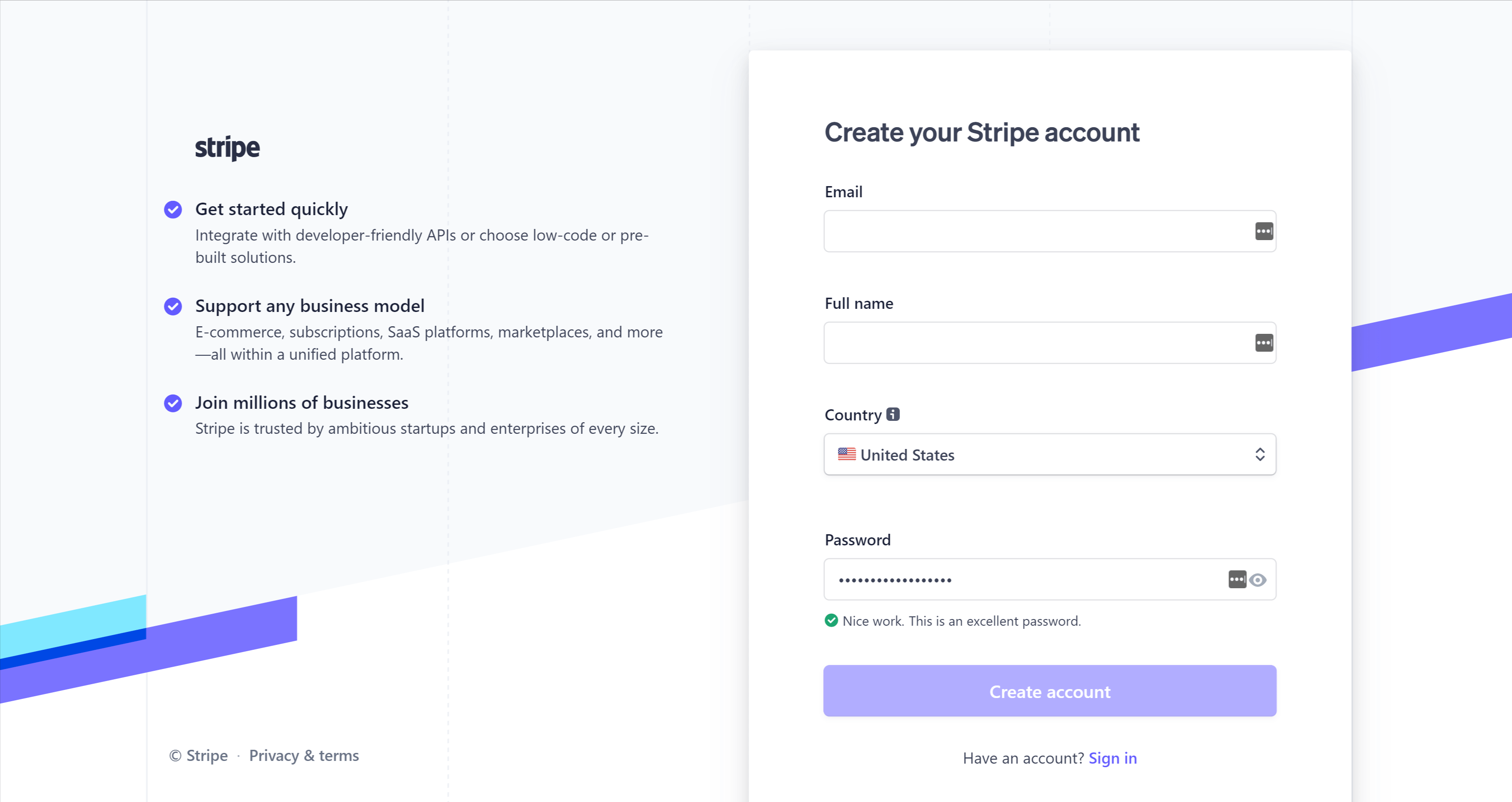
Sobald Sie Ihr neues Stripe-Konto eingerichtet haben, befolgen Sie diese Anweisungen, um Zahlungen mit Google Wallet und Apple Pay vor Ort zu akzeptieren:
- Navigieren Sie zu MemberPress > Einstellungen > Zahlungen Seite und fügen Sie ein neues Gateway hinzu.
- Klicken Sie auf das blaue Mit Stripe verbinden Taste.
- Melden Sie sich bei Ihrem MemberPress-Konto an, indem Sie Ihren Benutzernamen und Ihr Passwort eingeben. Anschließend werden Sie weitergeleitet, um sich bei Ihrem Stripe-Konto anzumelden.
- Wenn Sie nicht bei Stripe angemeldet sind, klicken Sie auf Eintragen in der rechten oberen Ecke.
- Wählen Sie Ihr Stripe-Konto und klicken Sie auf die Schaltfläche Mein Stripe-Konto verbinden Taste.
- Anmerkung: Wenn Ihr Stripe-Konto noch nicht vollständig eingerichtet und für den “Live-Modus” freigeschaltet wurde, können Sie keine Verbindung herstellen, bis Sie Ihr Stripe-Konto verifizieren.
- Nach der Verbindung werden Sie zu Ihrem MemberPress-Dashboard zurückgeleitet.
- Es erscheint ein Fenster, in dem Sie zwischen „Stripe Elements“ und „Stripe Checkout“ wählen können. Wählen Sie „Elements“ aus und speichern Sie anschließend Ihre Einstellungen.
- Sobald das alles erledigt ist, schau dir die Hilfe-Dokumente von Stripe zur Verwendung von Google Wallet und Apple Pay.
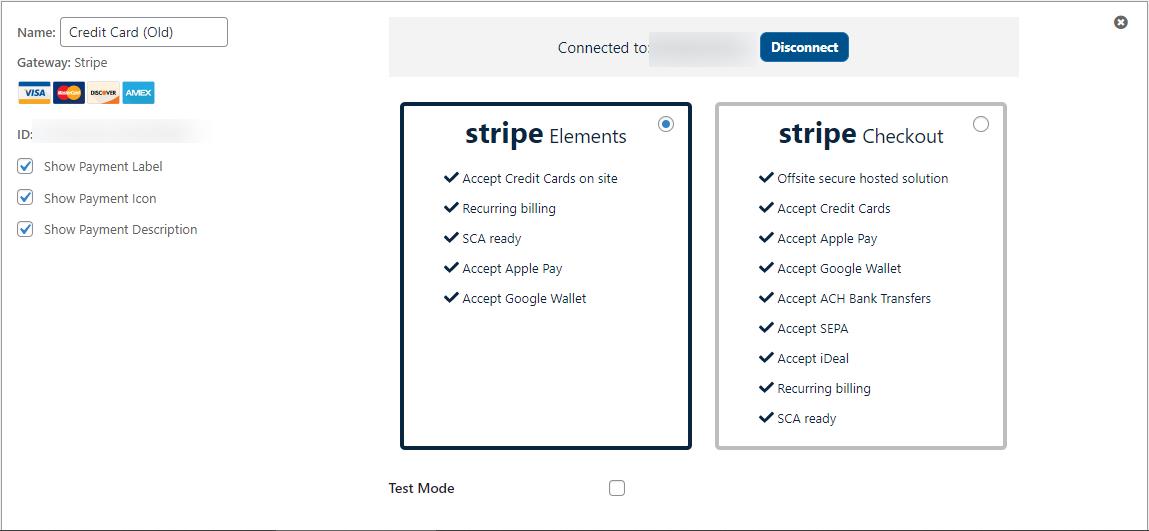
Szenario 2 - Sie verwenden Stripe Checkout und möchten auch Elemente verwenden
In diesem Fall benötigen Sie zwei separate Verbindungen zu Stripe – eine für Checkout und eine für Elements. Da Checkout bereits verbunden ist, müssen Sie dort nichts unternehmen. Um Elements einzurichten, befolgen Sie einfach die oben genannten Schritte 1 bis 9, als würden Sie ein völlig neues Gateway hinzufügen.
Szenario 3 - Sie verwenden bereits Stripe-Elemente
Wenn Sie Stripe Elements bereits auf Ihrer MemberPress-Website eingerichtet haben, sind Sie bestens gerüstet. Schauen Sie einfach unter Stripes Hilfedokumente für die Verwendung von Google Wallet und Apple Pay.
Ressourcen
Falls Sie Probleme mit der Einrichtung haben, können Sie das tun:
- Besuchen Sie unser Hilfe-Dokumente
- Erreichen Sie die MemberPress-Unterstützungsteam
Eine Anleitung zur Verwendung von Stripe mit MemberPress finden Sie in unserem neuesten Video:
Das Mitnehmen
Wie bereits erwähnt, können Sie mit Stripe wirklich nichts falsch machen. Ob über „Checkout“ oder „Elements“ – Stripe ist ein bewährtes, schnelles und sicheres Zahlungsgateway. Und wenn Sie gerade erst mit Ihrer Mitgliederseite beginnen, können Sie mit Stripe Checkout praktisch jede Art von Online-Zahlung sofort akzeptieren – und das mit nur sehr geringem Einrichtungsaufwand.
Wenn Ihr Unternehmen jedoch wächst, werden Sie nach Möglichkeiten suchen wollen, Ihren Verkaufstrichter zu optimieren. Mitgliedern die Zahlung per Kreditkarte, Apple Pay und Google Wallet zu ermöglichen – ohne dass sie Ihre Website verlassen müssen –, ist der logische erste Schritt. Und dank der Integration von MemberPress und Stripe Elements können Sie diesen ersten Schritt schon jetzt gehen. Auf eine reibungslose Zukunft!
Haben Sie Fragen zur Akzeptanz von Google Wallet und Apple Pay mit der MemberPress Stripe Elements Integration? Erzählen Sie uns von es in den Kommentaren.
Brauchen Sie noch MemberPress? Jetzt sofort einrichten!
Wenn Ihnen dieser Artikel gefallen hat, folgen Sie uns bitte auf Facebook, Twitter, Instagramund LinkedIn! Und vergiss nicht, dich im Feld anzumelden.











 DE
DE  EN
EN  ES
ES  FR
FR  PT
PT 
Hört sich gut an ...., aber wie hoch sind die zusätzlichen Bearbeitungsgebühren (wenn überhaupt) zu den Gebühren von Strip (insbesondere für Apple Pay und Google Wallet)?
Hallo Cecil 🙂 MemberPress erhebt keine zusätzlichen Transaktionsgebühren zu den von Stripe berechneten Gebühren. Falls du weitere Fragen hast, kannst du dich gerne an uns wenden. Vielen Dank!
Das ist sehr nützlich, vielen Dank.
Besteht die Möglichkeit, dass Sie ein Video über die Integration von Apple Pay und Google Pay erstellen?
Danke Viktor, tolle Idee mit dem Video!
Danke für die Empfehlung Viktor!
- Carl, Video-Spezialist, MemberPress
Wie funktioniert das wirklich?
Ich besuche meine Kassenseite als Test, aber ich sehe die G-Pay-Option nur, wenn ich die Kassenseite mit dem Chrome-Browser besuche, sie erscheint nicht in Firefox oder Safari.
Ich sehe die Apple Pay-Option nicht, auch nicht, wenn ich die Kassenseite in Safari aufrufe. Wie funktioniert das alles, da ich in den Memberpress-Einstellungen nichts sehe, was diese neuen Zahlungsoptionen steuert?
Hallo Warren 🙂 Vielen Dank, dass du MemberPress nutzt und dir unseren Artikel angesehen hast! Ich habe das Support-Team zu deiner Frage befragt, und hier ist die Antwort…
Die Apple- und/oder Google-Pay-Schaltflächen werden nur angezeigt, wenn der Nutzer beim Bezahlen bestimmte Kriterien erfüllt.
Apple Pay:
Auf dem Gerät des Kunden läuft macOS 10.14.1+ oder iOS 12.1+.
Der Kunde verwendet den Safari-Browser.
Der Kunde hat eine gültige Karte bei Apple Pay registriert.
Google Pay:
Der Kunde verwendet Google Chrome oder Safari.
Der Kunde hat eine gültige Karte bei Google Pay registriert.
Wenn Sie weitere Fragen zu diesem Thema haben, wenden Sie sich bitte an auf Unterstützung zugreifen direkt. Ich wünsche Ihnen einen tollen Tag!
Tolles Video!
Es wäre sehr hilfreich, ein Video zur Aktivierung von Google Wallet und Apple Pay zu haben.
Gev, danke für die Videoempfehlung! Ich habe auf dem Radar, ein weiteres Tutorial zu erstellen, wie man sowohl Google als auch Apple Pay mit unserem Stripe-Gateway verbindet. In der Zwischenzeit finden Sie hier einige Anleitungen in der Stripe-Support-Dokumentation zur Annahme von Google Pay und Apple Pay auf Ihrer Website:
https://stripe.com/docs/google-pay
https://stripe.com/docs/apple-pay
- Carl, Video-Spezialist, MemberPress