

Ce n'est pas un hasard si Stripe est la plateforme de paiement privilégiée par MemberPress. Il s'agit du moyen le plus rapide, le plus sécurisé et le plus performant pour traiter les paiements en ligne. C'est pourquoi MemberPress propose depuis des années une intégration transparente avec Stripe Checkout et Stripe Elements.
Jusqu'à présent, Google Wallet et Apple Pay n'étaient disponibles que par l'intermédiaire de notre service Stripe Sortie de caisse intégration. Aujourd’hui, nous sommes heureux d’annoncer que Les utilisateurs de MemberPress peuvent désormais accepter Google Wallet et Apple Pay via Stripe. Élémentségalement.
En quoi cela est-il important ?
Quel que soit le point de vue adopté, Stripe est la passerelle de paiement la plus performante et la plus sécurisée. Que vous optiez pour Checkout ou Elements, vous êtes donc entre de bonnes mains. Cela dit, plusieurs raisons importantes peuvent vous amener à privilégier l'une plutôt que l'autre.
Tout d'abord, Stripe Checkout est la meilleure option si vous souhaitez commencer à accepter des paiements en ligne en un clin d'œil. Il s'agit d'un formulaire prêt à l'emploi hébergé sur Stripe.com, qui ne nécessite qu'une configuration minimale et est immédiatement opérationnel.
D'un autre côté, vous souhaiterez peut-être créer un formulaire de paiement personnalisé, adapté à votre site web, qui permette à vos clients d'effectuer des paiements en ligne sans avoir à quitter votre site. Dans ce cas, vous aurez besoin de Stripe Elements.
Là encore, la différence la plus importante entre les deux options est l'endroit où s'effectuent les paiements en ligne. Alors que Stripe Checkout est un hébergés hébergée sur Stripe.com, Stripe Elements vous permet d'accepter des paiements sur votre site web.
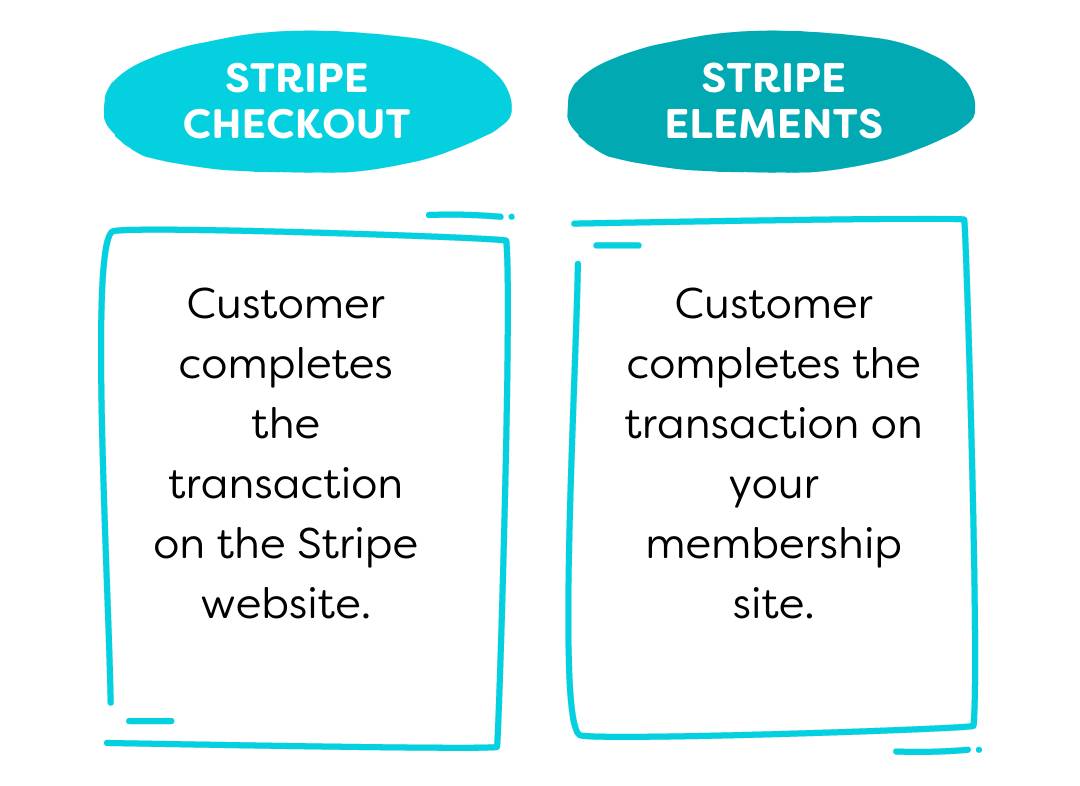
En d'autres termes, Stripe Checkout redirections les clients de votre site d'adhésion vers le site web de Stripe pour effectuer un paiement. Stripe Elements permet aux clients d'effectuer un paiement sans quitter votre site d'adhésion.
Un parcours plus simple = plus de ventes
Chariot les taux d'abandon atteignent 96,88% dans certains secteurs. Et le "lèche-vitrine" numérique est devenu un problème sérieux pour tous les types d'entreprises en ligne, y compris les sites d'adhésion. L'un des principaux facteurs d'abandon de panier est un parcours client compliqué et encombrant. Ce problème est parfois appelé friction dans l'entonnoir des ventes.
La probabilité qu'un client abandonne le navire augmente avec chaque écran supplémentaire qu'il rencontre dans l'entonnoir de vente. C'est pourquoi, moins il y a de clics à faire pour conclure une vente, plus il y a de chances que la vente ait lieu. La bonne nouvelle, c'est que les frictions dans l'entonnoir des ventes sont un problème facile à résoudre.
Comme nous avons intégré Google Wallet et Apple Pay à l'intégration MemberPress Stripe Elements, les utilisateurs de MemberPress disposent désormais de deux autres moyens de paiement très répandus sur place des options de paiement à offrir aux clients. Les paiements sur place signifient moins de pages dans le processus de vente, moins de frictions dans l'entonnoir et plus de ventes.
Dois-je choisir l'un ou l'autre ?
Heureusement, en tant qu'utilisateur de MemberPress, vous pouvez permettre à vos clients d'effectuer des achats par l'intermédiaire de Stripe Checkout et Éléments de rayures.
Stripe Checkout, contrairement à Elements, vous permet d'accepter des paiements via l'espace unique de paiement en euros (SEPA) et iDeal. Cette double fonction peut donc s'avérer très utile si vous avez des clients dans l'Union européenne.

Si vous avez activé à la fois Elements et Checkout, la plupart de vos clients n'auront pas besoin de quitter votre site pour effectuer un paiement. Vous ne perdrez toutefois pas les ventes réalisées auprès des clients qui préfèrent payer via SEPA ou iDeal.
Comment utiliser les éléments Stripe pour les paiements par Google Wallet et Apple Pay ?
Vous devriez travailler avec l'un des trois scénarios possibles :
- Vous n'avez pas encore de compte Stripe connecté à MemberPress
- Vous utilisez actuellement Stripe Checkout, mais vous souhaiteriez utiliser à la fois Checkout et Éléments
- Vous utilisez actuellement Stripe Elements
Scénario 1 – Vous ne disposez pas d'un compte Stripe
Si vous n'avez pas encore de compte Stripe, la première chose à faire est d'en créer un. La passerelle de paiement Stripe est gratuite pour MemberPress Basic, Plus et Pro les utilisateurs du plan. Il vous suffit de vers Stripe et suivez les instructions d'enregistrement.
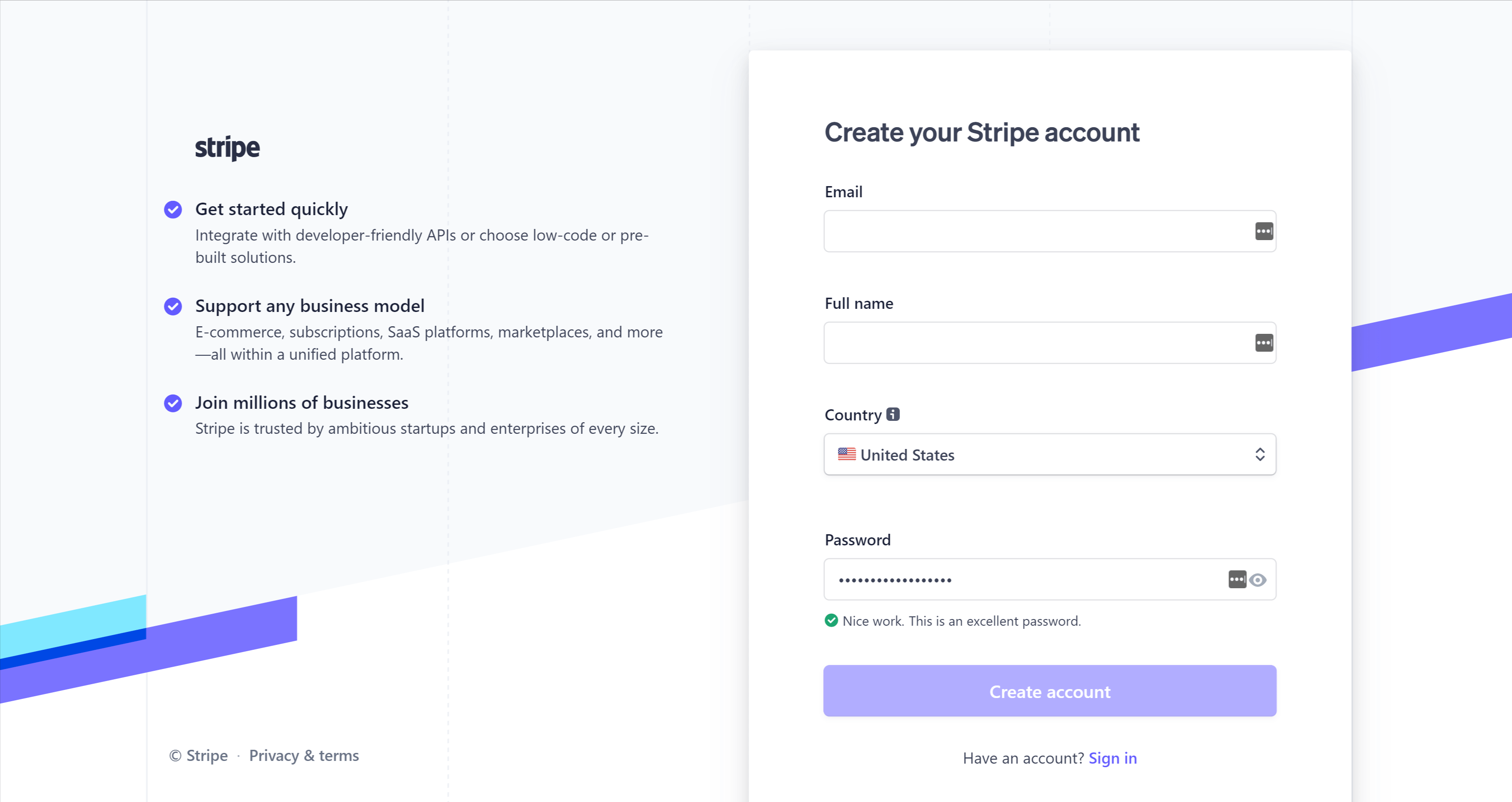
Une fois votre nouveau compte Stripe créé, suivez ces instructions pour commencer à accepter les paiements via Google Wallet et Apple Pay en magasin :
- Naviguez jusqu'à MemberPress > Paramètres > Paiements et ajoutez une nouvelle passerelle.
- Cliquez sur le bouton bleu Se connecter avec Stripe bouton.
- Connectez-vous à votre compte MemberPress en saisissant votre nom d'utilisateur et votre mot de passe. Vous serez ensuite redirigé vers la page de connexion à votre compte Stripe.
- Si vous n'êtes pas connecté à Stripe, cliquez sur S'inscrire dans le coin supérieur droit.
- Sélectionnez votre compte Stripe et cliquez sur le bouton Connecter mon compte Stripe bouton.
- Remarque : Si votre compte Stripe n'a pas été entièrement configuré et activé pour le “ mode Live ”, vous ne pourrez pas vous connecter tant que vous n'aurez pas vérifier votre compte Stripe.
- Après la connexion, vous serez redirigé vers votre tableau de bord MemberPress.
- Une fenêtre s'affichera, dans laquelle vous pourrez choisir entre « Stripe Elements » et « Stripe Checkout ». Sélectionnez « Elements », puis enregistrez vos paramètres.
- Une fois que tout cela est fait, consultez la documentation d'aide de Stripe pour savoir comment utiliser Google Wallet et Apple Pay.
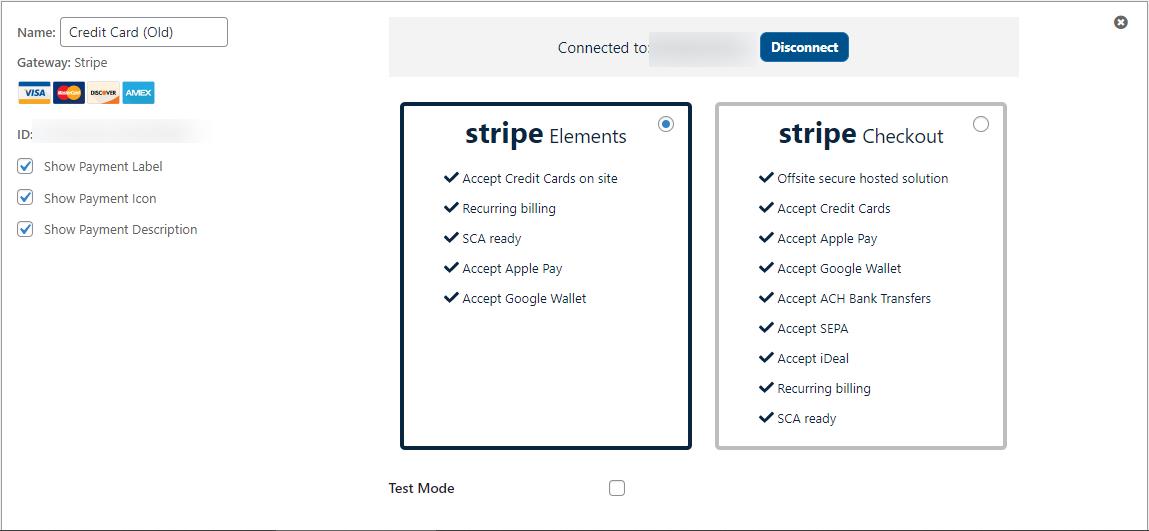
Scénario 2 - Vous utilisez Stripe Checkout et souhaitez également utiliser Elements
Dans ce cas, vous aurez besoin de deux connexions distinctes à Stripe : une pour Checkout et une pour Elements. Comme Checkout est déjà connecté, vous n’avez rien à faire de ce côté-là. Pour configurer Elements, il vous suffit de suivre les étapes 1 à 9 ci-dessus, comme si vous ajoutiez une toute nouvelle passerelle.
Scénario 3 - Vous utilisez déjà des éléments Stripe
Si vous avez déjà configuré Stripe Elements sur votre site web MemberPress, tout va bien. Il vous suffit de consulter Les documents d'aide de Stripe pour l'utilisation de Google Wallet et Apple Pay.
Ressources
Si vous rencontrez des difficultés lors de l'installation, vous pouvez le faire :
- Visitez notre Documents d'aide
- Tendez la main à la Équipe d'assistance MemberPress
Pour un tutoriel sur l'utilisation de Stripe avec MemberPress, consultez notre dernière vidéo :
À emporter
Comme nous l'avons dit, vous ne pouvez vraiment pas vous tromper avec Stripe. Que ce soit via Checkout ou Elements, Stripe est une passerelle de paiement fiable, rapide et sécurisée. Et si vous venez tout juste de lancer votre site d'adhésion, Stripe Checkout vous permet d'accepter immédiatement pratiquement tous les types de paiement en ligne, avec une configuration minimale.
Cependant, à mesure que votre entreprise se développe, vous souhaiterez trouver des moyens d’optimiser votre entonnoir de vente. Permettre à vos membres de payer par carte bancaire, Apple Pay et Google Wallet – sans avoir à quitter votre site – constitue la première étape logique. Et grâce à l'intégration de MemberPress et Stripe Elements, vous pouvez franchir cette première étape dès maintenant. En espérant que tout se passe bien à l'avenir !
Vous avez des questions sur l'acceptation de Google Wallet et Apple Pay avec l'intégration MemberPress Stripe Elements ? Parlez-nous de dans les commentaires.
Vous avez encore besoin de MemberPress ? Installez-vous dès maintenant !
Si vous avez aimé cet article, n'oubliez pas de nous suivre sur Facebook, Twitter, Instagramet LinkedIn! Et n'oubliez pas de vous abonner dans la case prévue à cet effet.











 FR
FR  EN
EN  ES
ES  DE
DE  PT
PT 
Ça a l'air bien .... mais quels sont les frais de traitement supplémentaires (s'il y en a) en plus des frais de Strip (en particulier pour Apple Pay et Google Wallet) ?
Salut Cecil 🙂 MemberPress ne facture aucun frais de transaction en plus de ceux facturés par Stripe. Si tu as d'autres questions, n'hésite pas à nous contacter. Merci !
C'est très utile, merci.
Est-il possible que vous fassiez une vidéo sur l'intégration d'Apple Pay et de Google Pay ?
Merci Viktor, excellente idée pour la vidéo !
Merci pour la recommandation Viktor !
- Carl, spécialiste vidéo, MemberPress
Comment cela fonctionne-t-il réellement ?
Je visite ma page de paiement à titre de test, mais je ne vois l'option G-Pay que si je visite la page de paiement en utilisant les navigateurs Chrome, cela n'apparaît pas dans Firefox ou Safari.
Je ne vois pas l'option Apple Pay, même lorsque je consulte la page de paiement sur Safari. Alors comment tout cela fonctionne, car je ne vois rien dans les paramètres de Memberpress qui contrôle ces nouvelles options de paiement.
Salut Warren 🙂 Merci d'utiliser MemberPress et d'avoir lu notre article ! J'ai transmis ta question à l'équipe d'assistance, et voici ce qu'elle m'a répondu…
Les boutons Apple et/ou Google Pay ne s'affichent que si l'utilisateur qui passe à la caisse répond à certains critères.
Apple Pay :
L'appareil du client fonctionne sous macOS 10.14.1+ ou iOS 12.1+.
Le client utilise le navigateur Safari.
Le client dispose d'une carte valide enregistrée auprès d'Apple Pay.
Google Pay :
Le client utilise Google Chrome ou Safari.
Le client dispose d'une carte valide enregistrée auprès de Google Pay.
Si vous avez d'autres questions sur ce sujet, n'hésitez pas à contacter tendre la main pour obtenir un soutien directement. Je vous souhaite une excellente journée !
Superbe vidéo !
Il serait très utile d'avoir une vidéo sur l'activation de Google Wallet et Apple Pay.
Gev, merci pour la recommandation de la vidéo ! J'ai l'intention de réaliser un autre tutoriel sur la façon de connecter Google et Apple Pay à l'aide de notre passerelle Stripe. En attendant, voici quelques pages de la documentation d'assistance Stripe sur l'acceptation de Google Pay et d'Apple Pay sur votre site :
https://stripe.com/docs/google-pay
https://stripe.com/docs/apple-pay
- Carl, spécialiste vidéo, MemberPress