

Hay una razón por la que Stripe es la plataforma de pago preferida por MemberPress. Es la forma más rápida, segura y eficaz de procesar pagos en línea. Por eso, MemberPress lleva años ofreciendo una integración perfecta tanto con Stripe Checkout como con Stripe Elements.
Hasta ahora, sin embargo, Google Wallet y Apple Pay sólo estaban disponibles a través de nuestra Stripe Pedido integración. Hoy nos complace anunciar que Los usuarios de MemberPress ya pueden aceptar Google Wallet y Apple Pay a través de Stripe ElementosTambién.
¿Por qué es importante?
Se mire como se mire, Stripe es la mejor pasarela de pago y la más segura. Así que, tanto si te decantas por Checkout como por Elements, estás en buenas manos. Dicho esto, hay algunas razones importantes por las que podrías elegir una u otra.
En primer lugar, Stripe Checkout es la mejor opción si quieres empezar a aceptar pagos en línea en un santiamén. Al tratarse de un formulario ya creado y alojado en Stripe.com, requiere una configuración mínima y se puede utilizar de inmediato.
Por otro lado, quizá te interese diseñar un formulario de pago personalizado que se adapte a tu página web, uno que permita a tus clientes realizar pagos en línea sin tener que salir de tu sitio web. En ese caso, necesitarás Stripe Elements.
Una vez más, la diferencia más importante entre las dos opciones es dónde se realizan los pagos en línea. Mientras que Stripe Checkout es un alojado solución alojada en Stripe.com, Stripe Elements le permite aceptar pagos en su sitio web.
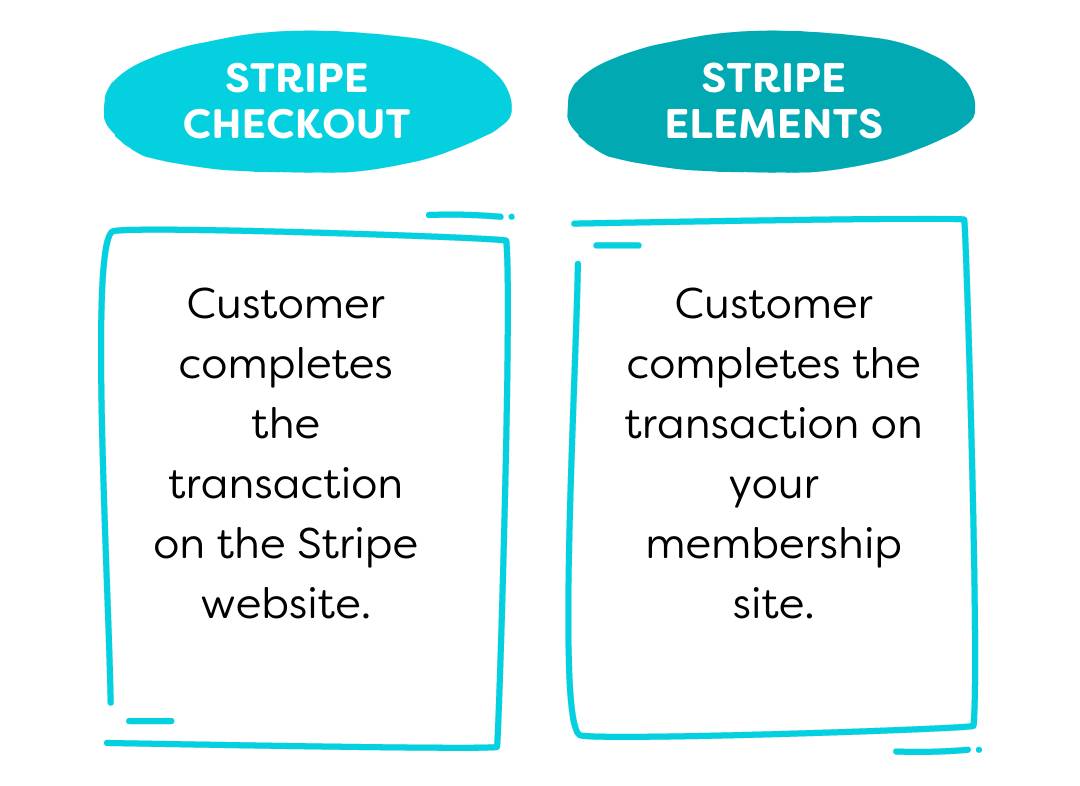
En otras palabras, Stripe Checkout redirige a clientes de su sitio de afiliación al sitio web de Stripe para realizar un pago. Stripe Elements permite a los clientes realizar un pago sin salir de su sitio de afiliación.
Viaje más sencillo = Más ventas
Carrito Las tasas de abandono alcanzan el 96,88% en algunos sectores. Y las "compras de escaparate" digitales se han convertido en un grave problema para todo tipo de negocios en línea, incluidos los sitios de afiliación. Uno de los factores que más contribuyen al abandono de carritos es un recorrido del cliente complicado y torpe. Este problema a veces se denomina fricción en el embudo de ventas.
La probabilidad de que un cliente abandone aumenta con cada pantalla adicional a la que llega en el embudo de ventas. Por tanto, cuantos menos clics sean necesarios para completar una venta, mayores serán las posibilidades de que ésta se produzca. La buena noticia es que la fricción en el embudo de ventas es un problema fácil de solucionar.
Dado que hemos incorporado Google Wallet y Apple Pay a la integración de MemberPress y Stripe Elements, los usuarios de MemberPress disponen ahora de dos opciones más populares in situ opciones de pago para ofrecer a los clientes. Los pagos in situ suponen menos páginas en el proceso de venta, menos fricción en el embudo y más ventas.
¿Tengo que elegir uno u otro?
Afortunadamente, como usuario de MemberPress puede permitir a sus clientes realizar compras tanto a través de Stripe Checkout y Elementos Stripe.
Stripe Checkout, a diferencia de Elements, le permite aceptar pagos a través de la zona única de pagos en euros (SEPA) e iDeal. Así que esta doble función puede resultarte bastante útil si tienes clientes en la U.E.

Si tienes activadas tanto Elements como Checkout, la mayoría de tus clientes no tendrán que salir de tu página web para realizar un pago. Pero tampoco perderás ventas de aquellos clientes que prefieran SEPA o iDeal.
Cómo utilizar elementos de Stripe para pagos con Google Wallet y Apple Payments
Deberías trabajar con uno de los tres escenarios posibles:
- Aún no tiene una cuenta Stripe conectada a MemberPress
- Actualmente utilizas Stripe Checkout, pero te gustaría utilizar ambos Checkout y Elementos
- Actualmente utiliza Stripe Elements
Situación 1: no tienes una cuenta Stripe
Si aún no tiene una cuenta de Stripe, lo primero que debe hacer es crear una. La pasarela de pago de Stripe es gratuita para MemberPress Básico, Plus y Pro usuarios del plan. Todo lo que tiene que hacer es ir a Stripe y siga las instrucciones de registro.
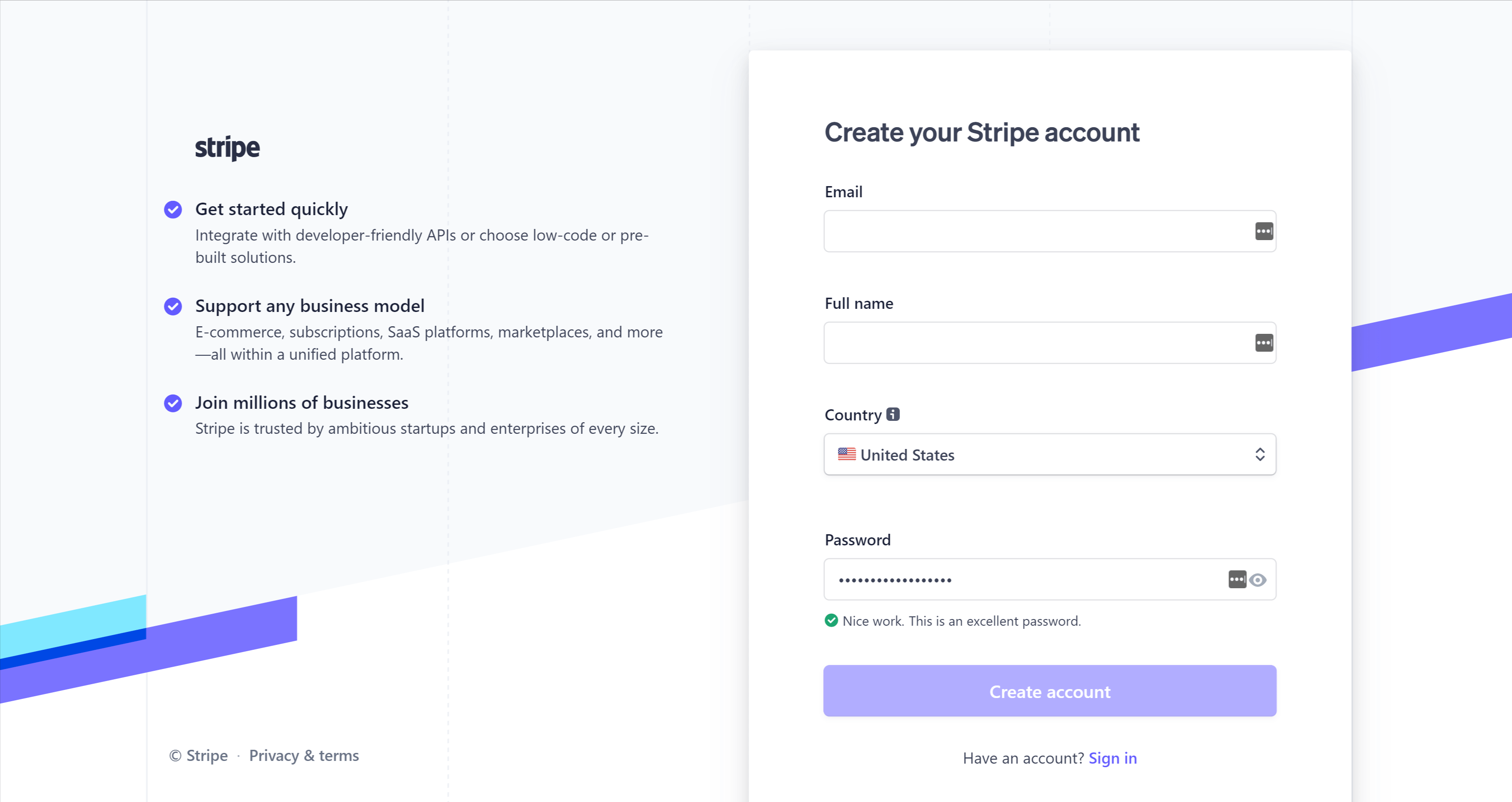
Una vez que hayas configurado tu nueva cuenta de Stripe, sigue estas instrucciones para empezar a aceptar pagos con Google Wallet y Apple Pay en tu establecimiento:
- Vaya a MemberPress > Configuración > Pagos y añada una nueva pasarela.
- Haga clic en el icono azul Conectar con Stripe botón.
- Inicia sesión en tu cuenta de MemberPress introduciendo tu nombre de usuario y contraseña. A continuación, se te redirigirá para que inicies sesión en tu cuenta de Stripe.
- Si no ha iniciado sesión en Stripe, haga clic en Iniciar sesión en la esquina superior derecha.
- Seleccione su cuenta de Stripe y haga clic en el botón Conectar mi cuenta Stripe botón.
- Nota: Si tu cuenta de Stripe aún no se ha configurado por completo ni se ha activado el “modo en directo”, no podrás conectarte hasta que verifique su cuenta de Stripe.
- Después de conectarte, serás redirigido de nuevo a tu panel de control MemberPress.
- Aparecerá una ventana en la que podrás elegir entre «Stripe Elements» o «Stripe Checkout». Selecciona «Elements» y, a continuación, guarda la configuración.
- Una vez hecho todo esto, consulta la documentación de ayuda de Stripe sobre cómo utilizar Google Wallet y Apple Pay.
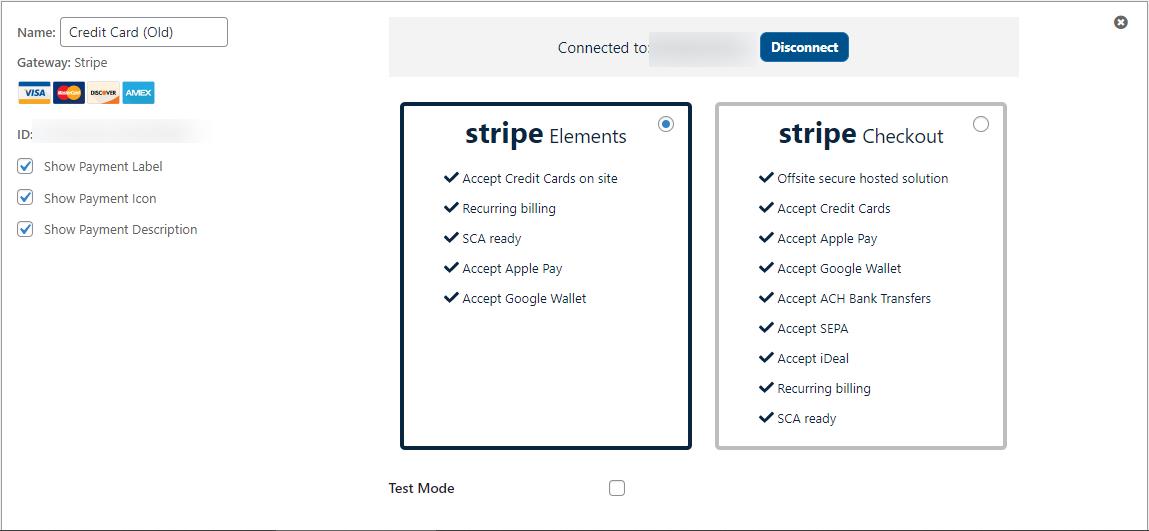
Escenario 2 - Utiliza Stripe Checkout y quiere utilizar también Elements
En este caso, necesitarás dos conexiones independientes a Stripe: una para Checkout y otra para Elements. Como ya tienes Checkout conectado, no tendrás que hacer nada al respecto. Para configurar Elements, solo tienes que seguir los pasos 1 a 9 anteriores como si estuvieras añadiendo una pasarela totalmente nueva.
Escenario 3 - Ya utiliza elementos de Stripe
Si ya tienes Stripe Elements configurado en tu página web de MemberPress, estás en el buen camino. Solo tienes que consultar Documentación de ayuda de Stripe para utilizar Google Wallet y Apple Pay.
Recursos
En caso de que tengas algún problema con la configuración, puedes:
- Visite nuestro Documentos de ayuda
- Acérquese a los Equipo de asistencia MemberPress
Para ver un tutorial sobre el uso de Stripe con MemberPress, consulte nuestro último vídeo:
Para llevar
Como ya hemos dicho, con Stripe no hay nada que perder. Ya sea a través de Checkout o de Elements, Stripe es una pasarela de pago fiable, rápida y segura. Y si acabas de empezar con tu sitio de membresía, Stripe Checkout te permite aceptar prácticamente cualquier tipo de pago en línea de forma inmediata, con una configuración mínima.
Sin embargo, a medida que tu negocio crezca, querrás empezar a buscar formas de optimizar tu embudo de ventas. Permitir a los miembros pagar con tarjeta de crédito, Apple Pay y Google Wallet —sin tener que salir de tu página web— es el primer paso lógico. Y gracias a la integración de MemberPress con Stripe Elements, puedes dar ese primer paso ahora mismo. ¡Que todo vaya sobre ruedas a partir de ahora!
¿Tiene alguna pregunta sobre cómo aceptar Google Wallet y Apple Pay con la integración de MemberPress Stripe Elements? Háblenos de en los comentarios.
¿Todavía necesita MemberPress? ¡Instálelo ahora mismo!
Si te ha gustado este artículo, no dejes de seguirnos en Facebook, Twitter, Instagramy LinkedIn! Y no te olvides de suscribirte en el recuadro.











 ES
ES  EN
EN  FR
FR  DE
DE  PT
PT 
Suena bien .... pero ¿cuáles son (si los hay) los gastos de procesamiento adicionales (si los hay) además de lo que cobra Strip (especialmente para Apple Pay y Google Wallet)?
Hola, Cecil 🙂 MemberPress no cobra ninguna comisión por transacción adicional a la que cobra Stripe. Si tienes alguna otra duda, no dudes en ponerte en contacto con nosotros. ¡Gracias!
Esto es super útil, gracias.
¿Hay alguna posibilidad de que puedas hacer un vídeo sobre la integración de Apple Pay y Google Pay?
Gracias Viktor, ¡gran idea lo del vídeo!
Gracias por la recomendación, Viktor.
- Carl, Especialista en vídeo, MemberPress
¿Cómo funciona realmente?
Visito mi página de pago como prueba, sin embargo, sólo veo la opción G-Pay si visito la página de pago utilizando los navegadores Chrome, esto no aparece en Firefox o Safari.
No veo la opción de Apple Pay, ni siquiera cuando veo la página de pago en Safari. Entonces, ¿cómo funciona todo esto, ya que no veo nada en la configuración de Memberpress que controle estas nuevas opciones de pago.
Hola, Warren 🙂 ¡Gracias por utilizar MemberPress y por leer nuestro artículo! He consultado al equipo de atención al cliente sobre tu pregunta, y esto es lo que me han dicho…
Los botones de Apple y/o Google Pay solo aparecen cuando el usuario que realiza el pago cumple determinados criterios.
Apple Pay:
El dispositivo del cliente ejecuta macOS 10.14.1+ o iOS 12.1+.
El cliente utiliza el navegador Safari.
El cliente tiene una tarjeta válida registrada en Apple Pay.
Google Pay:
El cliente utiliza Google Chrome o Safari.
El cliente tiene una tarjeta válida registrada en Google Pay.
Si tiene más preguntas sobre este tema, no dude en buscar apoyo directamente. Que tenga un buen día.
¡Gran vídeo!
Sería muy útil tener un vídeo sobre la activación de Google Wallet y Apple Pay.
Gev, ¡gracias por la recomendación del vídeo! Está en mi radar hacer otro tutorial sobre cómo conectar tanto Google como Apple Pay usando nuestra pasarela Stripe. Mientras tanto, aquí hay algunas páginas en la documentación de soporte de Stripe sobre cómo aceptar Google Pay y Apple Pay en su sitio:
https://stripe.com/docs/google-pay
https://stripe.com/docs/apple-pay
- Carl, Especialista en vídeo, MemberPress