

Was dieses Add-on bewirkt
Unsere BuddyPress-Integration ermöglicht es Ihnen, die leistungsstarken sozialen Funktionen von BuddyPress in Ihre mit MemberPress erstellte Membership-Site zu integrieren! Diese Integration erleichtert es Ihren Nutzern, sich direkt von ihren Kontoseiten aus mit anderen zu verbinden). Hier ist ein Überblick darüber, wie Sie dieses Add-on auf Ihrer Website zum Laufen bringen können und was Sie davon erwarten können.
Aktivieren des Add-ons
- Installieren Sie das BuddyPress-Plugin: Sie finden das Plugin unter Plugins > Neu hinzufügen > Suche nach BuddyPress > Installieren und Aktivieren.
- Installieren Sie das BuddyPress Integration Add-on von MemberPress: Gehen Sie dazu zu MemberPress > Add-Ons > BuddyPress Integration.
Aktivieren Sie die BuddyPress-Integration: Gehen Sie zu MemberPress > Einstellungen > Registerkarte BuddyPress und aktivieren Sie das Kontrollkästchen "Enable BuddyPress Integration:": 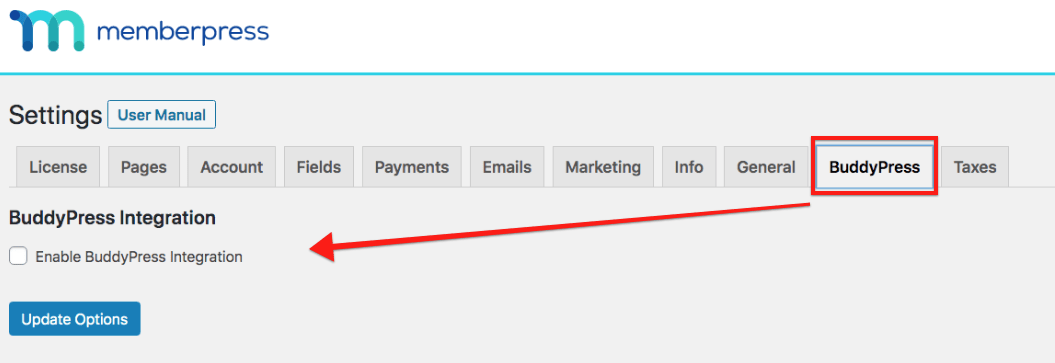
Wenn Sie diese Option aktivieren, wird Ihre normale MemberPress-Kontoseite in die BuddyPress-Profilseite umgewandelt.
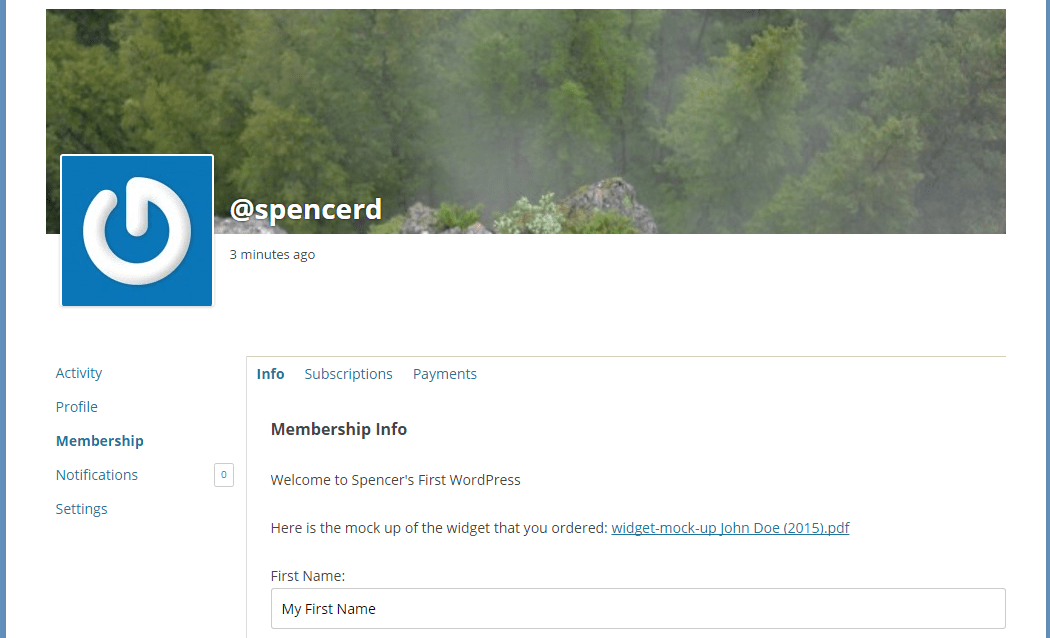
Wenn ein Benutzer nun auf seine Kontoseite zugreift, sieht er eine Seite, die in etwa wie die untenstehende aussieht (Hier haben wir das WordPress-Theme „Twenty Twelve“ verwendet. Die Darstellung kann je nach verwendetem Theme variieren. Wenden Sie sich für Anpassungen bitte an Ihren Theme-Entwickler.):
BuddyPress-Anmeldungen
WICHTIGE HINWEISE:
- Damit die Anmeldungen ordnungsgemäß funktionieren, müssen Sie die Option "Jeder kann sich anmelden". in Ihren allgemeinen WordPress-Einstellungen.
- Sie können Ihre BuddyPress-Einstellungen ganz nach Ihren Wünschen konfigurieren, außer wenn Sie BuddyPress zusammen mit MemberPress verwenden. In diesem Fall sollten Sie die Option "Kontolöschung" deaktivieren. Wenn diese Option aktiviert ist, können registrierte Mitglieder ihre eigenen Konten löschen. Das heißt, ein Mitglied kann leicht (und versehentlich) sein Benutzerprofil löschen und den Zugang zu MemberPress verlieren.
- Durch die Aktivierung von BuddyPress wird eine Standard-Registrierungsseite mit dem Slug ’/register/“ erstellt. Wenn Sie zusätzlich den Standard-Slug für die Registrierungsseite von MemberPress verwenden (der ebenfalls „/register/“ lautet), müssen Sie einen der beiden Slugs ändern. Andernfalls wird auf Ihren MemberPress-Registrierungsseiten eine 404-Fehlermeldung angezeigt. Sie können den MemberPress-Registrierungs-Slug unter „MemberPress > Einstellungen > Registerkarte ‚Seiten‘ > Abschnitt ‚Slugs für Gruppen- und Mitgliederseiten‘“ bearbeiten. Alternativ können Sie den BuddyPress-Slug ändern, wenn Sie diese Seite in WordPress bearbeiten.
Sie sollten nun eine Option sehen, mit der Sie BuddyPress-Anmeldungen kontrollieren können:
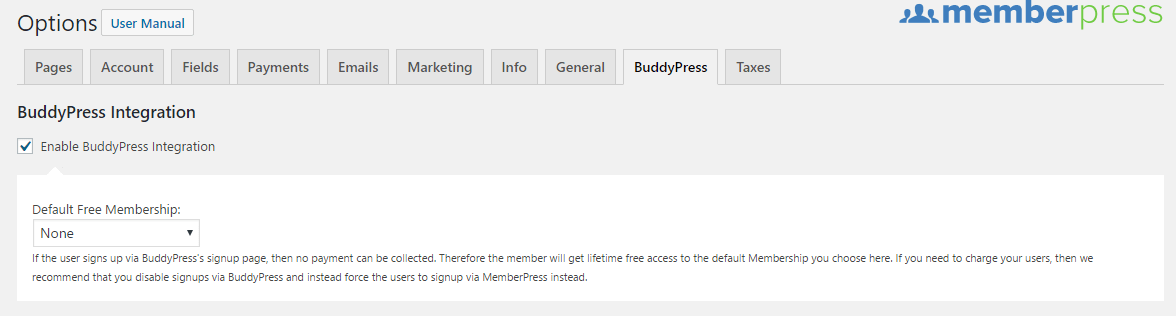
Von dort aus können Sie die Dropdown-Liste verwenden, um eine Ihrer bestehenden MemberPress-Mitgliedschaften auszuwählen, die als BuddyPress Free Lebenslang Mitgliedschaft. Verwenden Sie diese Option, wenn Sie möchten, dass sich Nutzer weiterhin über die BuddyPress-Anmeldeseite registrieren können. Diese Einstellung ist erforderlich, wenn Sie möchten, dass sich Nutzer über BuddyPress registrieren, ihnen aber keinen Zugriff auf die Premium-Inhalte Ihrer Website gewähren möchten. Unabhängig davon, welche Mitgliedschaft Sie hier auswählen, ist diese kostenlos, unabhängig vom aktuellen Preis. Daher empfehlen wir, eine neu kostenlose Mitgliedschaft für Ihre Auswahl hier.
Schützen von BuddyPress Profil und Mitgliederliste
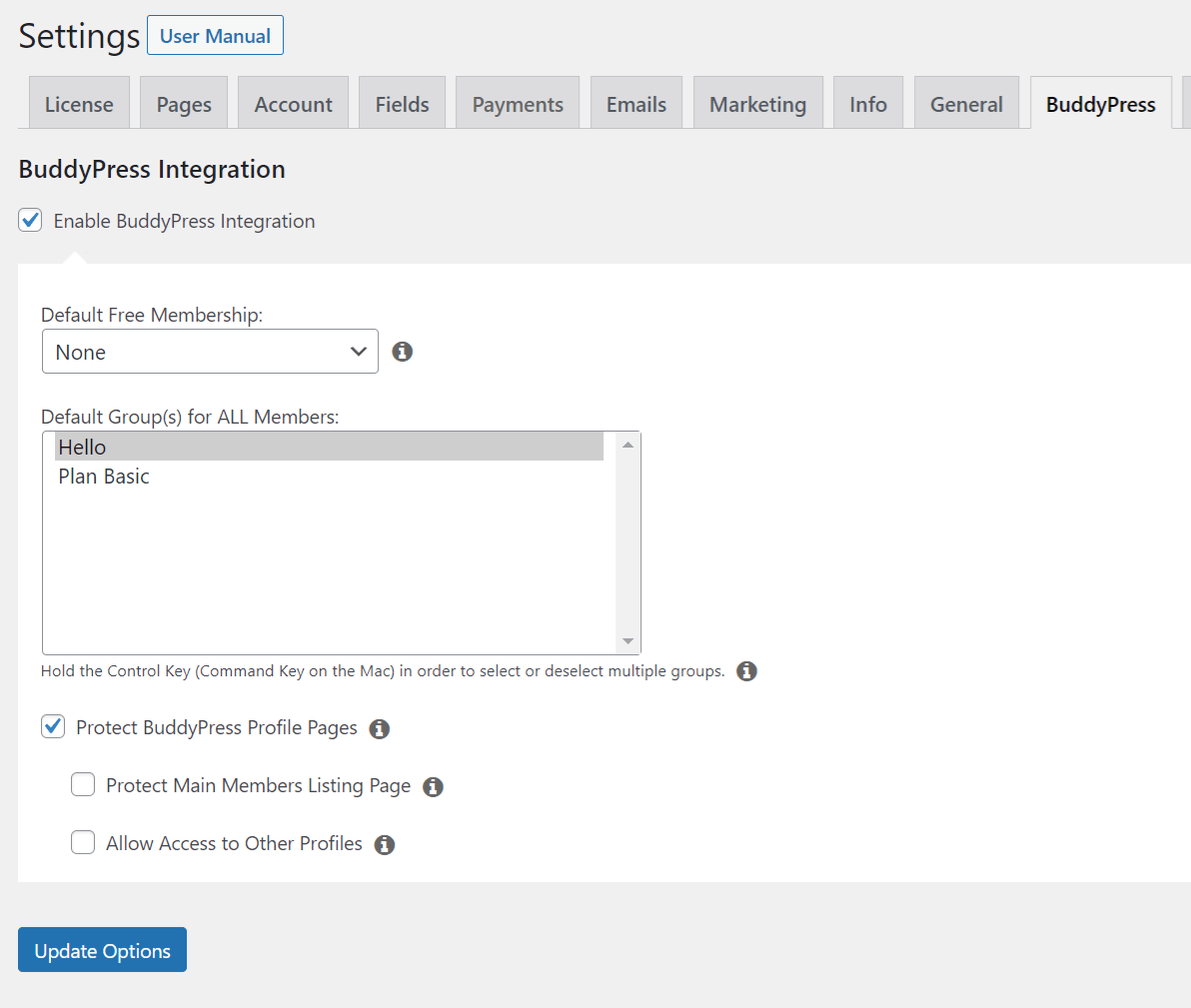
Sobald die Option “BuddyPress-Profilseiten schützen” aktiviert ist, können nicht angemeldete Benutzer nicht auf die Mitglieder-Seite und die Profilseiten der Benutzer zugreifen. Benutzer ohne aktive Mitgliedschaft können nur auf die Mitglieder-Seite und die MemberPress-bezogenen Unterseiten ihres eigenen Kontos zugreifen. So können sie ihre Abonnements upgraden oder wieder aufnehmen sowie ihre Profile oder Kreditkartendaten aktualisieren. Benutzer mit mindestens einer aktiven Mitgliedschaft können auf die Seite ’Mitglieder’, die Profilseiten anderer Benutzer sowie alle Unterseiten ihres eigenen Kontos zugreifen.
Um die Hauptseite ’Mitglieder“ mit der Liste aller Mitgliederprofile vor Nutzern ohne aktive Mitgliedschaft zu schützen, müssen Sie die Option ”Hauptseite ’Mitglieder“ schützen” aktivieren. Sobald diese Option aktiviert ist, werden auch die Profilseiten der Nutzer vor Nutzern mit mindestens einer aktiven Mitgliedschaft geschützt. Um diesen Nutzern den Zugriff auf diese Seiten zu gewähren, müssen Sie daher die letzte Option „Zugriff auf andere Profile erlauben“ aktivieren.
BuddyPress Gruppen
Um die Leistungsfähigkeit dieser Integration voll auszuschöpfen, empfehlen wir Ihnen, die BuddyPress-Gruppen zu aktivieren. Dies kann global oder pro Mitgliedschaft angepasst werden. Sie können BuddyPress-Gruppen wie Sammlungen von Benutzerinhalten betrachten. Wenn Sie neu in BuddyPress sind, empfehlen wir sehr empfehlen, dass Sie sich die Erklärung von BuddyPress Groups ansehen hier.
Global
Zu Beginn müssen Sie sicherstellen, dass Sie Gruppen in BuddyPress aktivieren. Sie können dies tun, indem Sie zu Ihrem WordPress Dashboard -> Einstellungen -> BuddyPress -> Benutzergruppen auswählen. Dadurch wird die Funktionen von BuddyPress-Gruppen für jede Benutzer auf Ihrer Website.
Wenn dies aktiviert ist, alle Benutzer auf Ihrer Website sehen nun einen Link "Gruppen" auf ihrer Profilseite. Über diesen Link können sie die Gruppen sehen, denen sie angehören und die für sie verfügbar sind.
Wenn Sie die Gruppenfunktion nur für eine bestimmte Mitgliedschaft aktivieren möchten, lesen Sie bitte die nachstehenden Anweisungen für einzelne Mitgliedschaften.
Pro-Mitgliedschaft
Genau wie bei der globalen Option müssen Sie auch bei den BuddyPress-Gruppen für einzelne Mitglieder zunächst die Gruppen global aktivieren. Gehen Sie dazu wieder zu Ihrem WordPress-Dashboard -> Einstellungen -> BuddyPress -> Benutzergruppen auswählen.
Wenn diese Option aktiviert ist, erscheint eine neue Option auf der Registerkarte "Erweitert" Ihrer MemberPress-Mitgliedschaftsoptionen, wie hier zu sehen ist:
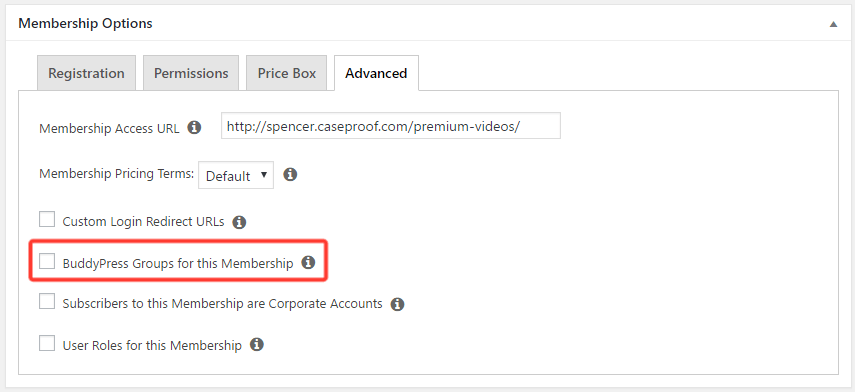
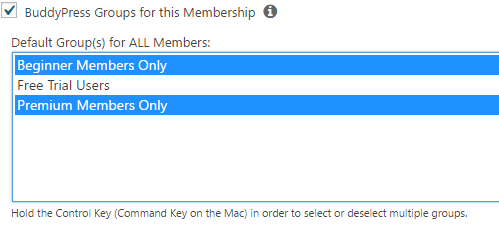
Sie können dann das Feld verwenden, das erscheint, um die BuddyPress-Gruppe oder Gruppen auszuwählen, für die Sie verfügbar sein möchten aktive Abonnenten zu Ihrer Mitgliedschaft. Wiederholen Sie dies einfach für jede Mitgliedschaft, die Sie mit einer bestimmten Gruppe verbinden möchten.
BuddyPress vor Gästen verstecken
MemberPress Custom URI Rules scheinen für den Schutz von BuddyPress-Seiten am besten zu funktionieren. Sie können jedoch für technisch nicht versierte Benutzer etwas kompliziert einzurichten sein, weshalb eine weitere Alternative die Verwendung eines Plugins wie LH Privat BuddyPress die BuddyPress vor dem Zugriff von Nicht-Mitgliedern schützt.










 DE
DE  EN
EN  ES
ES  FR
FR  PT
PT 