

Qué hace este complemento
Nuestra integración BuddyPress le permitirá integrar las potentes funciones sociales de BuddyPress en su sitio de afiliación creado con MemberPress. Esta integración hace que sea más fácil para sus usuarios conectarse entre sí directamente desde sus páginas de cuenta). He aquí un resumen de cómo puede obtener este complemento en funcionamiento en su sitio y lo que puede esperar de él.
Activación del complemento
- Instale el plugin BuddyPress: Puede encontrar el plugin yendo a Plugins > Añadir nuevo > Buscar BuddyPress > Instalar y activar.
- Instale el complemento de integración BuddyPress de MemberPress: Para ello, vaya a MemberPress > Complementos > Integración BuddyPress.
Activa la integración con BuddyPress: Vaya a MemberPress > Configuración > pestaña BuddyPress, y seleccione la casilla "Activar integración BuddyPress:": 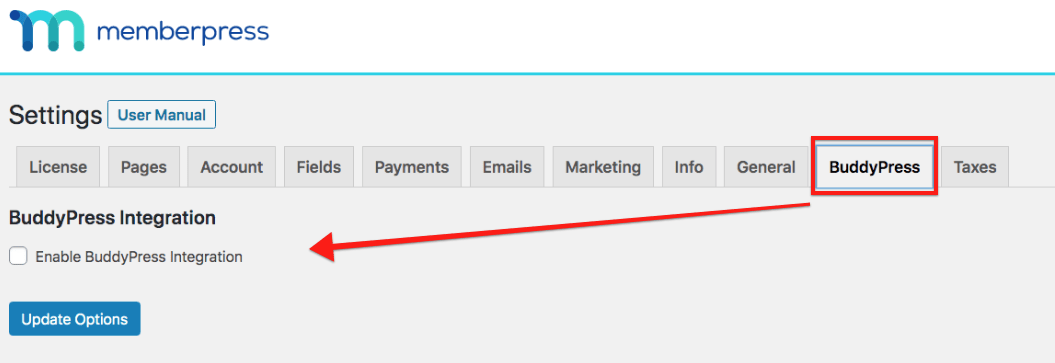
Activando esta opción transformarás la página normal de tu cuenta MemberPress en la página de perfil BuddyPress.
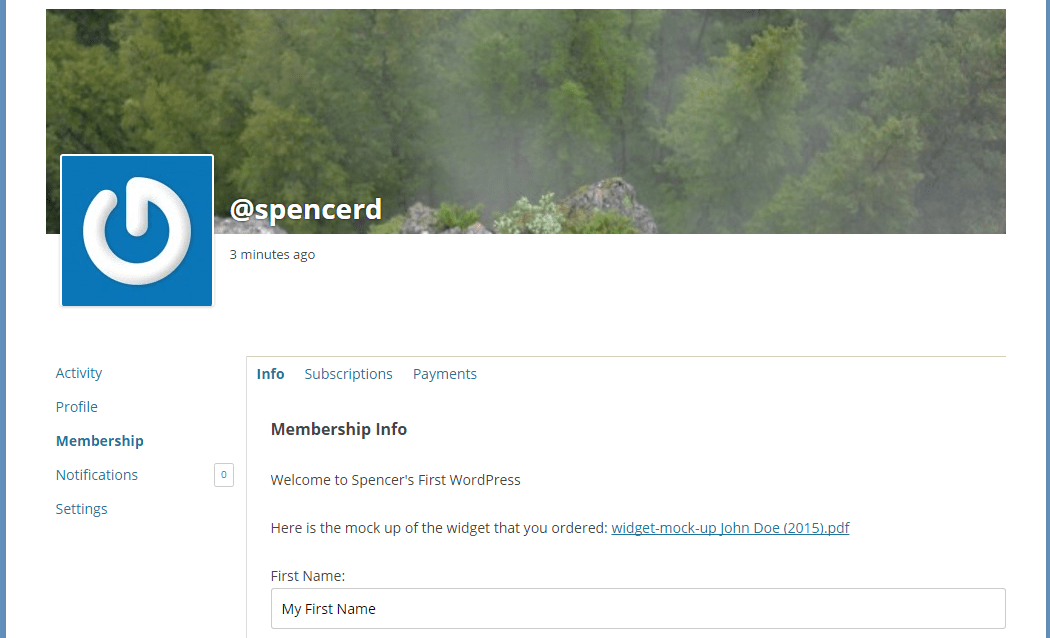
Ahora, cuando un usuario acceda a la página de su cuenta, verá algo parecido a la página que se muestra a continuación (aquí hemos utilizado el tema «Twenty Twelve» de WordPress. Los resultados pueden variar en función del tema que utilices. Ponte en contacto con el desarrollador de tu tema para realizar personalizaciones):
Inscripciones BuddyPress
NOTAS IMPORTANTES:
- Para que las inscripciones funcionen correctamente, debe activar la función "Cualquiera puede inscribirse". en los ajustes generales de WordPress.
- Puedes configurar las opciones de BuddyPress como prefieras, excepto cuando se utiliza BuddyPress junto con MemberPress. En este caso, debe desactivar la opción de Eliminación de Cuenta. Si está activada, esta opción permite a los miembros registrados eliminar sus propias cuentas. Es decir, un miembro puede eliminar fácilmente (y accidentalmente) su perfil de usuario y perder el acceso a MemberPress.
- Al activar BuddyPress se crea una página de registro predeterminada con el slug /register/. Si también utilizas el slug predeterminado de la página de registro de MemberPress (que también es /register/), tendrás que cambiar uno de los dos. De lo contrario, las páginas de registro de MemberPress mostrarán un error 404. Puedes editar el slug de registro de MemberPress en MemberPress > Ajustes > pestaña Páginas > sección ’Slugs de páginas de grupos y afiliaciones». O bien, puedes cambiar el slug de BuddyPress al editar esa página en WordPress.
Ahora debería aparecer una opción que le permite controlar los registros de BuddyPress:
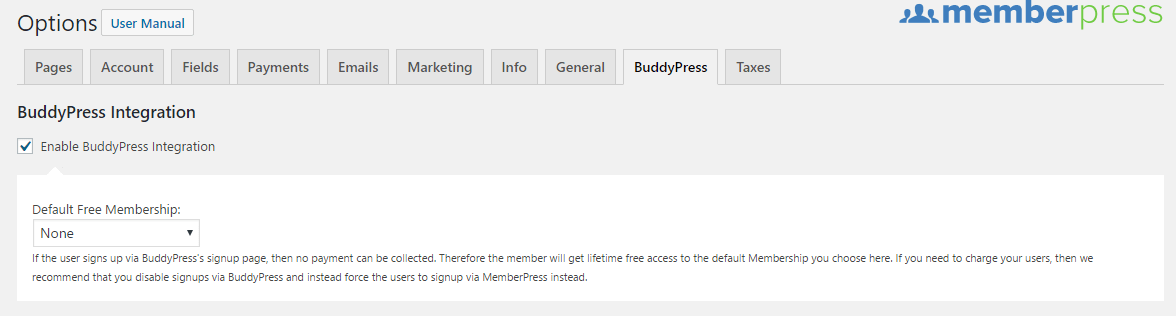
A partir de ahí, puede utilizar el menú desplegable para seleccionar una de sus afiliaciones existentes MemberPress para servir como su BuddyPress Free De por vida Suscripción. Utiliza esta opción si deseas que los usuarios puedan seguir registrándose a través de la página de registro de BuddyPress. Esta configuración es necesaria si quieres que los usuarios se registren a través de BuddyPress, pero no quieres darles acceso al contenido premium de tu sitio web. Cualquier tipo de membresía que selecciones aquí será gratuita, independientemente del precio actual. Por lo tanto, te recomendamos crear una nuevo afiliación gratuita para su selección aquí.
Proteger el perfil de BuddyPress y la lista de miembros
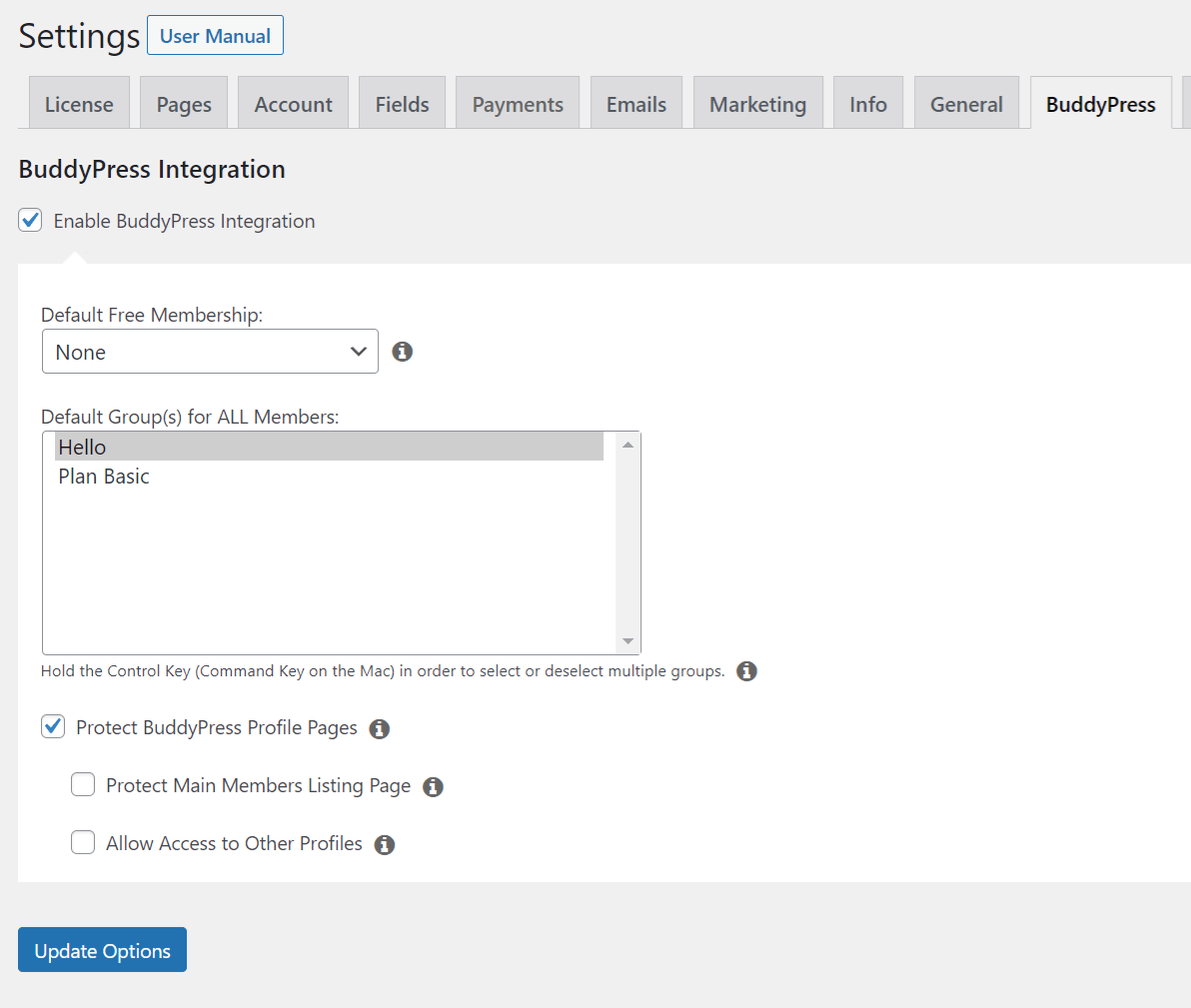
Una vez activada la opción “Proteger las páginas de perfil de BuddyPress”, los usuarios que no hayan iniciado sesión no podrán acceder a la página ’Miembros’ ni a las páginas de perfil de los usuarios. Los usuarios sin una suscripción activa solo podrán acceder a la página «Miembros» y a las subpáginas relacionadas con MemberPress de su propia cuenta. Esto les permite actualizar o reanudar sus suscripciones, así como actualizar sus perfiles o sus tarjetas de crédito. Los usuarios con al menos una suscripción activa pueden acceder a la página de «Miembros», a las páginas de perfil de los usuarios y a todas las subpáginas de su propia cuenta.
Para proteger la página principal de miembros, que contiene la lista de todos los perfiles de los miembros, frente a los usuarios que no tienen una suscripción activa, debes activar la opción ’Proteger la página principal de la lista de miembros“. Una vez activada esta opción, también se protegen las páginas de perfil de los usuarios frente a aquellos que tengan al menos una suscripción activa; por lo tanto, para conceder acceso a dichas páginas a esos usuarios, debes activar la última opción: ”Permitir acceso a otros perfiles’.
Grupos BuddyPress
Para aprovechar al máximo la potencia de esta integración, te recomendamos que habilites los Grupos de BuddyPress. Esto se puede personalizar globalmente o por membresía. Puedes ver los grupos de BuddyPress como colecciones de contenido de usuario. Si eres nuevo en BuddyPress muy te recomendamos que eches un vistazo a su explicación de los Grupos de BuddyPress aquí.
Global
Para empezar, tienes que asegurarte de que activas Grupos en BuddyPress. Puedes hacerlo yendo a tu panel de WordPress -> Ajustes -> BuddyPress -> Grupos. seleccione Grupos de usuarios. Esto permitirá que el características de los grupos de BuddyPress para cada usuario en su sitio.
Con esto activado, todos Los usuarios de tu sitio verán ahora un enlace a Grupos en su página de perfil. Desde este enlace, podrán ver los Grupos de los que forman parte y que están disponibles para ellos.
Si deseas activar la función de grupos únicamente para una membresía concreta, consulta las instrucciones específicas para cada membresía que figuran a continuación.
Por afiliación
Al igual que se explicó para la opción Global, para los Grupos BuddyPress por Membresía, primero tienes que habilitar los Grupos globalmente. De nuevo, para hacer esto ve a tu panel de WordPress -> Ajustes -> BuddyPress -> seleccione Grupos de usuarios.
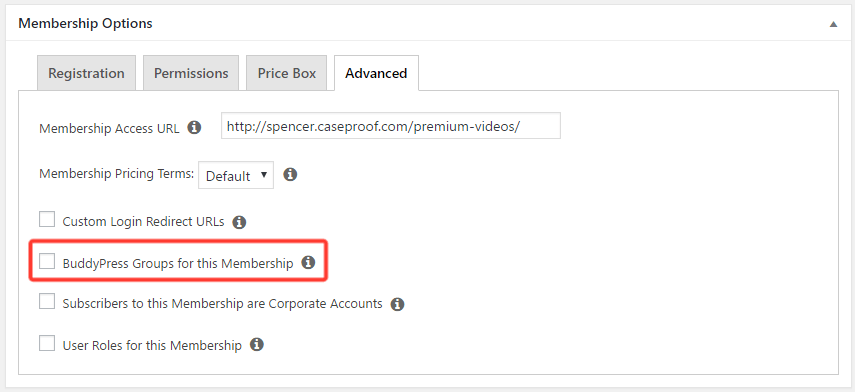
Una vez activada esta opción, aparecerá una nueva opción en la pestaña Avanzadas de las Opciones de suscripción de MemberPress, como puede verse aquí:
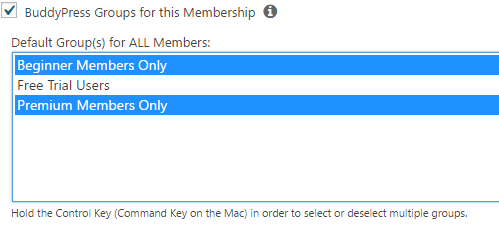
A continuación, puede utilizar el cuadro que aparece para seleccionar el grupo o grupos de BuddyPress que desea que estén disponibles para abonados activos a su afiliación. Sólo tiene que repetir la operación para cada afiliación que desee asociar a un grupo específico.
Ocultar BuddyPress a los invitados
MemberPress Custom URI Rules parece funcionar mejor para proteger las páginas de BuddyPress. Sin embargo, pueden ser algo complicadas de configurar para usuarios no técnicos, por lo que otra alternativa es el uso de un plugin como LH BuddyPress privado que protege BuddyPress de ser accedido por no miembros.










 ES
ES  EN
EN  FR
FR  DE
DE  PT
PT 