

" Konfigurieren der Registerkarte Marketing
Dieser Artikel behandelt die Integration mit Tropfen, die E-Mail-Marketing-Plattform. Wenn Sie Informationen zum schrittweisen Veröffentlichen Ihrer Inhalte suchen, lesen Sie bitte Tropfende und ablaufende Inhalte.
Schritt 1 - Installieren Sie das Drip-Add-on (E-Mail-Marketing-Plattform)
Gehen Sie in Ihrem Dashboard zum Menü “MemberPress” > „Add-ons“ und klicken Sie auf das Add-on, um es zu installieren. Es wird automatisch aktiviert, und die Drip-Integration wird Ihnen auf der Seite „MemberPress-Einstellungen“ unter dem Reiter „Marketing“ angezeigt.
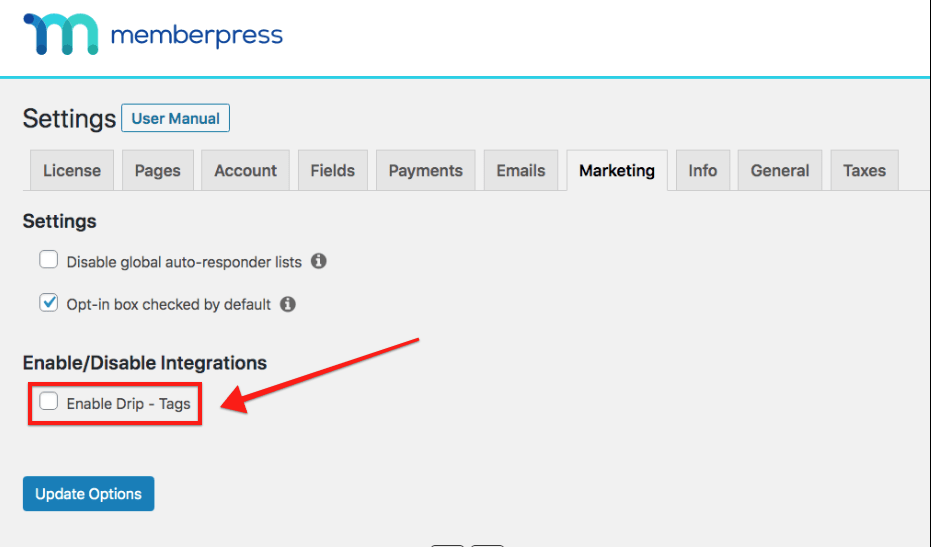
Schritt 2 - Eingabe des Drip-API-Tokens
Finden Sie Ihren API Token im Drip Dashboard > Einstellungen > Meine Benutzereinstellungen > API Token. Kopieren Sie das Token und fügen Sie es in die MemberPress Drip-Optionen ein.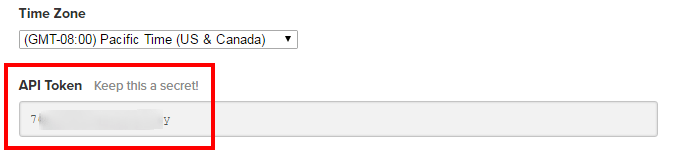
Wenn alles in Ordnung ist, sollten Sie die grüne Meldung "Ready!" sehen.
Schritt 3 - Wählen Sie Ihr Drip-Konto
Wählen Sie das Drip-Konto, das Sie mit Ihrer Website verknüpfen möchten
Schritt 4 - Geben Sie Ihre globalen Tags ein
MemberPress wird diese Tags allen neuen Abonnenten hinzufügen. Allerdings ist die Tags werden nicht hinzugefügt, wenn das Mitglied Ihr Opt-in-Kontrollkästchen nicht markiert hat bei der Anmeldung. Wenn Sie für jede Mitgliedschaftsstufe spezielle Tags einrichten möchten (dringend empfohlen), befolgen Sie bitte Schritt 5 unten.
Schritt 5 - Pro Mitgliedschafts-Tags (optional, aber DRINGEND empfohlen)
Die Stärke dieser Integration liegt in der Möglichkeit, spezifische Tags für jede Mitgliedschaftsstufe hinzuzufügen. MemberPress wird automatisch hinzufügen die Tags in Ihrem Feld "Aktive Tags" an den Abonnenten, wenn sie aktiv über die Mitgliedschaft. Sie wird automatisch entfernen die "Aktiven Tags", und hinzufügen die "Inaktiven Tags", wenn das Mitglied inaktiv über die Mitgliedschaft.
Im Grunde genommen werden diese beiden „Tags“-Felder im Konto des Abonnenten je nach dessen Mitgliedsstatus ein- bzw. ausgeschaltet.
Dies ist eine großartige Möglichkeit, Ihre Abonnenten in Ihrem Drip-Konto zu segmentieren und Marketing-Automatisierungen auf der Grundlage der Tags einzurichten.
Um Tags pro Mitgliedschaft festzulegen, gehen Sie einfach in das MemberPress-Menü > Mitgliedschaften > Bearbeiten und dann auf die Registerkarte Mitgliedschaftsoptionen > Erweitert. Sie sehen dann etwas wie dies: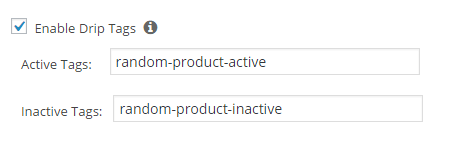
Die Aktivitäten eines Abonnenten können in Ihrem Drip-Dashboard etwa so aussehen: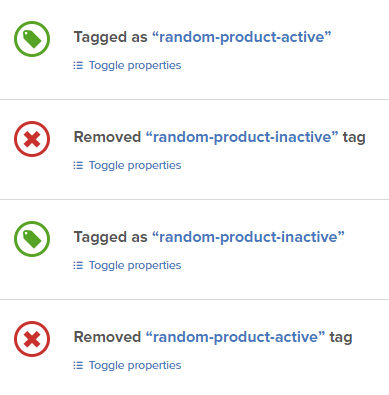
Rekapitulation
MemberPress fügt allen Abonnenten die globalen Tags hinzu, es sei denn, sie haben bei der Anmeldung dem Erhalt dieser Tags widersprochen. Einmal festgelegte globale Tags werden niemals automatisch geändert. MemberPress fügt jedoch automatisch mitgliedschaftsspezifische Tags hinzu oder entfernt sie, je nach dem aktuellen Abonnementstatus des Mitglieds für diese Mitgliedschaft. Sie können dieses automatische Tagging-Verhalten dann nutzen, um in Ihrem Drip-Konto Automatisierungen für Ihre Abonnenten zu erstellen.
Ich bin verwirrt. Hilfe!
Schicken Sie uns eine E-Mail von unserem Support-Seite wenn Sie weitere Unterstützung bei dieser Integration benötigen.










 DE
DE  EN
EN  ES
ES  FR
FR  PT
PT 