

" Configuración de la pestaña Marketing
Este artículo trata de la integración con Goteo, la plataforma de marketing por correo electrónico. Si buscas información sobre cómo publicar tu contenido por partes, consulta Contenido que gotea y caduca.
Paso 1 - Instale el complemento Drip (plataforma de marketing por correo electrónico)
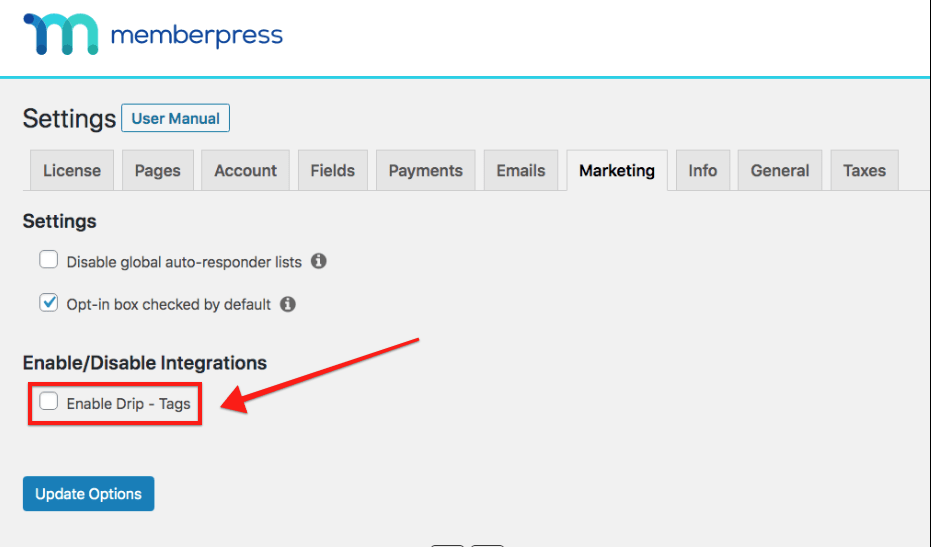
En tu panel de control, ve al menú MemberPress > Complementos y haz clic para instalar el complemento. Se activará automáticamente y verás la integración con Drip disponible en la pestaña “Marketing” de la página de configuración de MemberPress.
Paso 2 - Introduzca el token de la API de goteo
Encuentre su Token de API en el panel de control de Drip > Configuración > Configuración de mi usuario > Token de API. Copie y pegue el token en las opciones de MemberPress Drip.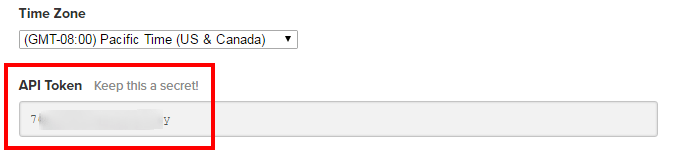
Si todo es correcto, debería aparecer el mensaje verde "¡Listo!
Paso 3 - Elija su cuenta de goteo
Elija la cuenta de Drip que desea asociar a su sitio web
Paso 4 - Introduzca sus etiquetas globales
MemberPress añadirá estas Etiquetas a todos los nuevos abonados. Sin embargo, las Las etiquetas no se añadirán si el afiliado no ha marcado la casilla de verificación de inclusión. al registrarte. Si deseas configurar etiquetas especiales para cada nivel de suscripción (muy recomendable), sigue el paso 5 que se indica a continuación.
Paso 5 - Etiquetas por afiliación (Opcional, pero MUY recomendable)
El poder de esta integración proviene de su capacidad para añadir Etiquetas específicas para cada nivel de Membresía. MemberPress añadir automáticamente las etiquetas de su campo "Etiquetas activas" al abonado cuando estén activo sobre la Afiliación. Se eliminar automáticamente las "Etiquetas activas", y añada las "Etiquetas inactivas" cuando el miembro está inactivo sobre la Afiliación.
En definitiva, estos dos campos de «Etiquetas» se activarán o desactivarán en la cuenta del suscriptor en función de su estado de afiliación.
Esta es una gran manera de segmentar sus suscriptores en su cuenta de goteo y establecer automatizaciones de marketing basadas en las etiquetas.
Para establecer etiquetas por afiliación, simplemente vaya al menú MemberPress > Afiliaciones > Editar, luego vaya a las Opciones de afiliación > pestaña Avanzadas. Verá algo parecido a esto: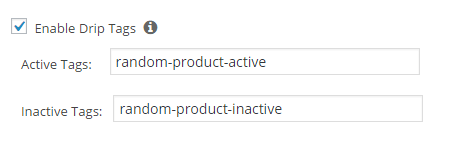
La actividad de un suscriptor puede tener un aspecto similar a este en tu panel de control de Drip: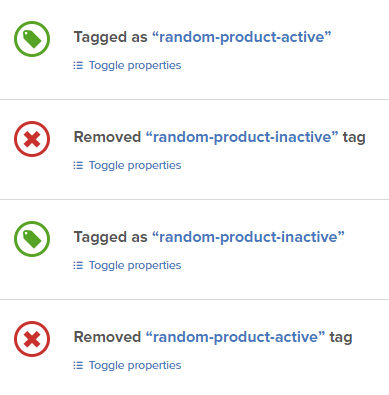
Recapitulemos
MemberPress añadirá las etiquetas globales a todos los suscriptores, salvo que estos no hayan dado su consentimiento durante el proceso de registro. Las etiquetas globales nunca se modifican automáticamente una vez establecidas. Sin embargo, MemberPress añadirá o eliminará automáticamente las etiquetas específicas de cada suscripción en función del estado actual de la suscripción del miembro a dicha suscripción. A continuación, puedes utilizar este comportamiento de etiquetado automático para crear automatizaciones en tu cuenta de Drip para tus suscriptores.
Estoy perdido. ¡Ayuda!
Envíenos un correo electrónico desde nuestro página de ayuda si necesita más ayuda con esta integración.










 ES
ES  EN
EN  FR
FR  DE
DE  PT
PT 