

" Configuration de l'onglet Marketing
Cet article traite de l'intégration avec Goutte à goutte, la plateforme de marketing par e-mail. Si vous cherchez des informations sur la diffusion progressive de votre contenu, veuillez consulter Contenus qui s'égouttent et qui expirent.
Étape 1 - Installer le module complémentaire Drip (plateforme de marketing par courriel)
Dans votre tableau de bord, rendez-vous dans le menu MemberPress > Extensions, puis cliquez pour installer l'extension. Elle sera automatiquement activée et vous verrez l'intégration Drip apparaître dans l'onglet “ Marketing ” de la page Paramètres de MemberPress.
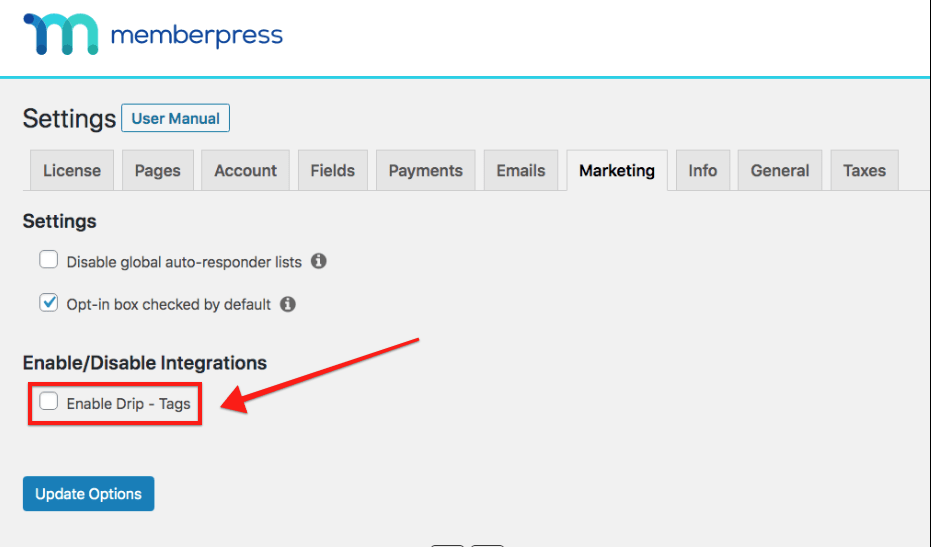
Étape 2 - Entrer le jeton API de Drip
Trouvez votre jeton API dans le tableau de bord Drip > Paramètres > Mes paramètres utilisateur > Jeton API. Copiez et collez le jeton dans les options MemberPress Drip.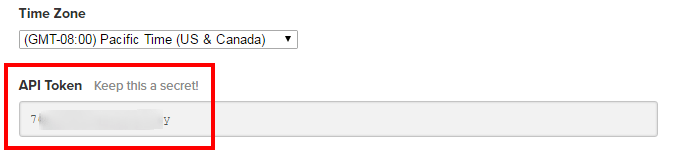
Si tout est en ordre, vous devriez voir apparaître le message vert "Ready !
Étape 3 - Choisissez votre compte Drip
Choisissez le compte Drip que vous souhaitez associer à votre site web
Étape 4 - Entrer vos étiquettes globales
MemberPress ajoutera ces balises à tous les nouveaux abonnés. Cependant, les Les étiquettes ne seront pas ajoutées si le membre n'a pas coché la case "opt-in". lors de l'inscription. Si vous souhaitez définir des balises spécifiques pour chaque niveau d'adhésion (fortement recommandé), suivez l'étape 5 ci-dessous.
Étape 5 - Balises par membre (facultatif, mais FORTEMENT recommandé)
La puissance de cette intégration vient de votre capacité à ajouter des balises spécifiques pour chaque niveau d'adhésion. MemberPress ajouter automatiquement les balises de votre champ "Balises actives" à l'abonné lorsqu'elles sont actif sur l'adhésion. Il s'agit de supprimer automatiquement les "étiquettes actives", et ajouter les "étiquettes inactives" lorsque le membre est inactif sur l'adhésion.
En résumé, ces deux champs « Tags » s'activeront ou se désactiveront sur le compte de l'abonné en fonction de son statut d'adhésion.
C'est un excellent moyen de segmenter vos abonnés dans votre compte Drip et de mettre en place des automatismes marketing basés sur les balises.
Pour définir des balises par adhésion, il suffit d'aller dans le menu MemberPress > Adhésions > Modifier, puis d'aller dans les Options d'adhésion > onglet Avancé. Vous verrez quelque chose comme ceci :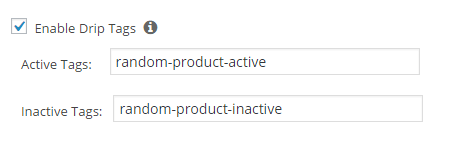
L'activité d'un abonné peut s'afficher comme suit dans votre tableau de bord Drip :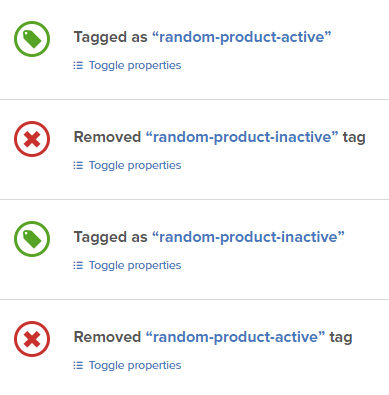
Récapitulation
MemberPress ajoutera les balises globales à tous les abonnés, sauf s'ils ont choisi de ne pas les recevoir lors de leur inscription. Une fois définies, les balises globales ne sont jamais modifiées automatiquement. MemberPress ajoutera ou supprimera toutefois automatiquement les balises spécifiques à un abonnement en fonction du statut d’abonnement actuel du membre pour cet abonnement. Vous pouvez ensuite utiliser ce comportement de balisage automatique pour créer des automatisations dans votre compte Drip pour vos abonnés.
Je ne comprends pas bien. À l'aide !
Envoyez-nous un courriel à partir de notre page de soutien si vous avez besoin d'aide pour cette intégration.










 FR
FR  EN
EN  ES
ES  DE
DE  PT
PT 