

" Configurando a guia Marketing
Este artigo aborda a integração com Gotejamento, a plataforma de marketing por e-mail. Se você estiver procurando informações sobre como divulgar seu conteúdo de forma gradual, consulte Conteúdo que goteja e expira.
Etapa 1 - Instale o complemento Drip (plataforma de marketing por e-mail)
No seu painel, acesse o menu MemberPress > Complementos e clique para instalar o complemento. Ele será ativado automaticamente, e você verá a integração com o Drip disponível na aba “Marketing” da página de configurações do MemberPress.
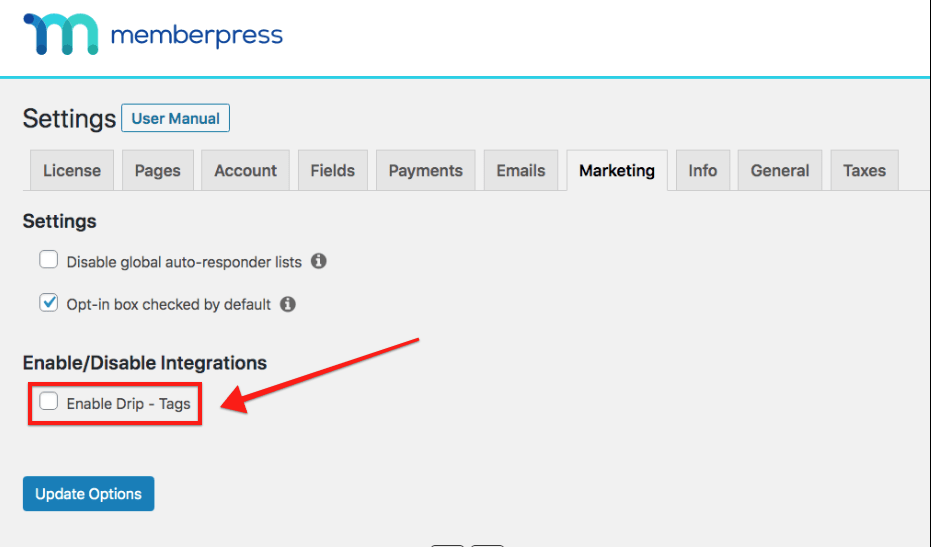
Etapa 2 - Insira o token da API do Drip
Encontre seu token de API no painel do Drip > Configurações > Minhas configurações de usuário > Token de API. Copie e cole o token nas opções do MemberPress Drip.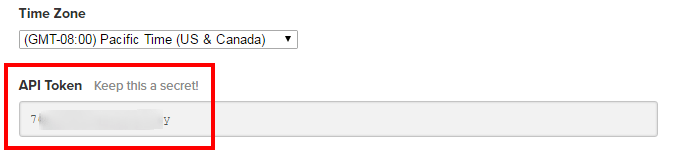
Se tudo estiver certo, você verá a mensagem verde "Ready!" (Pronto!)
Etapa 3 - Escolha sua conta Drip
Escolha a conta do Drip que você deseja associar ao seu site
Etapa 4 - Insira suas etiquetas globais
O MemberPress adicionará essas Tags a todos os novos assinantes. No entanto, a As tags não serão adicionadas se o membro não tiver marcado sua caixa de seleção de inclusão no momento da inscrição. Se você quiser definir tags especiais para cada nível de assinatura (altamente recomendado), siga a Etapa 5 abaixo.
Etapa 5 - Tags por associação (opcional, mas altamente recomendado)
O poder dessa integração vem de sua capacidade de adicionar tags específicas para cada nível de associação. O MemberPress irá adicionar automaticamente as tags em seu campo "Tags ativas" para o assinante quando elas forem ativo na associação. Ela será remover automaticamente as "Tags ativas", e adicionar as "Tags inativas" quando o membro estiver inativo na associação.
Portanto, basicamente, esses dois campos “Tags” serão ativados ou desativados na conta do assinante de acordo com o status de sua assinatura.
Essa é uma ótima maneira de segmentar seus assinantes em sua conta do Drip e configurar automações de marketing com base nas tags.
Para definir tags por associação, basta acessar o menu MemberPress > Memberships > Edit (Associações > Editar) e, em seguida, acessar a guia Membership Options > Advanced (Opções de associação > Avançado). Você verá algo parecido com isto: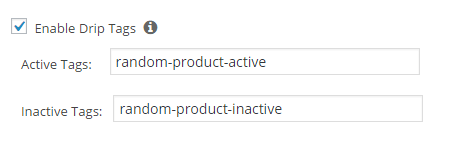
A atividade de um assinante pode aparecer mais ou menos assim no seu painel do Drip: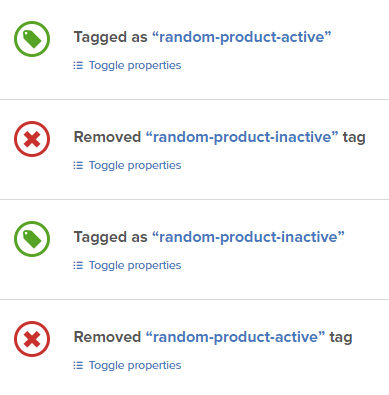
Recapitulação
O MemberPress adicionará as Tags Globais a todos os assinantes, a menos que eles tenham optado por não participar durante o cadastro. As Etiquetas Globais nunca são alteradas automaticamente depois de definidas. O MemberPress, no entanto, adicionará ou removerá automaticamente as Etiquetas específicas da assinatura com base no status atual da assinatura do membro nessa assinatura. Você pode então utilizar esse comportamento de marcação automática para criar automações na sua conta do Drip para seus assinantes.
Estou confuso. Socorro!
Envie-nos um e-mail de nosso página de suporte se você precisar de mais assistência com essa integração.










 PT
PT  EN
EN  ES
ES  FR
FR  DE
DE 