

MemberPress erlaubt Ihnen, eine Handvoll von verschiedene benutzerdefinierte Feldtypen die ein Mitglied ausfüllen muss, wenn es sich für ein Mitgliedskonto auf Ihrer Website anmeldet.
In einigen Fällen möchten Sie vielleicht einige Dokumente des Benutzers überprüfen, bevor Sie seine Mitgliedschaft auf Ihrer Website genehmigen.
Erstellen Sie dazu einfach ein neues benutzerdefiniertes Feld vom Typ "Dateiupload" wie das unten abgebildete:

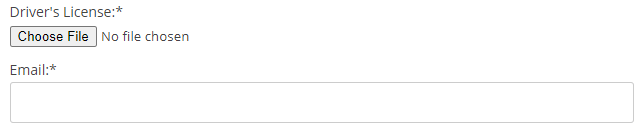
Auf den Anmeldeformularen für Ihre Mitgliedschaft(en) gibt es jetzt ein neues Feld, in das das Mitglied ein Dokument hochladen kann.
Nachdem sich das Mitglied registriert hat, können Sie (als Administrator) die vom Benutzer hochgeladene Datei in dessen WordPress-Benutzerprofil einsehen, wie unten dargestellt:

Klicken Sie auf Siehe öffnet die Datei oder lädt sie herunter, je nachdem, wie Ihr Browser für den jeweiligen Dateityp eingestellt ist.
Klicken Sie auf Ersetzen Sie können Sie stattdessen eine andere Datei hochladen.
Standardmäßig lässt MemberPress aus Sicherheitsgründen nicht zu, dass das Mitglied den Speicherort der hochgeladenen Datei erfährt oder diese einsehen kann. Dies verhindert, dass sich Bots registrieren, hochladen und bösartigen Code ausführen.
Wenn Sie Ihren Mitgliedern jedoch ermöglichen möchten, die von ihnen hochgeladenen Dateien anzusehen, können Sie den/die folgenden Shortcode(s) verwenden:
[mepr-user-file slug="mepr_drivers_license"]Dieser Shortcode generiert einen Link zu der Datei, die der aktuell angemeldete Benutzer hochgeladen hat, mit dem Slug als klickbarem Link-Text-Namen. Der Link wird die Datei in einem neuen Tab öffnen.
[mepr-user-file slug="mepr_drivers_license" userid="5521"]Dieser Shortcode generiert einen Link zu der vom Benutzer mit der ID 5521 hochgeladenen Datei mit dem Slug als klickbarem Linktext-Namen. Der Link wird die Datei in einer neuen Registerkarte öffnen.
[mepr-user-file slug="mepr_drivers_license"]Download[/mepr-user-file]Dieser Shortcode generiert einen Link zu der vom aktuell angemeldeten Benutzer hochgeladenen Datei mit dem Text zwischen den Shortcodes (Download) als klickbarem Linktext-Namen. Der Link wird die Datei in einem neuen Tab öffnen.
Wenn Sie einen Link zu der Datei in einer E-Mail hinzufügen möchten, können Sie den E-Mail-Parameter {$usermeta:slug} verwenden. Ersetzen Sie einfach "slug" durch den Slug des Dateifelds wie folgt: {$usermeta:mepr_drivers_license}
Mitglieder können ihre Datei(en) über ihre Kontoseite ersetzen, sofern Sie bei der Erstellung des Felds “Datei-Upload” unter MemberPress > Einstellungen > Registerkarte „Felder“ die Option „Im Konto anzeigen“ aktiviert haben.
MemberPress unterstützt nur Uploads der folgenden Typen:
      "jpg|jpeg|jpe" => "image/jpeg",
      "gif" => "image/gif",
      "png" => "image/png",
      "tiff|tif" => "image/tiff",
      "txt|asc|c|cc|h|srt" => "text/plain",
      "csv" => "text/csv",
      "rtx" => "text/richtext",
      "zip" => "anwendung/ion/zip",
      "doc" => "anwendung/msword",
      "pot|pps|ppt" => "anwendung/vnd.ms-powerpoint",
      "xla|xls|xlt|xlw" => "anwendung/vnd.ms-excel",
      "docx" => "anwendung/vnd.openxmlformats-officedocument.wordprocessingml.document",
      "pptx" => "anwendung/vnd.openxmlformats-officedocument.präsentationml.präsentation",
      "odt" => "anwendung/vnd.oasis.opendocument.text",
      "odp" => "anwendung/vnd.oasis.opendocument.präsentation",
      "ods" => "anwendung/vnd.oasis.opendocument.spreadsheet"
// PDF-Uploads zulassen
function alter_mepr_upload_mimes($mimes) {
  $mimes['pdf'] = 'application/pdf';
  return $mimes;
}
add_filter('mepr_upload_mimes', 'alter_mepr_upload_mimes');










 DE
DE  EN
EN  ES
ES  FR
FR  PT
PT 