

MemberPress vous permet de spécifier une poignée de différents types de champs personnalisés qu'un membre doit remplir lorsqu'il s'inscrit à un compte d'adhésion sur votre site web.
Dans certains cas, vous pouvez souhaiter examiner certains documents de l'utilisateur avant d'approuver son inscription sur votre site.
Pour ce faire, il suffit de créer un nouveau type de champ personnalisé pour le téléchargement de fichiers, comme celui illustré ci-dessous :

Désormais, sur votre (vos) formulaire(s) d'inscription pour votre (vos) adhésion(s), il y aura un nouveau champ où le membre pourra télécharger un document.
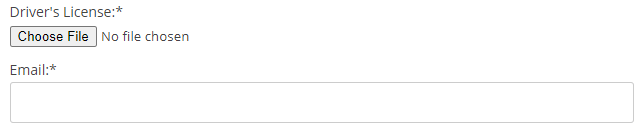
Une fois que le membre s'est inscrit, vous (en tant qu'administrateur) pouvez consulter le fichier qu'il a téléchargé dans son profil utilisateur WordPress, comme illustré ci-dessous :

Cliquer Voir ouvrira le fichier ou le téléchargera, selon la façon dont votre navigateur est configuré pour traiter ce type de fichier particulier.
Cliquer Remplacer vous permettra de télécharger un autre fichier à la place.
Par défaut, MemberPress ne permet pas au membre de connaître l'emplacement ou de visualiser le fichier téléchargé pour des raisons de sécurité. Cela empêche les robots de s'inscrire, de télécharger et d'exécuter des codes malveillants.
Mais si vous souhaitez permettre à vos membres de consulter les fichiers qu'ils ont mis en ligne, vous pouvez utiliser le ou les codes courts suivants :
[mepr-user-file slug="mepr_drivers_license"]Ce shortcode génère un lien vers le fichier téléchargé par l'utilisateur actuellement connecté avec le slug comme nom de texte de lien cliquable. Le lien ouvrira le fichier dans un nouvel onglet.
[mepr-user-file slug="mepr_drivers_license" userid="5521"]Ce shortcode génère un lien vers le fichier téléchargé par l'utilisateur avec l'ID 5521 avec le slug comme nom de texte de lien cliquable. Le lien ouvrira le fichier dans un nouvel onglet.
[mepr-user-file slug="mepr_drivers_license"]Télécharger[/mepr-user-file]Ce shortcode génère un lien vers le fichier téléchargé par l'utilisateur actuellement connecté avec le texte entre les shortcodes (Télécharger) comme nom de texte de lien cliquable. Le lien ouvrira le fichier dans un nouvel onglet.
Si vous souhaitez ajouter un lien vers le fichier dans un e-mail, vous pouvez utiliser le paramètre d'e-mail {$usermeta:slug}, en remplaçant simplement "slug" par le champ "slug" du fichier, comme suit : {$usermeta:mepr_drivers_license}
Les membres peuvent remplacer leur(s) fichier(s) depuis la page “ Mon compte ” si vous avez activé l'option « Afficher dans le compte » lors de la création du champ « Téléchargement de fichiers » dans MemberPress > Paramètres > onglet « Champs ».
MemberPress ne prend en charge que les téléchargements des types suivants :
      "jpg|jpeg|jpe" => "image/jpeg",
      "gif" => "image/gif",
      "png" => "image/png",
      "tiff|tif" => "image/tiff",
      "txt|asc|c|cc|h|srt" => "text/plain",
      "csv" => "text/csv",
      "rtx" => "text/richtext",
      "zip" => "applicat /ion/zip",
      "doc" => "application/msword",
      "pot|pps|ppt" => "application/vnd.ms-powerpoint",
      "xla|xls|xlt|xlw" => "application/vnd.ms-excel",
      "docx" => "application/vnd.openxmlformats-officedocument.wordprocessingml.document",
      "pptx" => "application/vnd.openxmlformats-officedocument.presentationml.presentation",
      "odt" => "application/vnd.oasis.opendocument.text",
      "odp" => "application/vnd.oasis.opendocument.presentation",
      "ods" => "application/vnd.oasis.opendocument.spreadsheet"
// Autoriser les téléchargements de PDF
function alter_mepr_upload_mimes($mimes) {
  $mimes['pdf'] = 'application/pdf' ;
  return $mimes ;
}
add_filter('mepr_upload_mimes', 'alter_mepr_upload_mimes') ;










 FR
FR  EN
EN  ES
ES  DE
DE  PT
PT 