

MemberPress le permite especificar un puñado de diferentes tipos de campos personalizados que un afiliado debe rellenar al registrarse para obtener una cuenta de afiliado en su sitio web.
En algunos casos, es posible que desee revisar algunos documentos del usuario antes de aprobar su afiliación a su sitio.
Para ello, basta con crear un nuevo tipo de campo personalizado de carga de archivos como el que se muestra a continuación:

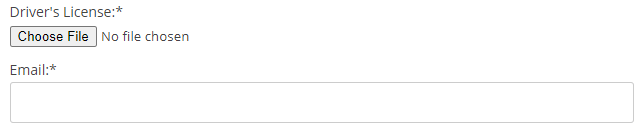
Ahora, en su(s) formulario(s) de inscripción para su(s) afiliación(es), habrá un nuevo campo en el que el afiliado podrá cargar un documento.
Una vez que el usuario se haya registrado, tú (como usuario administrador) podrás ver el archivo que haya subido en su perfil de usuario de WordPress, tal y como se muestra a continuación:

Haciendo clic en Ver abrirá el archivo o lo descargará, dependiendo de cómo esté configurado su navegador para manejar ese tipo de archivo en particular.
Haciendo clic en Sustituir le permitirá cargar un archivo diferente en su lugar.
Por defecto, MemberPress no permite al miembro conocer la ubicación o ver el archivo subido por razones de seguridad. Esto evita que los bots se registren, suban y ejecuten código malicioso.
Pero si quieres permitir que tus miembros vean los archivos que han subido, puedes utilizar los siguientes códigos cortos:
[mepr-user-file slug="mepr_drivers_license"]Este shortcode generará un enlace al archivo subido por el usuario actualmente logueado con el slug como nombre del Link Text clicable. El enlace abrirá el archivo en una nueva pestaña.
[mepr-user-file slug="mepr_drivers_license" userid="5521"]Este shortcode generará un enlace al archivo subido por el usuario con ID 5521 con el slug como nombre del Link Text clicable. El enlace abrirá el archivo en una nueva pestaña.
[mepr-user-file slug="mepr_drivers_license"]Descargar[/mepr-user-file]Este shortcode generará un enlace al archivo subido por el usuario actualmente logueado con el texto entre los shortcodes (Descargar) como el nombre del Texto del Enlace clicable. El enlace abrirá el archivo en una nueva pestaña.
Si desea añadir un enlace al archivo en un correo electrónico, puede utilizar el parámetro de correo electrónico {$usermeta:slug}, sólo tiene que sustituir "slug" por el slug del campo de archivo de esta manera: {$usermeta:mepr_drivers_license}
Los usuarios pueden sustituir sus archivos desde la página de su cuenta si has activado la opción “Mostrar en la cuenta” al crear el campo «Subida de archivos» en MemberPress > Configuración > pestaña «Campos».
MemberPress sólo admite cargas de los siguientes tipos:
      "jpg|jpeg|jpe" => "image/jpeg",
      "gif" => "image/gif",
      "png" => "image/png",
      "tiff|tif" => "image/tiff",
      "txt|asc|c|cc|h|srt" => "text/plain",
      "csv" => "text/csv",
      "rtx" => "text/richtext",
      "zip" => "applicat /ion/zip",
      "doc" => "application/msword",
      "pot|pps|ppt" => "application/vnd.ms-powerpoint",
      "xla|xls|xlt|xlw" => "application/vnd.ms-excel",
      "docx" => "application/vnd.openxmlformats-officedocument.wordprocessingml.document",
      "pptx" => "application/vnd.openxmlformats-officedocument.presentationml.presentation",
      "odt" => "application/vnd.oasis.opendocument.text",
      "odp" => "application/vnd.oasis.opendocument.presentation",
      "ods" => "application/vnd.oasis.opendocument.spreadsheet"
// Permitir la carga de PDF
function alter_mepr_upload_mimes($mimes) {
  $mimes['pdf'] = 'application/pdf';
  return $mimes;
}
add_filter('mepr_upload_mimes', 'alter_mepr_upload_mimes');










 ES
ES  EN
EN  FR
FR  DE
DE  PT
PT 