

MemberPress bietet – zumindest derzeit – keine Option, um eine große Anzahl von Gutscheinen zu erstellen. Das bedeutet jedoch nicht, dass Sie diese nicht erstellen können; es erfordert allerdings ein wenig Tüftelei.
Was Sie brauchen, ist eine Möglichkeit, eine große Anzahl von Gutscheincodes zu generieren, dabei möglicherweise eine gewisse Kontrolle über den Generierungsprozess zu haben und die Codes anschließend exportieren zu können. Die Zufallscode-Generator Die Website erfüllt alle Anforderungen perfekt, wenn Sie bis zu 1.000 Gutscheine auf einmal benötigen. Wenn Sie mehr als diese Anzahl benötigen, müssen Sie sich als zahlender Kunde registrieren, was angesichts der Kontrollmöglichkeiten, die die Website bietet, durchaus fair ist.
Sobald Sie also die Gutscheine erstellt haben, exportieren Sie sie als CSV-Datei.
Unserer Meinung nach Migrieren oder Importieren von MemberPress-Daten Tutorials sind nur folgende Spalten erforderlich:
- Typ — Die Art des Rabatts auf dem Gutschein. Kann entweder ‘Dollar’ oder ‘Prozent’ lauten.
- Rabatt - Der Rabatt, der für den Start der Testversion berechnet wird. Kann eine beliebige Zahl im Dezimalformat ohne Währungs- oder Prozentzeichen sein - zum Beispiel 5,99 ...
- produkt_id_0 — Die ID einer Mitgliedschaft, auf die sich diese Transaktion bezieht. Es muss sich um die ID einer bereits in der Datenbank vorhandenen Mitgliedschaft handeln. Um weitere Mitgliedschaften demselben Gutschein hinzuzufügen, müssen Sie für jede Mitgliedschaft eine separate Spalte anlegen und die Nummer im Spaltennamen erhöhen, sodass die zweite Mitgliedschaftsspalte „product_id_1“, die dritte „product_id_2“ usw. lautet.
MemberPress -> Mitgliedschaften Abschnitt, Spalte ID).
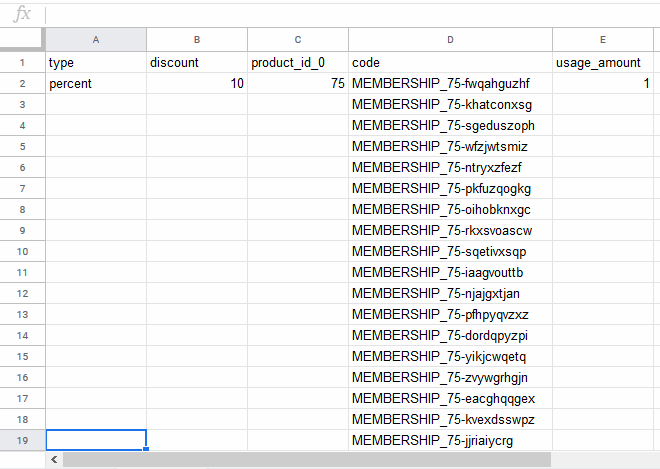
Klicken Sie dann auf die Spalte "Prozent" und bewegen Sie den Cursor, bis er sich in ein Fadenkreuz verwandelt, indem Sie ihn auf das blaue Quadrat in der rechten unteren Ecke setzen (gilt für Google Sheets, andere Tabellenkalkulationsprogramme haben ähnliche Optionen):
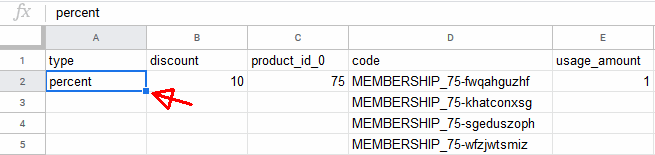
Dann ziehst du es einfach ganz nach unten, bis es der Anzahl der Gutscheine entspricht, und schon hast du folgendes Ergebnis:
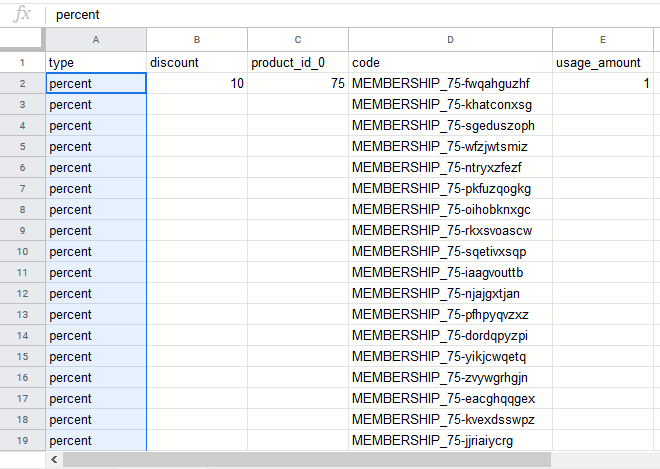
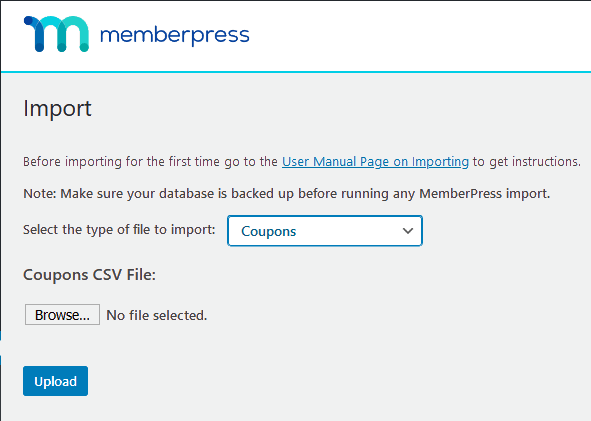
Wiederholen Sie diesen Vorgang für die anderen Spalten. Sobald Sie dies getan haben, verfügen Sie über eine Datei, die Sie als CSV-Datei speichern und anschließend in MemberPress importieren können, indem Sie zum Abschnitt „Import“ navigieren und in der Dropdown-Liste „Coupons“ auswählen:
Und das war’s schon. Sie haben soeben erfolgreich 250 individuelle Gutscheine erstellt, die Sie an Ihre Mitglieder verteilen können. Sie können die
kurze Beispieldatei von hier.
Wenn Sie eine andere Art von Gutschein benötigen, ändern Sie einfach die Parameter und verwenden Sie das gleiche Verfahren.










 DE
DE  EN
EN  ES
ES  FR
FR  PT
PT 