

MemberPress, al menos por ahora, no cuenta con una opción para generar un gran número de cupones. Sin embargo, eso no significa que no puedas crearlos, aunque tendrás que darle unas cuantas vueltas.
Lo que necesitarías es una forma de generar un gran número de códigos de descuento, y quizá tener cierto control sobre el proceso de generación, así como una forma de exportarlos una vez finalizado el proceso. El Generador de códigos aleatorios La página web cumple a la perfección todos los requisitos si necesitas hasta 1.000 cupones de una sola vez. Si necesitas más, tendrás que registrarte como cliente de pago, lo cual, teniendo en cuenta el nivel de control que ofrece la página web, resulta bastante razonable.
Por lo tanto, una vez que genere los cupones, expórtelos como archivo CSV.
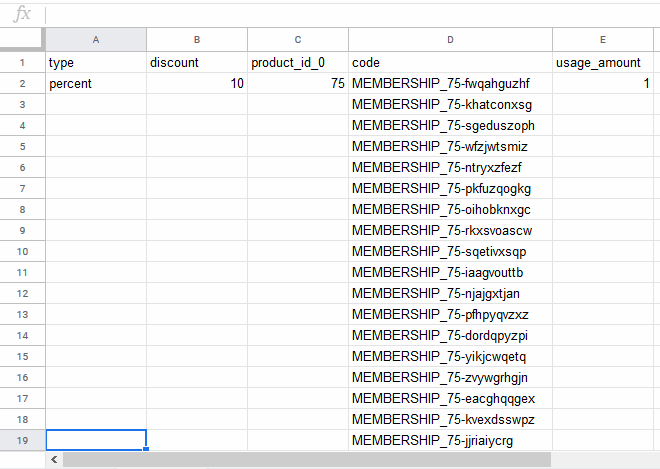
Según nuestro Migración o importación de datos MemberPress tutorial, las únicas columnas obligatorias son:
- tipo — El tipo de descuento del cupón. Puede ser ‘en dólares’ o ‘en porcentaje’.
- descuento - El descuento que se cobrará para iniciar la prueba. Puede ser cualquier número en formato decimal sin símbolo de moneda o símbolo de porcentaje - por ejemplo 5,99...
- producto_id_0 — El ID de la suscripción a la que corresponde esta transacción. Debe ser el ID de una suscripción ya existente en la base de datos. Para añadir más suscripciones al mismo cupón, debes añadir una columna independiente para cada suscripción y aumentar el número del nombre de la columna, de modo que la segunda columna de suscripción sea «product_id_1», la tercera «product_id_2», y así sucesivamente.
MemberPress -> Afiliaciones columna ID).
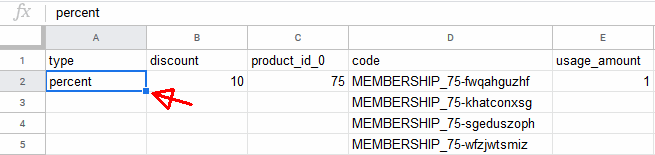
A continuación, haz clic en la columna "porcentaje" y mueve el cursor hasta que se convierta en un punto de mira situándolo en el cuadrado azul de la esquina inferior derecha (se aplica a Google Sheets, otros programas de hojas de cálculo tienen opciones similares):
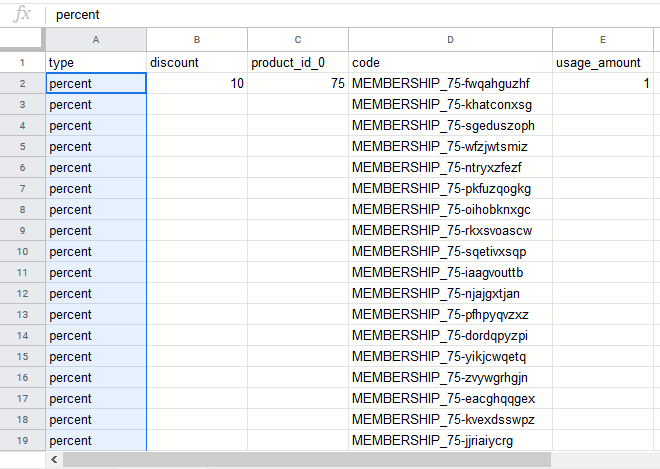
A continuación, solo tienes que deslizarlo hasta el final para que coincida con el número de cupones y obtendrás esto:
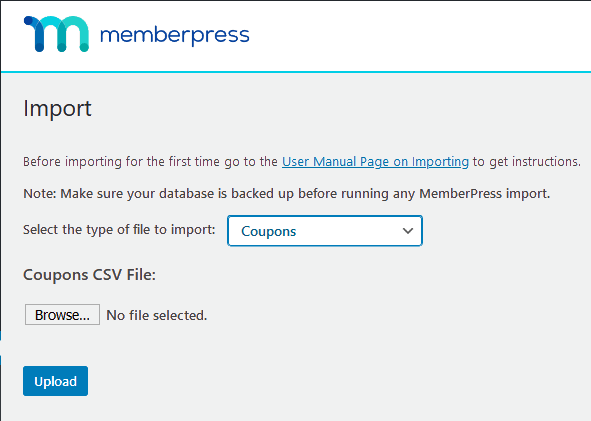
Repite el proceso con las demás columnas y, una vez hecho esto, tendrás un archivo que podrás guardar en formato CSV y, a continuación, importar a MemberPress accediendo a la sección «Importar» y seleccionando «Cupones» en la lista desplegable:
Y eso es todo. Acabas de crear con éxito 250 cupones únicos que puedes repartir entre tus socios. Puedes descargar el
breve archivo de muestra de aquí.
Si necesita cualquier otro tipo de cupón, sólo tiene que cambiar los parámetros y utilizar el mismo procedimiento.










 ES
ES  EN
EN  FR
FR  DE
DE  PT
PT 