

O MemberPress, pelo menos por enquanto, não oferece uma opção para gerar um grande número de cupons. Isso, no entanto, não significa que você não possa criá-los, embora seja necessário um pouco de trabalho.
O que você precisa é de uma maneira de gerar um grande número de códigos de cupom e, talvez, ter algum controle sobre o processo de geração, além de poder exportá-los quando terminar. O Gerador de códigos aleatórios O site atende perfeitamente a todos os requisitos caso você precise de até 1.000 cupons de uma só vez. Se precisar de mais do que isso, você terá que se cadastrar como cliente pagante, o que, considerando o nível de controle que o site oferece, é bastante justo.
Portanto, depois de gerar os cupons, exporte-os como arquivo CSV.
De acordo com nosso Migração ou importação de dados do MemberPress tutorial, as únicas colunas necessárias são:
- tipo — O tipo de desconto do cupom. Pode ser ‘valor em dólares’ ou ‘porcentagem’.
- desconto - O desconto que será cobrado para iniciar a avaliação. Pode ser qualquer número em um formato decimal sem um símbolo de moeda ou de porcentagem - por exemplo, 5,99 ...
- product_id_0 — O ID da assinatura à qual esta transação se refere. Deve ser o ID de uma assinatura já existente no banco de dados. Para adicionar mais assinaturas ao mesmo cupom, é necessário criar uma coluna separada para cada assinatura e aumentar o número no nome da coluna; assim, a segunda coluna de assinatura será product_id_1, a terceira, product_id_2, e assim por diante.
MemberPress -> Associações seção, coluna ID).
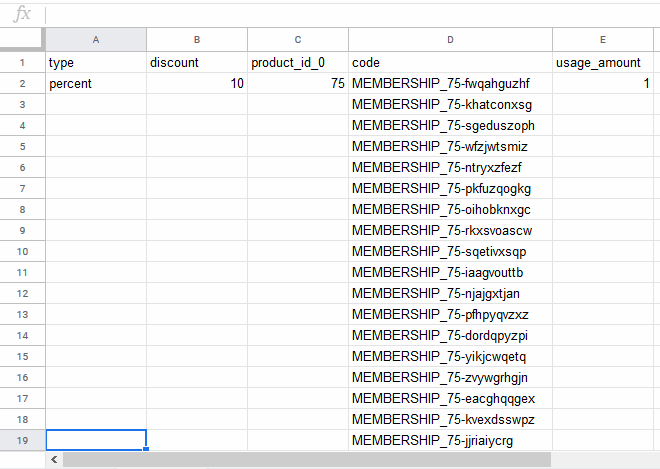
Em seguida, clique na coluna "porcentagem" e mova o cursor até que ele se transforme em uma cruz, posicionando-o no quadrado azul no canto inferior direito (aplica-se ao Planilhas Google, outros programas de planilhas têm opções semelhantes):
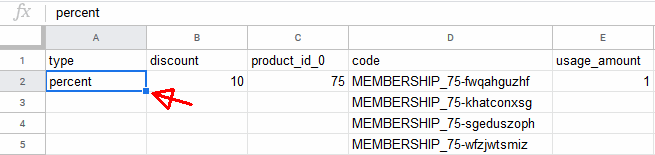
Em seguida, basta puxar até o fim para ajustar ao número de cupons e você terá isto:
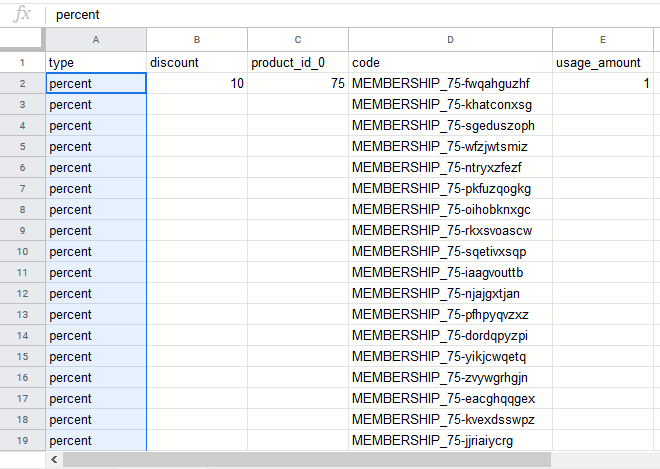
Repita o procedimento para as outras colunas e, ao fazer isso, você terá um arquivo que poderá salvar como CSV e, em seguida, importar para o MemberPress acessando a seção “Importar” e selecionando “Cupons” na lista suspensa:
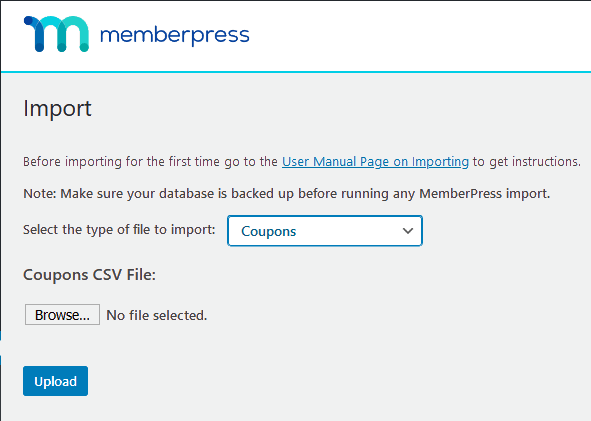
E é isso. Você acabou de criar com sucesso 250 cupons exclusivos que poderá distribuir aos seus membros. Você pode baixar o
arquivo de amostra curto daqui.
Se você precisar de qualquer outro tipo de cupom, basta alterar os parâmetros e usar o mesmo procedimento.










 PT
PT  EN
EN  ES
ES  FR
FR  DE
DE 