Wenn Sie aktive Abonnements auf Ihrem bestehenden Stripe-Konto haben, das mit MemberPress verknüpft ist, aber aus irgendeinem Grund das Konto wechseln müssen, wobei diese Abonnements erhalten bleiben sollen, können Sie MemberPress leider nicht mit Ihrem neuen Stripe-Konto verknüpfen und davon ausgehen, dass alles einfach weiter funktioniert. Es gibt ein bestimmtes Verfahren, das Sie befolgen müssen und das im Folgenden erläutert wird.
Sie müssen sich zunächst mit Stripe in Verbindung setzen und sie bitten, die Daten von Ihrem alten Konto auf Ihr neues Konto zu übertragen. https://support.stripe.com/questions/copy-existing-account-data-to-a-new-stripe-account.
Nachdem Stripe diesen Teil abgeschlossen hat, müssen Sie die Abonnements in Ihrem neuen Konto neu anlegen – https://support.stripe.com/questions/recreate-subscriptions-and-plans-after-moving-to-a-new-stripe-account.
Sobald dies geschehen ist, erhalten diese Abonnements neue sub_xxxxxxxxxx-IDs.
Wenn Sie bei diesem Schritt Hilfe benötigen, wenden Sie sich bitte an den Stripe-Support.
Nun müssen Sie die bestehenden Abonnements im Bereich „MemberPress > Abonnements“ aktualisieren und die aktuellen „sub_xxxxxxxxx“-IDs durch die neuen aus Stripe ersetzen. Dies ist notwendig, da die neuen Abonnements laut der Stripe-Dokumentation neue „sub_xxxxxxxxx“-IDs erhalten. Wenn Sie nicht allzu viele Abonnements haben, können Sie dies manuell, eines nach dem anderen, im Bereich „MemberPress > Abonnements“ vornehmen.
Falls das nicht möglich ist, können Sie sie wie folgt aktualisieren: Automatisch wiederkehrende Abonnements migrieren oder importieren.
Am einfachsten ist es, wenn Sie Ihre bestehenden Abonnements aus dem Bereich MemberPress > Abonnements über den Link "Tabelle als CSV exportieren" am unteren Rand exportieren, dann die Datei bearbeiten, die Abonnement-IDs ändern und die Datei erneut importieren.
Bitte beachten Sie, dass Sie in diesem Fall über die id Feld in die CSV-Datei ein, um bestehende Abonnements zu aktualisieren oder neue Abonnements zu erstellen:
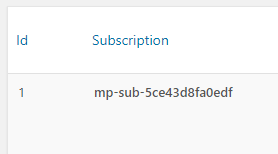
- id - Aktualisiert die Abonnementinformationen für das bestehende Abonnement, das der id entspricht. Wenn Sie nichts eingeben, wird ein neues Abonnement erstellt. Achten Sie darauf, dass Sie die ID aus der Spalte "Id" auf der Seite MemberPress > Abonnements verwenden, wie gezeigt hier. Dieses Feld erfordert MemberPress Importer Version 1.6.0 oder neuer.
Natürlich müssten Sie auch MemberPress mit Ihrem neuen Stripe-Konto verknüpfen, wie in Konfigurieren und Fehlerbehebung mit Stripedamit die Transaktionen, die durch Verlängerungen entstehen, in MemberPress erscheinen.
Das wäre es dann. Sie haben den Migrationsprozess erfolgreich abgeschlossen.
Bitte beachten Sie: Sollten Sie dabei auch die Währung ändern müssen, müssen Sie dies mit dem Stripe-Support besprechen.










 DE
DE  EN
EN  ES
ES  FR
FR  PT
PT