Si vous disposez d’abonnements actifs sur votre compte Stripe existant associé à MemberPress, mais que vous devez, pour quelque raison que ce soit, changer de compte tout en conservant ces abonnements, vous ne pouvez malheureusement pas associer MemberPress à votre nouveau compte Stripe en espérant que tout continue simplement à fonctionner. Vous devez suivre une procédure spécifique, qui est expliquée ci-dessous.
Vous devez d'abord contacter Stripe et lui demander de transférer les données de votre ancien compte vers votre nouveau compte. https://support.stripe.com/questions/copy-existing-account-data-to-a-new-stripe-account.
Une fois que Stripe aura terminé cette étape, vous devrez recréer les abonnements dans votre nouveau compte – https://support.stripe.com/questions/recreate-subscriptions-and-plans-after-moving-to-a-new-stripe-account.
Une fois cette opération terminée, ces abonnements se verront attribuer de nouveaux identifiants « sub_xxxxxxxxxx ».
Si vous avez besoin d'aide pour cette étape, demandez à l'assistance Stripe de vous aider.
Vous devez maintenant mettre à jour les abonnements existants dans la section MemberPress > Abonnements et remplacer les identifiants sub_xxxxxxxxx actuels par les nouveaux identifiants issus de Stripe. Cette opération est nécessaire car, selon la documentation de Stripe, les nouveaux abonnements disposeront de nouveaux identifiants sub_xxxxxxxxx. Si vous n'avez pas beaucoup d'abonnements, vous pouvez le faire manuellement, un par un, depuis la section MemberPress > Abonnements.
Si ce n'est pas possible, vous pouvez les mettre à jour en suivant les étapes suivantes : Migration ou importation d'abonnements récurrents automatiques.
La méthode la plus simple consiste à exporter vos abonnements existants à partir de la section MemberPress > Abonnements en utilisant le lien "Exporter le tableau au format CSV" en bas de page, puis à éditer le fichier, à modifier les identifiants d'abonnement et à réimporter le fichier.
Veuillez noter que dans ce cas, vous devez disposer de l'option id dans le fichier CSV afin de mettre à jour les abonnements existants ou d'en créer de nouveaux :
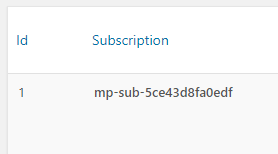
- id - Met à jour les informations relatives à l'abonnement existant correspondant à l'id. Si ce champ est laissé vide, un nouvel abonnement sera créé. Veillez à utiliser l'identifiant figurant dans la colonne "Id" de la page MemberPress > Abonnements, comme indiqué ci-dessous. ici. Ce champ nécessite la version MemberPress Importer 1.6.0 ou une version plus récente.
Bien sûr, vous devrez également associer votre compte MemberPress à votre nouveau compte Stripe, comme indiqué dans Configuration et dépannage avec Stripeafin que les transactions générées par les renouvellements apparaissent dans MemberPress.
C'est tout. Vous avez terminé avec succès le processus de migration.
Veuillez noter que si vous devez également modifier la devise au cours de cette procédure, vous devrez en discuter avec le service d'assistance de Stripe.










 FR
FR  EN
EN  ES
ES  DE
DE  PT
PT