

Manchmal möchten Sie vielleicht die Kosten für eine Verlängerung senken (entweder dauerhaft oder für einen oder mehrere Abrechnungszyklen). Leider ist dies bei PayPal-Abonnements nicht möglich, bei Stripe-Abonnements hingegen schon.
Um die Kosten zu senken, erstellen Sie in Stripe einen Gutschein und wenden diesen auf das Stripe-Abonnement der Kunden an, für die Sie die Verlängerungskosten senken möchten.
In den folgenden Schritten zeigen wir Ihnen, wie Sie einem Kunden für sein Stripe-Abonnement einen Rabatt in Höhe von $25 USD pro Monat auf unbestimmte Zeit gewähren können.
Schritt 1: Melden Sie sich bei Stripe.com an und erstellen Sie den Coupon.
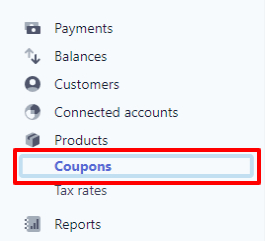
Klicken Sie in Ihrem Stripe.com-Dashboard auf Produkte > Gutscheine:
Wählen Sie dann die Schaltfläche "+ NEU", um einen neuen Coupon hinzuzufügen:

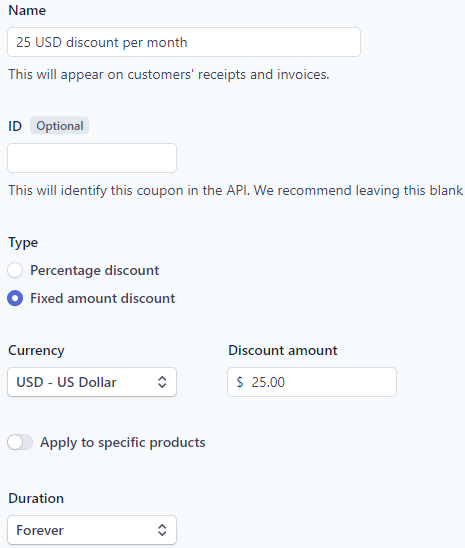
Legen Sie die Bedingungen des Gutscheins fest und speichern Sie. Der untenstehende Coupon gewährt zum Beispiel einen unbegrenzten Rabatt von $25 USD:
Schritt 2: Abonnement des Mitglieds suchen
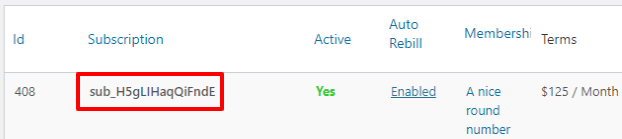
Als Erstes müssen Sie auf der Registerkarte „MemberPress > Abonnements“ nach dem gewünschten Abonnement suchen. Sobald Sie das gesuchte Abonnement gefunden haben, müssen Sie dessen Nummer (cus_xxxx oder sub_xxxx) kopieren, die hier als Beispiel angezeigt wird:
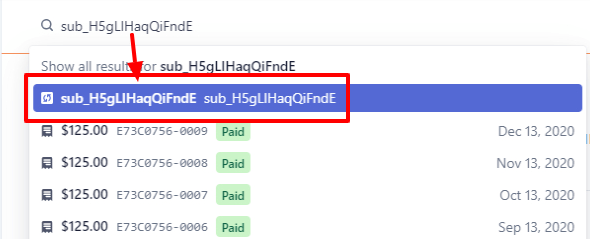
Als Nächstes sollten Sie sich bei Stripe anmelden und diese Nummer in die Suchleiste einfügen. Sobald Sie sie gefunden haben, klicken Sie darauf, wie unten gezeigt:
Schritt 3: Anwendung des Coupons
Auf der daraufhin angezeigten Übersichtsseite für das Abonnement klicken Sie als Nächstes auf “Abonnement aktualisieren”:

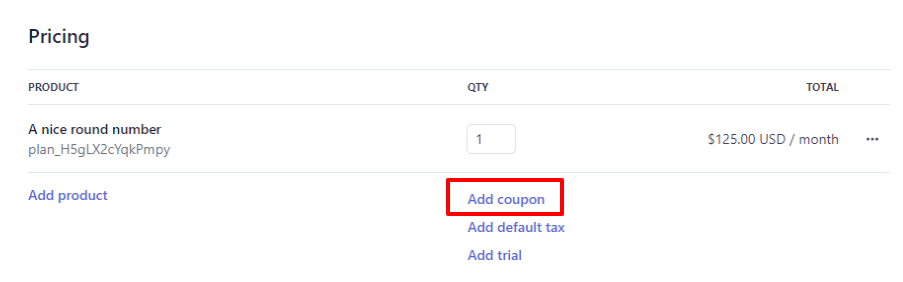
Suchen Sie dann den Link "Coupon hinzufügen" unter dem Abschnitt Preise:
Suchen Sie nach Ihrem Coupon:
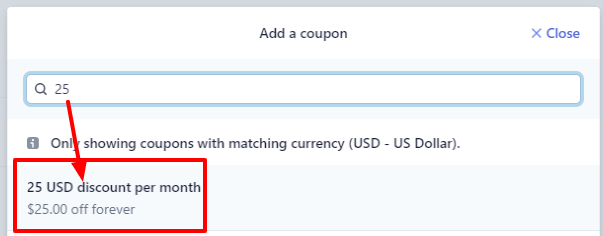
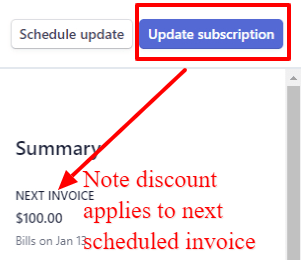
Wählen Sie den Gutschein aus, den Sie einlösen möchten, und klicken Sie auf “Abonnement aktualisieren”. Sie werden feststellen, dass darunter der Betrag der nächsten Rechnung angezeigt wird:
Schritt 4 (optional): Aktualisieren Sie den Abonnementpreis in MemberPress
Wenn Sie nur einen Rabatt für 1 oder 2 Monate gewähren, brauchen Sie diesen Schritt wahrscheinlich nicht auszuführen. Wenn Sie jedoch vorhaben, den Rabatt dauerhaft zu gewähren, ist es möglicherweise sinnvoll, das Abonnement in MemberPress zu bearbeiten und den Preis zu senken.
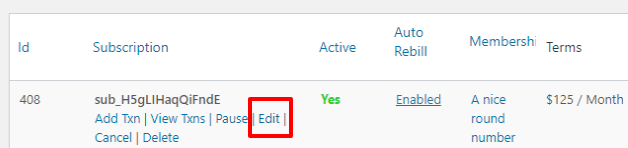
Suchen Sie das Abonnement auf der Seite MemberPress > Abonnements und klicken Sie unter seiner Nummer auf "Bearbeiten":
Ermitteln Sie den Preis und senken Sie ihn auf den Betrag, der dem Nutzer tatsächlich pro Zyklus in Rechnung gestellt wird:
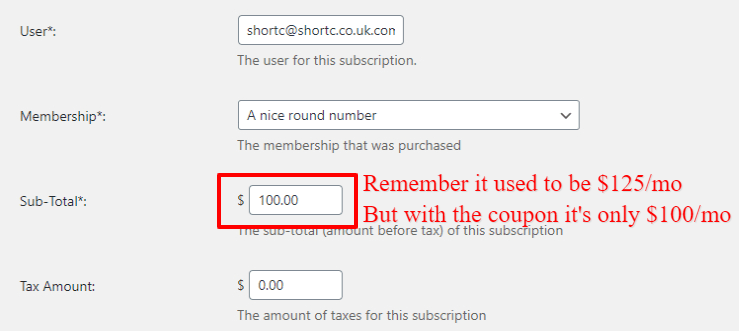
Vergiss nicht, nach unten zu scrollen und das Abonnement zu speichern.
Das war’s, das hast du geschafft! Stripe berechnet dem Kunden nun jeden Monat den niedrigeren Betrag, da du den Gutschein auf dieses Abonnement angewendet hast. Wenn du Schritt 4 befolgt hast, wird dem Kunden der niedrigere Betrag auch auf der Registerkarte „Abonnements“ in seinem Konto angezeigt.
Anmerkung: PayPal lässt keine Änderung des Abonnementpreises zu, daher gibt es in PayPal keine Möglichkeit, einem Abonnement einen Rabatt zu gewähren, wenn sich der Nutzer über diesen Zahlungsdienst angemeldet hat. Die einzige Option in PayPal besteht darin, das Abonnement des Kunden zu kündigen und ihn dazu zu veranlassen, sich zum niedrigeren Preis erneut anzumelden.










 DE
DE  EN
EN  ES
ES  FR
FR  PT
PT 