

En ocasiones, es posible que quieras reducir el coste de una renovación (ya sea de forma permanente o durante uno o más ciclos). Lamentablemente, esto no es posible con las suscripciones PayPal, pero sí lo es con las suscripciones Stripe.
Para reducir el coste, deberás crear un cupón en Stripe y aplicarlo a la suscripción a Stripe de aquellos clientes a los que quieras reducirles el coste de renovación.
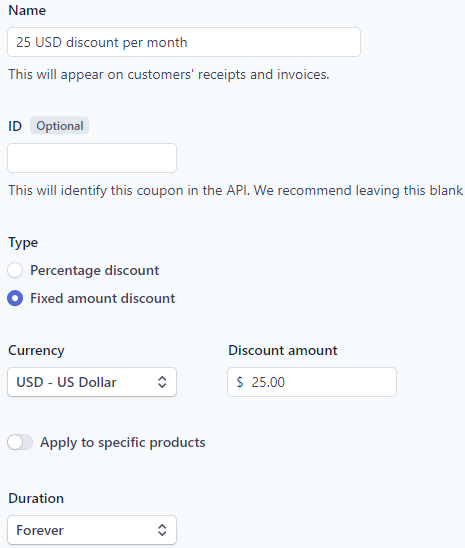
En los pasos que se indican a continuación, te explicaremos cómo aplicar a un cliente un descuento de $25 USD al mes, de forma indefinida, en su suscripción Stripe.
Paso 1: Inicie sesión en Stripe.com y cree el cupón
En su panel de Stripe.com, haga clic en Productos > Cupones:
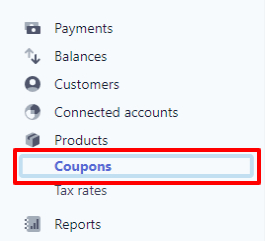
A continuación, seleccione el botón "+ NUEVO" para añadir un nuevo cupón:

Establezca las condiciones del cupón y guárdelo. Por ejemplo, el cupón que aparece a continuación ofrecerá un descuento de $25 USD indefinidamente:
Paso 2: Localizar la suscripción del socio
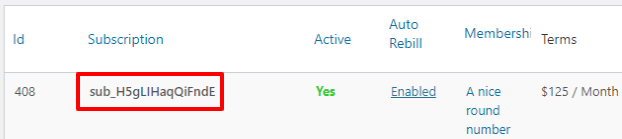
Lo primero que tendrás que hacer es buscar la suscripción en la pestaña MemberPress > Suscripciones. Una vez que encuentres la suscripción que buscas, tendrás que copiar su número (cus_xxxx o sub_xxxx), que se muestra aquí a modo de ejemplo:
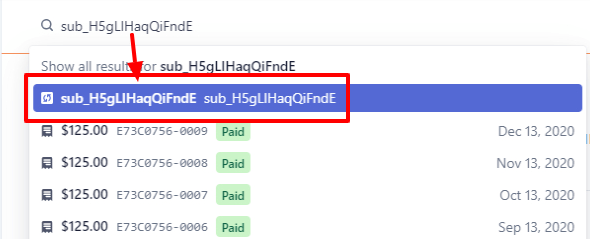
A continuación, tendrás que iniciar sesión en Stripe y pegar ese número en la barra de búsqueda. Una vez que lo hayas encontrado, haz clic en él tal y como se muestra a continuación:
Paso 3: Aplicar el cupón
En la página de resumen de la suscripción que aparece, lo siguiente que debes hacer es hacer clic en “Actualizar suscripción”:

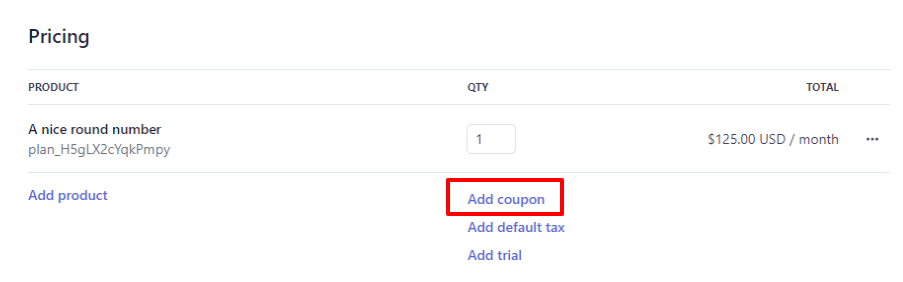
A continuación, localice el enlace "Añadir cupón" en la sección Precios:
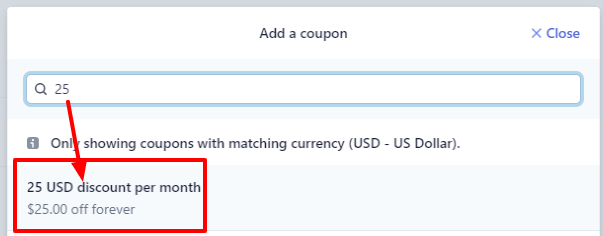
Busca tu cupón:
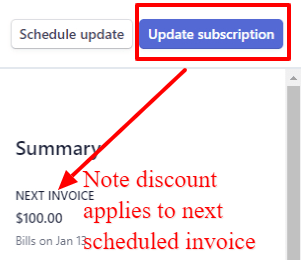
Selecciona el cupón que quieras aplicar y haz clic en “Actualizar suscripción”. Verás que, justo debajo, aparece el importe de la próxima factura:
Paso 4 (opcional): Actualizar el precio de la suscripción en MemberPress
Si solo vas a ofrecer un descuento de 1 o 2 meses, probablemente no sea necesario que sigas este paso. Pero si tienes pensado que el descuento sea permanente, quizá sea buena idea editar la suscripción en MemberPress y reducir su precio.
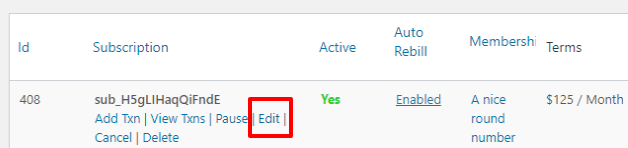
Busca la suscripción en la página MemberPress > Suscripciones y haz clic en "Editar" debajo de su número:
Busque el precio y bájelo a la cantidad que realmente se facturará al usuario en cada ciclo:
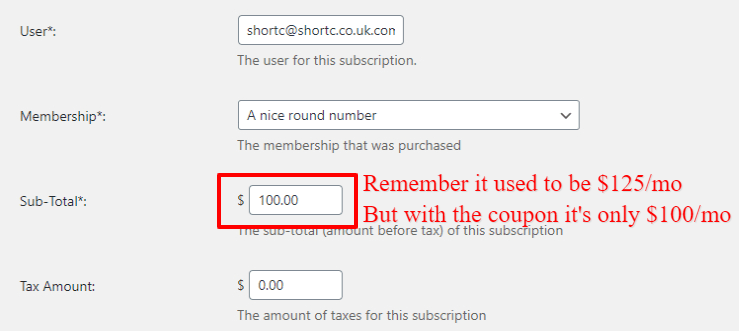
No te olvides de desplazarte hacia abajo y guardar la suscripción.
Eso es todo, ¡ya está! Ahora que has aplicado el cupón a esta suscripción, Stripe facturará al cliente el importe más bajo cada mes. Si has seguido el paso 4, el cliente también verá el importe más bajo en la pestaña «Suscripciones» de su cuenta.
Nota: PayPal no permite modificar el precio de una suscripción, por lo que no hay forma de aplicar un descuento a una suscripción en PayPal si el usuario se ha dado de alta a través de esa pasarela de pago. La única opción en PayPal es cancelar la suscripción del cliente y que este vuelva a darse de alta con el precio más bajo.










 ES
ES  EN
EN  FR
FR  DE
DE  PT
PT 