

Dieser Artikel behandelt die folgenden Themen:
New Subscriptions with the Authorize.net Gateway
This section applies to the older Authorize.net gateway. MemberPress no longer offers it for new setups, which use Authorize.net-Profil stattdessen.
When a member signs up for a subscription, MemberPress first checks the card with a $1.00 authorization. MemberPress voids that authorization right away, so your Authorize.net account shows a voided $1.00 transaction. This is not the member’s payment. If the subscription starts with a paid trial, MemberPress charges the trial amount instead.
Authorize.net then charges the first subscription payment. MemberPress records that payment and sends the payment receipt when the Authorize.net webhook for it arrives. This can sometimes take up to 24 hours.
To give new members access in the meantime, MemberPress allows a 1 day grace period after signup. The Deaktivieren Sie die 1-tägige Karenzzeit nach der Anmeldung option is in the Konto tab. With it on, new members get access only after MemberPress records that first payment.
In Authorize.net, the voided $1.00 authorization comes first and the subscription charge comes later. If a charge is in Authorize.net but missing from MemberPress > Vorgänge, see Hinzufügen einer fehlenden Zahlung.
Mit Authorize.net-Profil, there is no $1.00 authorization. MemberPress records the payment taken at checkout right away.
Abbrechen von Abonnements in Authorize.net
- Melden Sie sich bei Ihrem Authorize.net-Konto an
- Klicken Sie auf Tools > Wiederkehrende Rechnungsstellung
- Aktive Abonnements anzeigen
- Suchen Sie das Abonnement des Benutzers in der Liste und klicken Sie darauf. Abonnement-ID Link
- Klicken Sie "Abonnement bearbeiten" an der Spitze
- Klicken Sie "Abonnement kündigen" an der Spitze
- Klicken Sie "OK" auf dem Pop-up-Fenster, um die Stornierung zu bestätigen
Umgang mit fehlgeschlagenen Zahlungen
- Melden Sie sich bei Ihrem Authorize.net-Konto an;
- Zugriff auf die Wiederkehrende Rechnungen Seite unter dem Werkzeuge Abschnitt;
- Klicken Sie auf den "Automatische Wiederholung einschalten", und dann den Link "Automatische Wiederholung einschaltenSchaltfläche ".
Hinzufügen einer fehlenden Zahlung
Schritt 1 - Finden Sie die Transaktions-ID für die Zahlung in Authorize.net
- Die Abonnement-ID (falls es sich um ein wiederkehrendes Abonnement handelt), wie sie auf der Seite MemberPress > Abonnements erscheint (suchen Sie nach einer Zahlenfolge)
- Die E-Mail-Adresse des Benutzers, die auf der Seite „WordPress > Benutzer“ ODER auf der Seite „MemberPress > Mitglieder“ zu finden ist
- Das Datum der Rechnungsstellung
Mit diesen Informationen können Sie die Transaktions-ID in Authorize.net wie folgt ermitteln (Hinweis: Diese Schritte stammen direkt von der Support-Seite von authorize.net; die vollständige Seite finden Sie unter hier klicken):
- Loggen Sie sich in das Merchant Interface ein unter https://account.authorize.net.
- Klicken Sie auf Transaktion Suche in der Hauptsymbolleiste.
- Klicken Sie auf Suche nach einer Transaktion im Hauptmenü auf der linken Seite.
- Geben Sie einen oder mehrere Suchparameter in die vorgesehenen Felder ein.
- Klicken Sie auf die anzeigen Dropdown-Liste, um auszuwählen, wie viele Ergebnisse pro Seite angezeigt werden sollen: 10 (Standard), 15, 20 oder 25 Ergebnisse.
- Klicken Sie auf Suche um Ihre Transaktionsübersicht anzuzeigen. Dadurch werden Ihre Ergebnisse angezeigt:
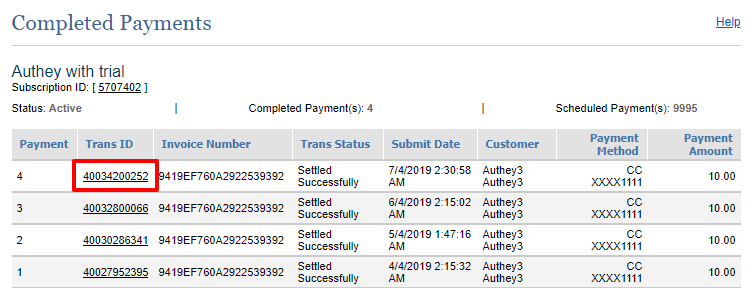
Kopieren Sie die Transaktions-ID, die Sie unter dem Feld Trans-ID Spalte. Diese werden Sie in Schritt 2 verwenden.
Schritt 2 - Manuelles Hinzufügen der Transaktion
Eine einmalige Zahlung (NICHT in Verbindung mit einem bestehenden wiederkehrenden Abonnement):
- Gehe zu MemberPress > Vorgänge.
- Wählen Sie Neu hinzufügen am oberen Rand der Seite.
- Einfügen der Transaktions-ID die Sie in Schritt 1 ermittelt haben, in die Nummer des Vorgangs.
- Wählen Sie den Benutzer aus, dem die Transaktion zugeordnet werden soll. Beginnen Sie einfach mit der Eingabe des Benutzernamens – die verfügbaren Optionen werden dann angezeigt.
- Wählen Sie die Mitgliedschaft mit der die Transaktion verknüpft werden soll.
- Hinzufügen der Transaktion Zwischensumme Betrag. Dies sollte der Betrag sein, den der Nutzer an Sie gezahlt hat.
- Fügen Sie ggf. Daten zu Steuern hinzu.
- Setzen Sie die Status der Transaktion an Vollständig.
- Setzen Sie die Gateway zu Authorize.net.
- Lassen Sie das Feld Abonnement leer.
- Fügen Sie die Erstellt am. Das Datum, das Sie hier eingeben, ist das Datum, an dem der Nutzer Sie bezahlt hat.
- Fügen Sie die Verfallsdatum. Das Datum, das Sie hier festlegen, ist das Datum, an dem die Zahlung des Benutzers abläuft.
- Wählen Sie erstellen..
Wenn Sie eine Transaktion zu einer bestehenden Wiederkehrende Abonnement:
- Gehe zu MemberPress > Abonnements.
- Suchen Sie nach dem Abonnement des Nutzers, zu dem Sie die fehlende Zahlung hinzufügen möchten.
- Führen Sie den Mauszeiger über die eindeutige ID des Abonnements und klicken Sie auf “Txn hinzufügen" Link.
- Einfügen der Transaktions-ID die Sie in Schritt 1 ermittelt haben, in die Nummer des Vorgangs.
- Wählen Sie den Benutzer aus, dem die Transaktion zugeordnet werden soll. Beginnen Sie einfach mit der Eingabe des Benutzernamens – die verfügbaren Optionen werden dann angezeigt.
- Wählen Sie die Mitgliedschaft mit der die Transaktion verknüpft werden soll.
- Hinzufügen der Transaktion Zwischensumme Betrag. Dies sollte der Betrag sein, den der Nutzer an Sie gezahlt hat.
- Fügen Sie ggf. Daten zu Steuern hinzu.
- Setzen Sie die Status der Transaktion an Vollständig.
- Setzen Sie die Gateway zu Authorize.net.
- Lassen Sie das Feld Abonnement unverändert (es sollte automatisch mit der richtigen ID ausgefüllt worden sein).
- Fügen Sie die Erstellt am. Das Datum, das Sie hier eingeben, ist das Datum, an dem der Nutzer Sie bezahlt hat.
- Fügen Sie die Verfallsdatum. Das Datum, das Sie hier festlegen, ist das Datum, an dem die Zahlung des Benutzers abläuft.
- Wählen Sie erstellen..
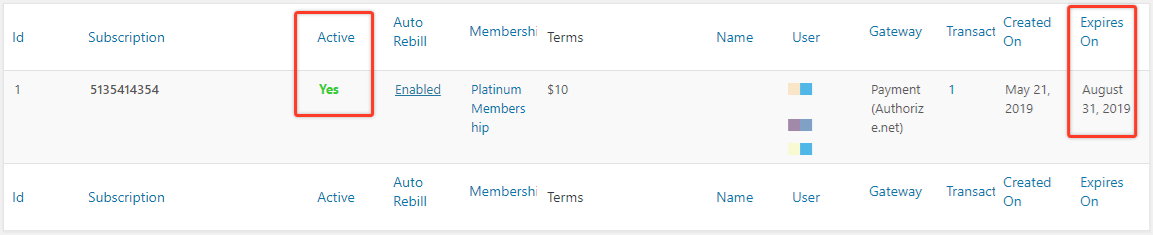
Schritt 3 - Überprüfen










 DE
DE  EN
EN  ES
ES  FR
FR  PT
PT 