

MemberPress erstellt und der Standard-Mailer versendet dann drei Arten von E-Mails.
- Zahlungsbezogene E-Mails.
- Erinnerungs-E-Mails.
- Passwort setzen, zurücksetzen und manuell ausgelöste Test-E-Mails.
Die Fehlerbehebung bei fehlenden E-Mails umfasst zwei Schritte. Zunächst müssen Sie den für den jeweiligen E-Mail-Typ spezifischen Teil überprüfen. Wenn dort alles in Ordnung ist, fahren Sie mit dem allgemeinen Teil der Fehlerbehebung fort. Sehen wir uns nun die möglichen Ursachen für fehlende E-Mails an.
Zahlungsbezogene E-Mails
Falls diese nicht versendet werden, stellen Sie bitte sicher, dass die Transaktionen ordnungsgemäß abgeschlossen werden. Wenn die Transaktionen Ihrer Nutzer nicht abgeschlossen werden, werden die meisten E-Mails im Zusammenhang mit dem MemberPress-Zahlungsgateway nicht versendet. Unvollständige Transaktionen weisen die ID „mp-txn-xxxxxxxx“ im
MemberPress -> Vorgänge Abschnitt. Wenn Sie ein Problem damit haben, kann es mit der Einrichtung Ihres Gateways zusammenhängen. Bitte klicken Sie auf Ihr Gateway hier um die Einstellungen doppelt und dreifach zu überprüfen. Auch das Caching kann zu Zahlungsproblemen führen, überprüfen Sie daher bitte die Wie man beliebte Caching-Plugins mit MemberPress einrichtet Tutorium.
Erinnerungs-E-Mails
WP Cron versendet Erinnerungs-E-Mails. Wenn es nicht ordnungsgemäß funktioniert, werden keine Erinnerungen versendet. Um sicherzustellen, dass WP Cron einwandfrei funktioniert, überprüfen Sie bitte die
So testen Sie Ihre Erinnerungs-E-Mails und Erinnerungen werden nicht gesendet Tutorials.
Bitte beachten Sie, dass wenn Sie den falschen Auslöser verwenden, keine Erinnerungen gesendet werden, auch wenn WP Cron gut funktioniert. Prüfen Sie also bitte
Eine Erinnerung erstellen und stellen Sie sicher, dass Sie die richtigen Auslöser verwendet haben.
Passwort setzen, zurücksetzen und manuell ausgelöste Test-E-Mails
Diese E-Mails werden mit der WordPress-Kernfunktionalität verschickt, so dass sie selten fehlschlagen. MemberPress versendet sie NICHT. Wir erstellen die Formate für sie usw., aber der eigentliche Versand wird von Ihrem Hoster ausgeführt, wenn Sie kein SMTP-Plugin verwenden.
Wenn die Test-E-Mails nicht korrekt versendet werden, überprüfen Sie zunächst, ob Sie die richtige E-Mail-Adresse in Ihr System eingegeben haben.
MemberPress -> Einstellungen -> Emails Registerkarte -> E-Mails und Mitteilungen der Verwaltung Abschnitt. Dorthin werden die MemberPress-Test-E-Mails gesendet.
Prüfen Sie, oder lassen Sie Ihre Benutzer prüfen, ob die E-Mails an ihren Spam-Posteingang gesendet werden. Wenn ja, sollten Sie den folgenden Abschnitt überprüfen.
Vergewissern Sie sich, dass die E-Mail-Adressen von/an auf dem MemberPress nicht identisch sind > Einstellungen > Registerkarte Emails. Die Eingabe derselben E-Mail für diese beiden Bereiche kann zu Problemen beim Versand führen, insbesondere bei den E-Mail-Benachrichtigungen für Administratoren.
Testen Sie andere WordPress-E-Mails, um zu prüfen, ob diese versendet werden. Am einfachsten lässt sich dies testen, indem Sie einen Benutzer anlegen (Dashboard -> Benutzer -> Neu hinzufügen) und das Kontrollkästchen “Dem neuen Benutzer eine E-Mail zu seinem Konto senden” aktivieren. Verwenden Sie für diesen neuen Benutzer eine funktionierende E-Mail-Adresse und prüfen Sie, ob die E-Mail zur Kontoeröffnung eintrifft. Ist dies nicht der Fall, handelt es sich höchstwahrscheinlich um ein Hosting-Problem. In diesem Fall benötigen wir Administratorrechte, um das Problem weiter zu beheben.
Zu guter Letzt: Wenn Sie asynchrone E-Mails für MemberPress verwenden. Zu finden unter MemberPress -> Einstellungen -> Registerkarte Allgemein. Versuchen Sie zunächst, diese Option zu deaktivieren, falls sie aktiviert ist, und aktualisieren Sie die Optionen. Prüfen Sie dann, ob Ihre E-Mails danach ordnungsgemäß versendet werden. Wenn ja, ist Ihr Webhost oder SMTP-Anbieter (falls Sie einen solchen verwenden) möglicherweise nicht mit asynchronen E-Mails kompatibel, und diese Funktion sollte deaktiviert bleiben.
Wenn alles andere überprüft wird, aber die E-Mails immer noch nirgends zu finden sind
Wenn dies der Fall ist, ist es an der Zeit festzustellen, ob sie gesendet, aber nicht empfangen werden oder ob sie überhaupt nicht gesendet werden. Das ist relativ einfach. Alles, was Sie brauchen, ist die Installation und Aktivierung des
WP-Mail-Protokollierung Plugin.
Nachdem Sie das Programm installiert und aktiviert haben, können Sie das Protokoll einsehen und nachverfolgen, was gerade geschieht. Sollte dabei ein Fehler auftreten, wird dieser im
Fehler Spalte wie diese:
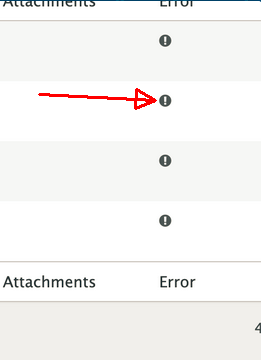
Wenn Sie mit dem Mauszeiger darüber fahren, wird ein weiteres Fenster mit weiteren Informationen zum Fehler angezeigt. Sie sollten sehen können, was genau schief läuft.
Wenn Sie feststellen, dass E-Mails gesendet, aber nicht empfangen werden, überprüfen Sie bitte die URL Ihrer Website unter
https://mxtoolbox.com/emailhealth/ Website. Es werden alle Fehler und Warnungen im Zusammenhang mit Ihrer aktuellen SMTP-Einrichtung angezeigt. Zum Beispiel könnten Sie etwas wie dieses sehen (mit mehr oder weniger Einträgen):
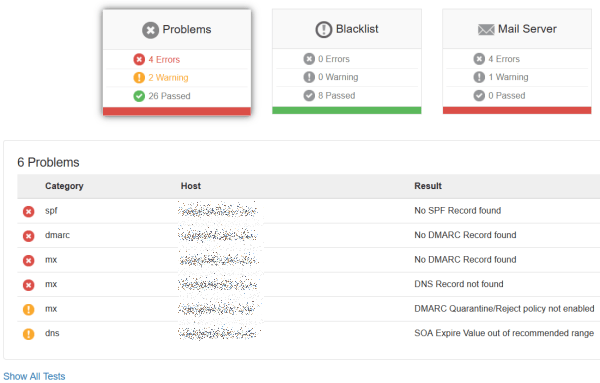
Wenn Sie Fehler oder Warnungen sehen oder Ihre Domäne auf einer Anti-Spam-Liste steht, sollten Sie sich an Ihren Hosting-Support oder den Support Ihres SMTP-Anbieters wenden und um Hilfe bei der Behebung dieser Probleme bitten.
Hier finden Sie eine Anleitung zur Behebung von DMARC-Fehlern, die mit Abstand am häufigsten auftreten –
https://wpmailsmtp.com/how-to-create-dmarc-record/. Und hier ist noch einer zum Thema Lichtschutzfaktor – https://www.dmarcanalyzer.com/spf/how-to-create-an-spf-txt-record/.
Vielleicht finden Sie auch die
Verhindern, dass WP-E-Mails an Spam gehen Plugin nützlich.
Sollten Sie Probleme beim Versenden von E-Mails, die durch die aktuelle Konfiguration Ihres Standard-E-Mail-Programms verursacht werden, aus welchem Grund auch immer nicht beheben können, können Sie die
Wie man SMTP mit MemberPress verbindet Tutorial und ändern Sie Ihren Standard-Mailer.










 DE
DE  EN
EN  ES
ES  FR
FR  PT
PT 