

MemberPress genera, y el mailer por defecto envía entonces, tres tipos de correos electrónicos.
- Correos electrónicos relacionados con el pago.
- Correos electrónicos recordatorios.
- Establecimiento de contraseñas, restablecimiento y activación manual de correos electrónicos de prueba.
La resolución de problemas relacionados con la pérdida de correos electrónicos consta de dos pasos. En primer lugar, debes comprobar los aspectos específicos de cada tipo de correo electrónico. A continuación, si todo está en orden, debes pasar a la parte de resolución de problemas generales. Dicho esto, veamos las posibles causas de la pérdida de correos electrónicos.
Correos electrónicos relacionados con los pagos
Si no se envían, asegúrate de que las transacciones se completen correctamente. Si las transacciones de tu usuario no se completan, la mayoría de los correos electrónicos relacionados con la pasarela de pago MemberPress no se enviarán. Las transacciones incompletas tendrán el ID «mp-txn-xxxxxxxx» en el
MemberPress -> Transacciones sección. Si tiene algún problema con esto, puede estar relacionado con la configuración de su pasarela. Haga clic en su pasarela aquí para comprobar dos y tres veces su configuración. El almacenamiento en caché también puede causar problemas de pago, así que por favor compruebe el Cómo configurar los plugins de caché más populares con MemberPress tutorial.
Correos electrónicos recordatorios
WP Cron envía correos electrónicos de recordatorio. Si no funciona correctamente, no se enviarán los recordatorios. Para comprobar que WP Cron funciona correctamente, comprueba el
Cómo probar sus recordatorios por correo electrónico y Los recordatorios no se envían tutoriales.
Tenga en cuenta que si utiliza el disparador incorrecto, los recordatorios no se enviarán, aunque WP Cron funcione bien. Así que por favor compruebe
Crear un recordatorio y asegúrate de haber usado los disparadores correctos.
Establecimiento de contraseñas, restablecimiento y activación manual de correos electrónicos de prueba
Estos correos electrónicos se envían utilizando la funcionalidad central de WordPress, por lo que rara vez fallan. MemberPress NO los envía. Creamos los formatos para ellos, etc., pero el envío real es ejecutado por su host si no está utilizando un plugin SMTP.
Si los correos electrónicos de prueba no se envían correctamente, compruebe primero que ha introducido la dirección de correo electrónico correcta en el campo
MemberPress -> Configuración -> Emails tab -> Correos electrónicos y avisos de la administración sección. Ahí es donde se envían los correos electrónicos de prueba MemberPress.
Compruebe, o haga que sus usuarios comprueben, si los correos electrónicos se están enviando a su bandeja de entrada de spam. Si es así, compruebe la sección siguiente.
Asegúrese de que las direcciones de correo electrónico de entrada y salida no son las mismas en el MemberPress >. Configuración > pestaña Emails. Introducir el mismo correo electrónico para estas dos secciones puede dar lugar a problemas de envío, especialmente las notificaciones por correo electrónico del administrador.
Prueba a enviar otros correos electrónicos de WordPress para comprobar si se envían correctamente. La forma más sencilla de hacerlo es crear un usuario (Panel de control -> Usuarios -> Añadir nuevo) y marcar la casilla “Enviar al nuevo usuario un correo electrónico sobre su cuenta”. Utiliza una dirección de correo electrónico válida para este nuevo usuario y comprueba si llega el correo de la nueva cuenta. Si no es así, lo más probable es que se trate de un problema de alojamiento. En ese caso, necesitaremos acceso de administrador para seguir investigando el problema.
Por último, si utilizas correos electrónicos asíncronos para MemberPress. Se encuentran en MemberPress -> Configuración -> pestaña General. Pruebe primero a desactivar esa opción, si está activada, y actualice las opciones. A continuación, compruebe si sus correos electrónicos se envían correctamente. Si es así, entonces su proveedor de alojamiento web o SMTP (si utiliza uno) puede no ser compatible con los correos electrónicos asíncronos, y esa característica debe dejarse desactivada.
Cuando todo lo demás se comprueba pero los correos electrónicos siguen sin aparecer por ninguna parte
Si eso ocurre, es hora de determinar si se envían pero no se reciben o no se envían en absoluto. Eso es relativamente fácil. Basta con instalar y activar el
Registro de correo WP plugin.
Una vez que lo hayas instalado y activado, podrás consultar su registro y ver qué está pasando. Si se produce algún error durante el proceso, aparecerá en el
Error columna como esta:
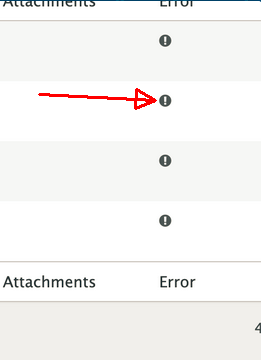
Si pasa el puntero del ratón por encima, aparecerá otra ventana con más información sobre el error. Debería poder ver qué es exactamente lo que falla.
Si ve que los correos electrónicos se envían pero no se reciben, compruebe la URL de su sitio web en
https://mxtoolbox.com/emailhealth/ sitio web. Mostrará todos los errores y advertencias relacionados con su configuración SMTP actual. Por ejemplo, podría ver algo como esto (con más o menos entradas):
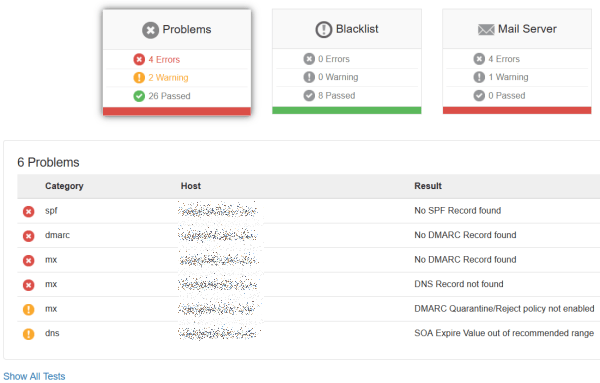
Si ves errores o advertencias, o incluso si tu dominio está en algunas listas anti-spam, deberías contactar con el soporte de tu hosting o con el soporte de tu proveedor SMTP y pedirles ayuda para resolverlos.
Aquí tienes un tutorial sobre cómo solucionar los errores de DMARC, que son, con diferencia, los más habituales:
https://wpmailsmtp.com/how-to-create-dmarc-record/. Y aquí va otra para SPF: – https://www.dmarcanalyzer.com/spf/how-to-create-an-spf-txt-record/.
También puede encontrar el
Evitar que los correos electrónicos de WP vayan a Spam plugin útil.
Si, por cualquier motivo, no consigues resolver los problemas de envío de correos electrónicos causados por la configuración predeterminada de tu programa de correo actual, puedes consultar la
Cómo conectar SMTP con MemberPress y cambie su mailer por defecto.










 ES
ES  EN
EN  FR
FR  DE
DE  PT
PT 