

Puede que en algún momento quieras modificar manualmente la suscripción que tiene actualmente un socio. Esto podría ocurrir, por ejemplo, si quisieras ofrecerle una mejora gratuita o si estuvieras cambiando la estructura de suscripciones y fuera necesario que pasara a un plan diferente. A continuación se describe cómo puedes cambiar manualmente la suscripción actual de un cliente en dos situaciones: manteniendo el mismo precio y reduciendo el precio (solo Stripe).
Mantener el mismo precio (o afiliaciones no periódicas)
Esta es la solución más sencilla y funciona con cualquier pasarela de pago. Cualquier cambio que realice durante el proceso sólo afectará a la información en MemberPress en su sitio. No actualizará nada en el procesador de pagos (es decir, Stripe o PayPal). Los pagos seguirán siendo recogidos y registrados, pero en el procesador de pagos, el cliente permanecerá en el plan antiguo.
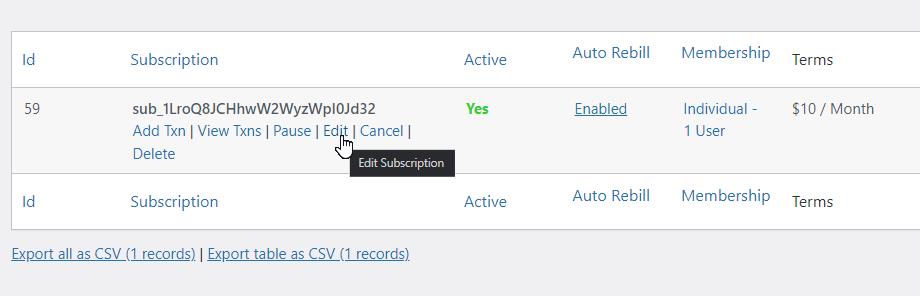
- Busca el registro de suscripción actual del cliente en MemberPress->Suscripciones
- Pasa el cursor por encima del número de suscripción y haz clic en el enlace ‘Editar’

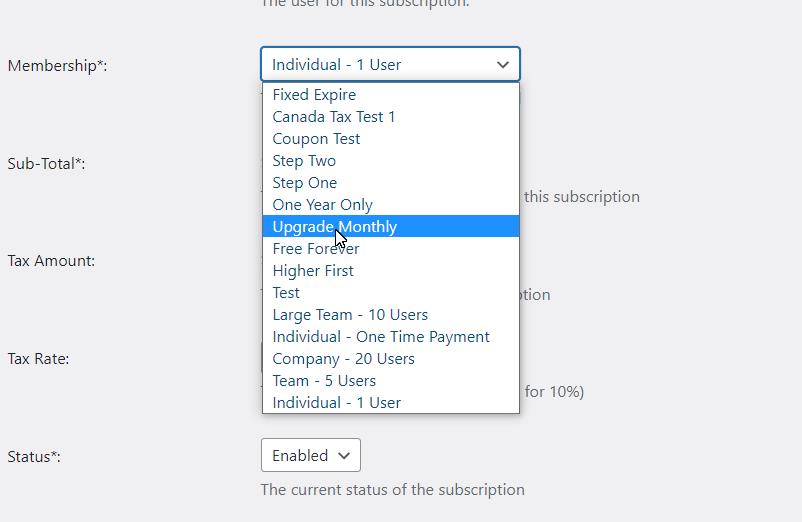
- En la página Editar suscripción, cambie el cuadro desplegable de afiliación por la nueva afiliación

- Haz clic en el botón ‘Actualizar’ para guardar los cambios.
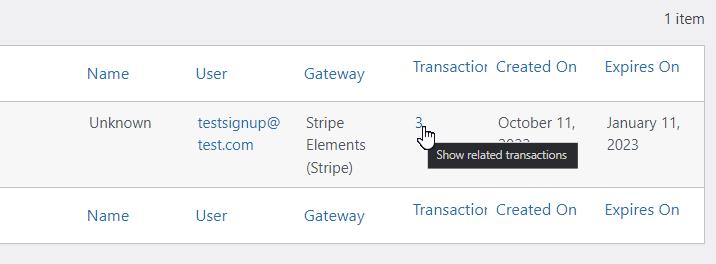
- Vuelva a MemberPress->Subscriptons y busque de nuevo la suscripción de los usuarios
- Haga clic en el número que aparece bajo la columna "Transacciones".

-
Pasa el cursor por encima del número de la última transacción y haz clic en el enlace ‘Editar’.
-
En la pantalla de edición de transacciones, cambie también la afiliación por la nueva
-
Haz clic en ‘Actualizar’ para guardar los cambios.
El cliente tendrá ahora acceso a los contenidos basados en la nueva afiliación, pero el precio y los pagos periódicos (si procede) seguirán siendo los mismos.
Bajar el precio (sólo Stripe)
Si utilizas Stripe como proveedor de pagos y además quieres modificar el precio para el usuario, primero tendrás que seguir los pasos indicados anteriormente para la opción “Mantener el mismo precio” y, a continuación, hacer lo siguiente:
- Crea un cupón en Stripe que aplique un descuento a la suscripción del usuario por el nuevo importe.
- Busca la suscripción del cliente en Stripe (la forma más sencilla de hacerlo es copiar el número de suscripción de MemberPress > Suscripciones y pegarlo en la barra de búsqueda de Stripe).
- Haz clic en el botón ‘Acción’ y, a continuación, selecciona ‘Actualizar suscripción’.’
- IMPORTANTE: Desactiva la opción ‘Prorratear cambios’ para evitar cualquier problema.
- Haz clic en el enlace ‘Añadir cupón’
- Seleccione el cupón que ha creado
- Guardar los cambios
La suscripción del cliente se ajustará ahora a los nuevos importes de pago según la configuración que hayas establecido para el cupón. Sin embargo, la información que aparece en MemberPress seguirá mostrando el precio original más la nueva suscripción que hayas establecido. Si lo deseas, puedes acceder a MemberPress en tu sitio web y actualizar el precio del registro de la suscripción. Si no lo haces, el cliente seguirá viendo el precio anterior en su página de cuenta.
Aumentar el precio
Debido a las limitaciones impuestas por los proveedores de servicios de pago (por motivos legales), no existe una forma sencilla de aumentar manualmente el precio de una suscripción. Por este motivo, si necesitas aumentar el precio de la suscripción de un miembro, tendrás que cancelar su suscripción actual y pedirle que se vuelva a dar de alta en el plan de mayor precio.










 ES
ES  EN
EN  FR
FR  DE
DE  PT
PT 