


Es fundamental proporcionar los recursos adecuados para apoyar el proceso de aprendizaje, tanto para los alumnos como para el personal. Sin embargo, puede resultar difícil encontrar la forma adecuada de hacerlo. Los materiales de formación en línea pueden resultar excesivamente complejos, estar repletos de funciones innecesarias y, sobre todo, ser costosos.
Afortunadamente, existe una alternativa mejor. Aunque WordPress se utiliza a menudo para crear blogs, páginas web empresariales y tiendas online, la plataforma también tiene la capacidad de convertirse en un eficaz sistema de gestión del aprendizaje (LMS). El software de WordPress es sencillo, potente y rentable, lo que lo convierte en una opción ideal para impartir formación en línea.
En este artículo estudiaremos cómo crear un sitio web LMS con WordPress y MemberPress. Empecemos.
Introducción a los sistemas de gestión del aprendizaje
Un LMS es un sitio web que aloja programas de aprendizaje en línea y/o cursos. Ofrece a los empleados o estudiantes la posibilidad de aprender y realizar cursos de formación a través de Internet.
En otras palabras, un LMS es un sustituto moderno de los métodos más tradicionales de proporcionar información, como las jornadas de formación y las conferencias. Cuando se hace bien, esta configuración ofrece una forma fácil de gestionar una clase.
La función concreta de un LMS depende de tus objetivos. Sin embargo, lo más habitual es que un LMS se utilice para ofrecer recursos relevantes o cursos completos a los que tus alumnos puedan acceder y completar. Una solución LMS de calidad también te ayudará a implementar y realizar un seguimiento de esos cursos, lo que significa que podrás supervisar fácilmente el progreso de los alumnos.
Utilizar un LMS para sus necesidades de formación presenta una serie de ventajas para usted y su equipo. Un LMS es:
- Ahorro de tiempo. Los sitios LMS son mucho más cómodos que los métodos tradicionales de instrucción presencial, ya que permiten a los usuarios completar la formación estén donde estén. Los sistemas LMS también pueden automatizarse fácilmente, lo que ahorra mucho tiempo y repeticiones.
- Rentable. Las jornadas de formación tradicionales suelen ser caras: el precio de los instructores y del alquiler del local puede ser muy elevado. Un LMS es una alternativa de bajo coste, que puede configurarse una vez y luego funcionar indefinidamente.
- Fácilmente adaptable. Las soluciones LMS varían y suelen ser lo suficientemente flexibles como para admitir múltiples enfoques de la formación. Esto significa que podrás encontrar fácilmente una configuración que se adapte a tu equipo.
- Fácil de seguir. Puede recopilar datos sobre el historial de formación de cada empleado o estudiante, el progreso del curso, etc.
En la siguiente sección, le mostraremos cómo crear un sitio web de LMS que sea eficiente y optimizado utilizando un sitio web de WordPress y Cursos MemberPress.
Cómo crear un sitio web LMS con WordPress y MemberPress Courses (en 3 pasos)
Si estás pensando en crear tu propio LMS, te recomendamos encarecidamente WordPress. Es una plataforma gratuita, flexible y potente, muy accesible para los principiantes. Aunque tú puede En lugar de adaptar el sistema a un sitio web ya existente, lo mejor es empezar con una instalación nueva y limpia.
Una vez que hayas creado tu curso, necesitarás una forma de restringir el acceso al mismo. Lo mejor de MemberPress es que es a la vez un servicio de suscripción con todas las funciones y Plugin LMSpara que tenga todo lo que necesita en un solo lugar.
Paso 1: Instale MemberPress en su sitio web
MemberPress es nuestro propio plugin de afiliación para usuarios de WordPress:
La plataforma ofrece un montón de funciones. Pero lo más importante para lo que nos ocupa aquí es que el complemento «Courses» te permite crear un LMS con WordPress y restringir el acceso a los materiales didácticos y cursos pertinentes. Incluso puedes añadir una opción de pago para parte o la totalidad del contenido de tu LMS.
Por lo tanto, el primer paso en la creación de su LMS es la instalación y configuración de MemberPress, que es un proceso sencillo. Después de hacer esto y crear tu curso, puedes empezar a añadir métodos de pago, crear niveles de membresía y añadir otros contenidos exclusivos para miembros.
Paso 2: Instalar el complemento MemberPress Courses
A continuación, instale el complemento MemberPress Courses visitando MemberPress > Complementos en el panel de control de WordPress.
A continuación, localice el complemento Cursos y haga clic para instalarlo.
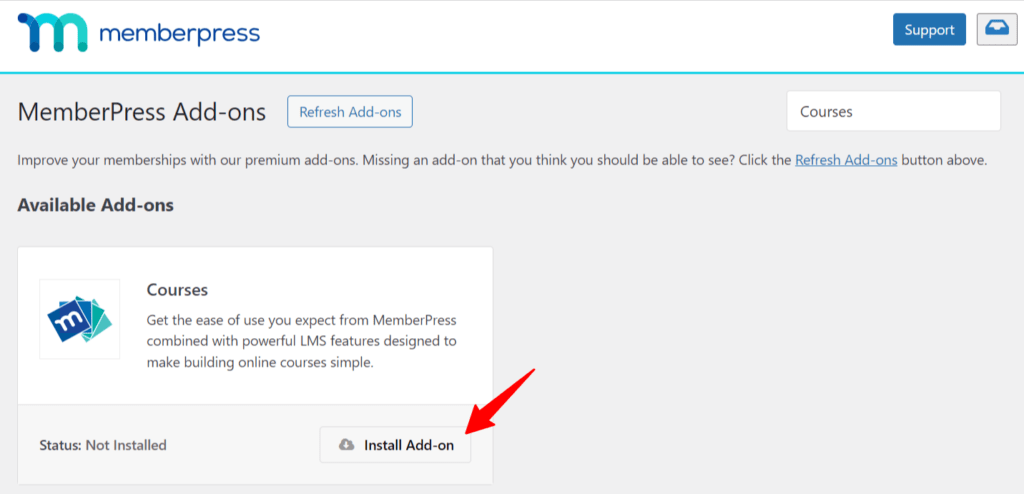
Una vez que hayas instalado el complemento y lo hayas activado en tu sitio web, verás un nuevo Cursos parlamentarios en el panel de control de WordPress.
Paso 3: Cree su primer curso
Si aún no tienes el contenido ni la estructura del curso del todo definidos, haz una pausa y dedica unos minutos a anotar el título del curso, los títulos de las secciones y un nombre para cada lección.
Cuando hayas terminado con eso, visita tu nueva MP Cursos > Cursos página, y verás los siguientes botones en la parte superior:
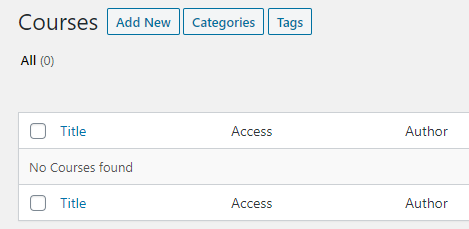
Haga clic en Añadir nuevo para añadir un nuevo curso.
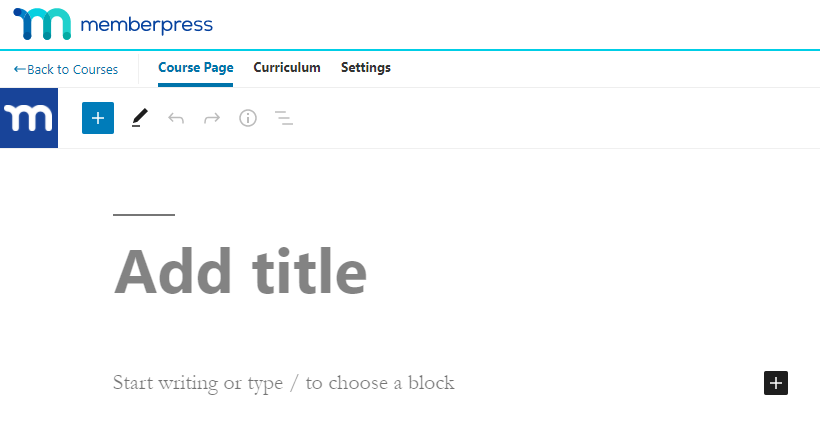
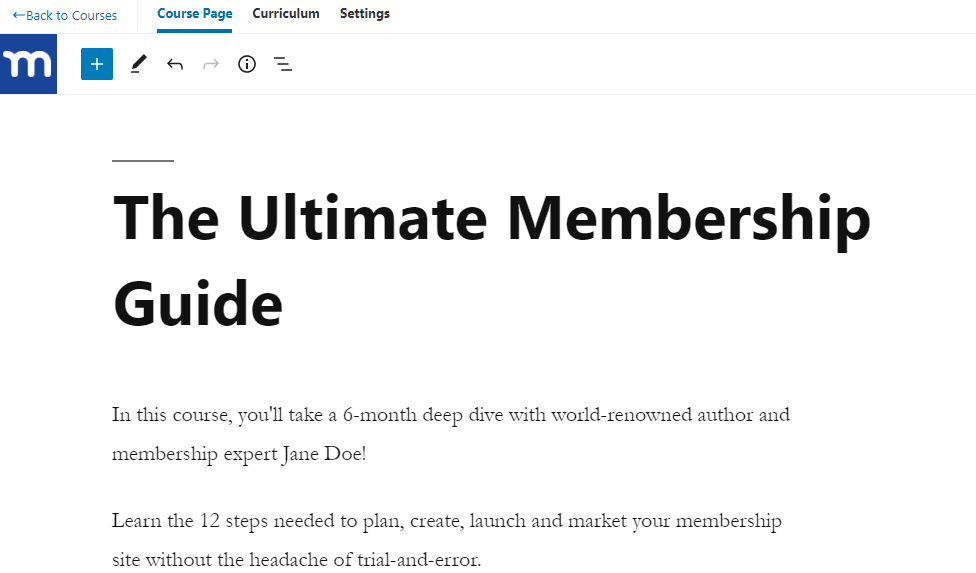
Página del curso
Ponle a tu curso un título llamativo y añade un texto descriptivo debajo del título. Este texto aparecerá como resumen o descripción del curso en la interfaz de usuario. No incluyas aquí el plan de estudios ni la estructura del curso; lo haremos en el siguiente paso.
Plan de estudios
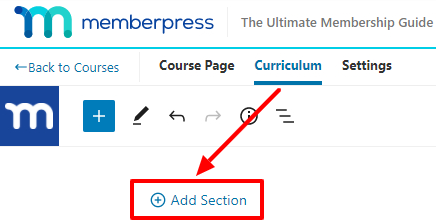
Una vez que hayas creado el título y la descripción del curso, haz clic en la pestaña “Plan de estudios”, situada en la parte superior, para añadir las secciones y las lecciones.
Lo primero que harás aquí es añadir una sección. Piensa en las secciones como contenedores o módulos que te ayudan a organizar tus lecciones en grupos.
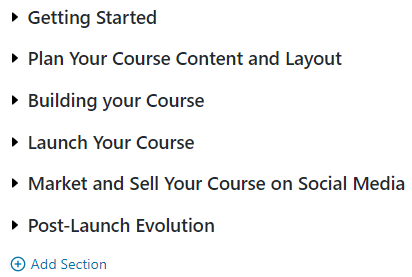
A continuación se muestra un ejemplo de cómo podría maquetar sus Secciones:
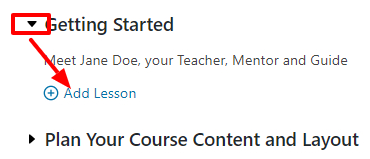
Gastar cada Sección para añadir Lecciones como se muestra a continuación:
Una vez creada una lección, aparecerá en una lista en la parte derecha de la página:
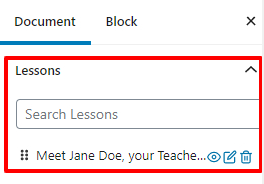
Puede buscar Lecciones existentes y utilizar el icono de cuadrícula de la izquierda para arrastrarlas a una Sección dentro de su Curso. Si la lección ya existe en otro curso o sección, se moverá a la nueva ubicación.
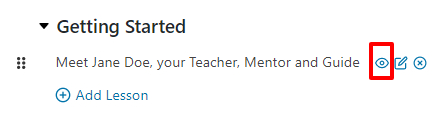
Para ver una lección, pulse el botón ver situado junto a ella. Esto abrirá la lección para su visualización en el front-end en una nueva ventana o pestaña de su navegador:
Conclusión
Así de fácil es crear un LMS con WordPress ¡Utiliza los cursos de MemberPress! Para sacarle el máximo partido, echa un vistazo a nuestro documento de ayuda «Primeros pasos con los cursos de MemberPress». Allí aprenderás a etiquetar, clasificar y proteger tus cursos, así como a añadir imágenes o vídeos.
También puede consultar este completo vídeo tutorial sobre cómo utilizar los Cursos MemberPress:
Ya sea para tus empleados o para tus alumnos, implantar un LMS es una forma ideal de ofrecer un recurso de aprendizaje optimizado y eficiente. Los métodos tradicionales de enseñanza presencial pueden resultar costosos y llevar mucho tiempo, por lo que pasar a utilizar un LMS puede ser beneficioso tanto para ti como para tu equipo.
Además, crear un LMS es muy sencillo siempre que tengas una página web de WordPress y MemberPress. Solo tendrás que:
- Instale y configure el plugin MemberPress en su sitio WordPress.
- Instale el complemento Cursos MemberPress.
- Configure sus cursos, lecciones y otros materiales de aprendizaje.
¿Tiene alguna pregunta sobre cómo crear un LMS eficaz? Háganoslo saber en la sección de comentarios.
Si te ha gustado este artículo, no dejes de seguirnos en Facebook, Twitter, Instagramy LinkedIn! Y no te olvides de suscribirte en el recuadro de abajo.











 ES
ES  EN
EN  FR
FR  DE
DE  PT
PT 
Utilizo el plugin Memberpress para mi sitio web de suscripciones. Quiero empezar a añadir cursos para mis miembros. Si utilizo LifterLMS o algo similar, ¿cómo se integra el plugin LMS con Memberpress? Si utilizo LifterLMS, ¿aún tengo que comprar su complemento stripe o puedo cobrar a través de Memberpress? No estoy seguro de si estoy haciendo la pregunta correcta o no.
Existen integraciones con MemberPress creadas por los desarrolladores de LearnDash y WP Courseware. No tengo conocimiento de otras integraciones con plugins LMS fuera de esos dos.