


Il est essentiel de fournir les ressources adaptées pour accompagner le processus d'apprentissage, que ce soit pour les étudiants ou pour le personnel. Cependant, il peut être difficile de trouver la bonne approche pour y parvenir. Les supports de formation en ligne peuvent s'avérer trop complexes, surchargés de fonctionnalités superflues et, surtout, coûteux.
Heureusement, il existe une meilleure alternative. Si WordPress est souvent utilisé pour créer des blogs, des sites d’entreprise et des boutiques en ligne, cette plateforme peut également servir de système de gestion de l’apprentissage (LMS) très performant. Le logiciel WordPress est simple d’utilisation, puissant et économique, ce qui en fait un outil idéal pour dispenser des formations en ligne.
Dans cet article, nous verrons comment créer un site web LMS avec WordPress et MemberPress. C'est parti !
Introduction aux systèmes de gestion de l'apprentissage
Un LMS est un site web qui héberge des programmes d'apprentissage en ligne et/ou des cours. Il offre aux employés ou aux étudiants la possibilité d'apprendre et de suivre une formation sur le web.
En d'autres termes, un LMS est un substitut moderne aux méthodes plus traditionnelles de transmission d'informations, telles que les journées de formation et les cours magistraux. Lorsqu'elle est bien conçue, cette configuration permet de gérer facilement une classe.
Le rôle concret d'un LMS dépend de vos objectifs. Le plus souvent, cependant, un LMS sert à proposer des ressources pertinentes ou des formations complètes auxquelles vos apprenants peuvent accéder et qu'ils peuvent suivre jusqu'au bout. Une solution LMS de qualité vous aidera également à mettre en place et à suivre ces formations, ce qui vous permettra de surveiller facilement les progrès de vos apprenants.
L'utilisation d'un LMS pour vos besoins en formation présente un certain nombre d'avantages pour vous et votre équipe. Un LMS est :
- Gain de temps. Les sites LMS sont beaucoup plus pratiques que les méthodes traditionnelles d'enseignement en face à face, car ils permettent aux utilisateurs de suivre une formation où qu'ils se trouvent. Les systèmes LMS peuvent également être facilement automatisés, ce qui permet d'économiser beaucoup de temps et de répétitions.
- Rentable. Les journées de formation traditionnelles sont souvent coûteuses - le prix des instructeurs et la location des locaux peuvent s'avérer très élevés. Un LMS est une alternative peu coûteuse, qui peut être mis en place une seule fois et fonctionner indéfiniment.
- Facilement adaptable. Les solutions LMS varient et sont généralement assez flexibles pour prendre en charge plusieurs approches de la formation. Cela signifie que vous pourrez facilement trouver une configuration qui convienne à votre équipe.
- Facile à suivre. Vous pouvez collecter des données sur l'historique de formation de chaque employé ou étudiant, la progression des cours, etc.
Dans la section suivante, nous vous expliquerons comment créer un site web LMS efficace et rationnel en utilisant un site web WordPress et un système de gestion de contenu. Cours sur MemberPress.
Comment créer un site web LMS avec WordPress et MemberPress Courses (en 3 étapes)
Si vous souhaitez mettre en place votre propre système de gestion de l'apprentissage (LMS), nous vous recommandons vivement WordPress. Il s'agit d'une plateforme gratuite, flexible et performante, très accessible aux débutants. Bien que vous peut Pour s'adapter à un site existant, il est préférable de commencer par une nouvelle installation « propre ».
Une fois votre cours créé, vous devrez trouver un moyen d’en restreindre l’accès. L’un des grands avantages de MemberPress est qu’il s’agit à la fois d’un système d’adhésion complet et Plugin LMSVous disposez ainsi de tout ce dont vous avez besoin en un seul endroit.
Étape 1 : Installer MemberPress sur votre site Web
MemberPress est notre propre plugin d'adhésion pour les utilisateurs de WordPress :
La plateforme propose une multitude de fonctionnalités. Mais ce qui importe le plus dans le cadre de cet article, c’est que l’extension « Courses » vous permet de créer un LMS avec WordPress et de restreindre l’accès aux supports pédagogiques et aux formations concernés. Vous pouvez même ajouter une option de paiement pour tout ou partie du contenu de votre LMS.
Par conséquent, la première étape de la création de votre LMS consiste à installer et à configurer MemberPress, ce qui est un processus simple. Une fois cette étape franchie et votre cours créé, vous pouvez commencer à ajouter des méthodes de paiement, à créer des niveaux d'adhésion et à ajouter d'autres contenus réservés aux membres.
Étape 2 : Installer le module complémentaire de cours MemberPress
Ensuite, installez le module complémentaire de cours MemberPress en vous rendant à l'adresse suivante MemberPress > Modules complémentaires dans votre tableau de bord WordPress.
Localisez ensuite le module complémentaire Courses et cliquez pour l'installer.
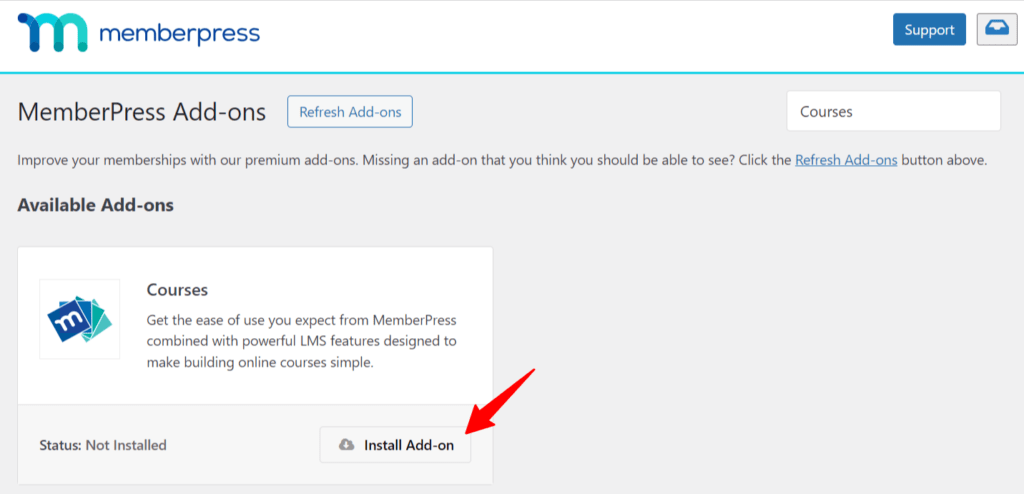
Une fois l'extension installée et activée sur votre site, vous verrez apparaître un nouveau Cours MP dans votre tableau de bord WordPress.
Étape 3 : Créer votre premier cours
Si vous n'avez pas encore tout à fait finalisé votre contenu ou la mise en page, faites une pause et prenez quelques minutes pour noter le titre de votre cours, les titres des sections et un titre pour chaque leçon.
Une fois que vous aurez terminé, rendez-vous sur votre nouveau MP Courses > Cours page, et vous verrez les boutons suivants en haut :
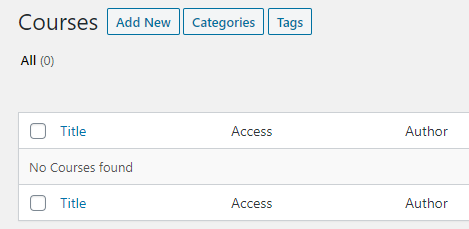
Cliquez sur Ajouter un nouveau pour ajouter un nouveau cours.
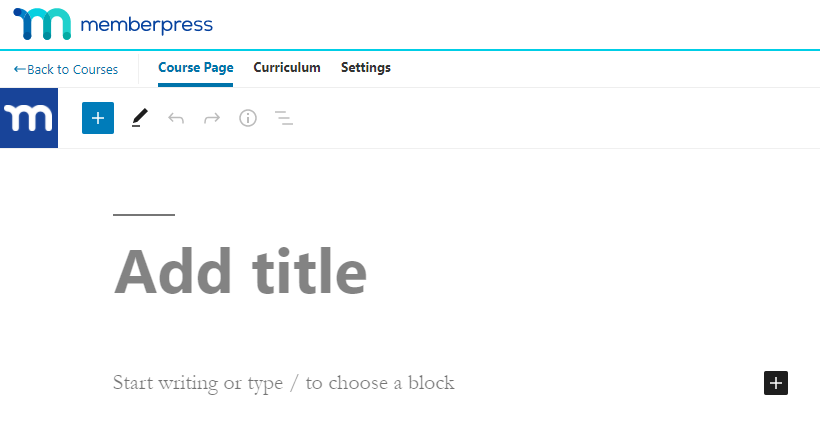
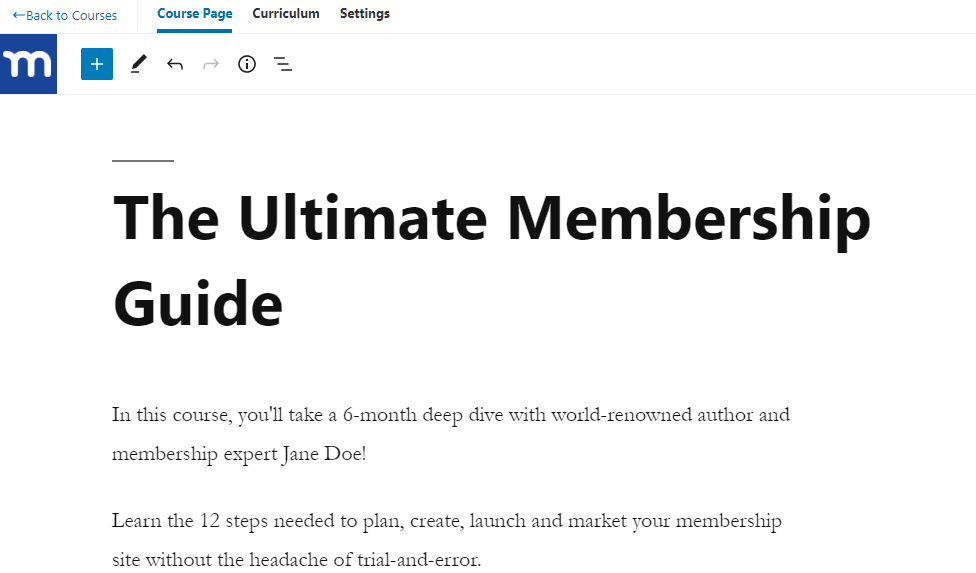
Page de cours
Donnez à votre formation un titre accrocheur et ajoutez un texte descriptif sous ce titre. Ce texte s'affichera comme aperçu ou description de la formation sur l'interface publique. N'ajoutez pas ici le programme ni la structure de votre formation ; nous nous en occuperons à l'étape suivante.
Programme d'études
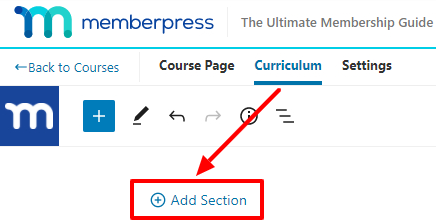
Une fois que vous avez rédigé le titre et la description de votre formation, cliquez sur l'onglet “ Programme ” en haut de la page pour ajouter vos sections et vos leçons.
La première chose à faire ici est d’ajouter une section. Considérez les sections comme des conteneurs ou des modules qui vous aident à organiser vos leçons en groupes.
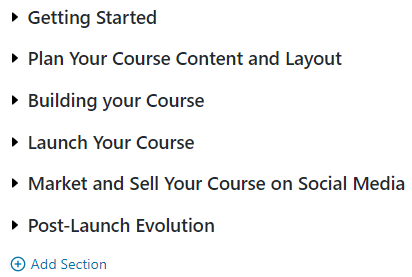
Vous trouverez ci-dessous un exemple de présentation de vos sections :
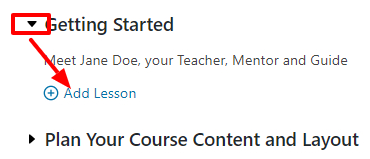
Développez chaque section pour ajouter des leçons comme indiqué ci-dessous :
Une fois qu'une leçon est créée, elle apparaît dans une liste sur le côté droit de la page :
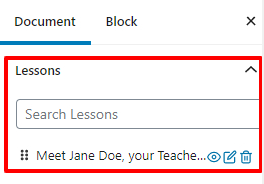
Vous pouvez rechercher des leçons existantes et utiliser l'icône de grille à gauche pour les faire glisser dans une section de votre cours. Si la leçon existe déjà dans un autre cours ou une autre section, elle sera déplacée vers le nouvel emplacement.
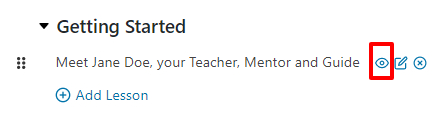
Pour visualiser une leçon, cliquez sur le bouton vue à côté de la leçon. La leçon s'ouvrira alors dans une nouvelle fenêtre ou un nouvel onglet de votre navigateur :
Conclusion
C'est aussi simple que ça de créer un LMS avec WordPress avec les cours MemberPress ! Pour vraiment maîtriser le sujet, consultez notre guide d'aide intitulé « Premiers pas avec les cours MemberPress ». Vous y apprendrez notamment à ajouter des balises, à classer vos cours par catégories, à les protéger, ainsi qu'à y ajouter des images ou des vidéos.
Vous pouvez également consulter ce tutoriel vidéo complet sur l'utilisation des cours MemberPress :
Que ce soit pour vos collaborateurs ou vos étudiants, la mise en place d'un LMS est un excellent moyen de proposer une ressource pédagogique simplifiée et efficace. Les méthodes d'enseignement traditionnelles en présentiel peuvent s'avérer coûteuses et chronophages ; le passage à un LMS peut donc être bénéfique tant pour vous que pour votre équipe.
De plus, créer un LMS est très simple, à condition de disposer d'un site WordPress et de MemberPress. Il vous suffit de :
- Installez et configurez le plugin MemberPress sur votre site WordPress.
- Installez le module complémentaire de cours MemberPress.
- Configurez vos cours, leçons et autres matériels d'apprentissage.
Avez-vous des questions sur la façon de construire un LMS efficace ? Faites-nous en part dans la section des commentaires ci-dessous !
Si vous avez aimé cet article, n'oubliez pas de nous suivre sur Facebook, Twitter, Instagramet LinkedIn! Et n'oubliez pas de vous abonner dans la case ci-dessous.











 FR
FR  EN
EN  ES
ES  DE
DE  PT
PT 
J'utilise le plugin Memberpress pour mon site d'abonnement. Je veux commencer à ajouter des cours que mes membres peuvent suivre. Si j'utilise LifterLMS ou quelque chose de similaire, comment le plugin LMS s'intègre-t-il à Memberpress ? Si j'utilise LifterLMS, dois-je toujours acheter leur add-on stripe ou puis-je facturer par l'intermédiaire de Memberpress ? Je ne sais pas si je pose la bonne question.
Il existe des intégrations avec MemberPress créées par les développeurs de LearnDash et de WP Courseware. Je n'ai pas connaissance d'autres intégrations avec des plugins LMS en dehors de ces deux-là.