


Les cours en ligne ont une grande variété d'utilisations. Vous pouvez les vendre dans le cadre de votre activité, les utiliser à des fins de formation interne ou à des fins académiques.
Cependant, quels que soient vos objectifs, vous avez besoin d'une système de gestion de l'apprentissage (LMS) pour mettre vos cours à la disposition des étudiants.
Heureusement, WordPress est une plateforme extrêmement flexible. Et avec un plugin LMS de haute qualité, dont MemberPress Courses, vous pouvez facilement transformer WordPress en un puissant LMS par vos propres moyens.
Nous allons vous présenter ci-dessous l'extension LMS de MemberPress. Nous vous expliquerons pourquoi il s'agit d'une solution de qualité pour transformer votre site WordPress en une plateforme d'apprentissage en ligne. Nous vous guiderons ensuite à travers les cinq étapes nécessaires à sa configuration. C'est parti !
Pourquoi utiliser WordPress et Cours sur MemberPress
Comme nous l'avons mentionné, il existe de nombreuses plateformes que vous pouvez utiliser pour lancer votre cours en ligne. Cependant, l'utilisation des cours MemberPress présente de nombreux avantages.
Tout d'abord, si vous avez déjà un site WordPress, MemberPress vous offre un moyen facile d'étendre votre plateforme existante avec un minimum d'effort.
Deuxièmement, en utilisant un plugin WordPress plutôt qu’une plateforme tierce hébergée, vous ferez de grosses économies (pas de frais de tiers), et vous serez propriétaire de vos données.
En plus des frais, solutions hébergées comme Teachable et Kajabi sont assortis de conditions. Si vous enfreignez les règles (même sans le savoir), vous pouvez être déplacé. Dans ce cas, vos données sont perdues.
Voici d'autres raisons d'envisager l'utilisation d'un Plugin WordPress pour votre LMS :
- WordPress est une plateforme très flexible, évolutive et stable qui vous permet d'être totalement propriétaire de votre contenu et de le contrôler.
- MemberPress Courses est livré avec un générateur de programmes visuels qui vous permet de créer facilement une série de leçons qui retiendront l'attention des étudiants.
- Vous pouvez restreindre l'accès à vos cours pour limiter l'inscription aux étudiants inscrits (ou à ceux qui ont payé).
- Le suivi des progrès permet aux formateurs et aux étudiants de savoir à tout moment combien de leçons ils ont déjà suivies.
- La fonction Quiz permet de maintenir la motivation des élèves et de suivre leur propre apprentissage.
- Plusieurs passerelles de paiement sont disponibles pour le règlement des frais de scolarité des étudiants.
Ces fonctionnalités font de MemberPress une excellente solution pour tout type de plateforme d'apprentissage en ligne que vous souhaitez créer. Heureusement, elle est également facile à utiliser.
Comment transformer WordPress en LMS en 5 étapes faciles
Une fois que vous aurez déterminé si MemberPress Courses est la solution qui vous convient, cinq étapes suffisent pour la mettre en place. Voici comment vous y prendre.
Étape 1 : Installer et activer les cours MemberPress
La première chose à faire est d'installer et d'activer le plugin MemberPress. Une fois que vous l'aurez acheté, vous devriez recevoir un .zip fichier.
Naviguez jusqu'à Plugins > Ajouter un nouveau dans votre tableau de bord WordPress et cliquez sur Télécharger le plugin:
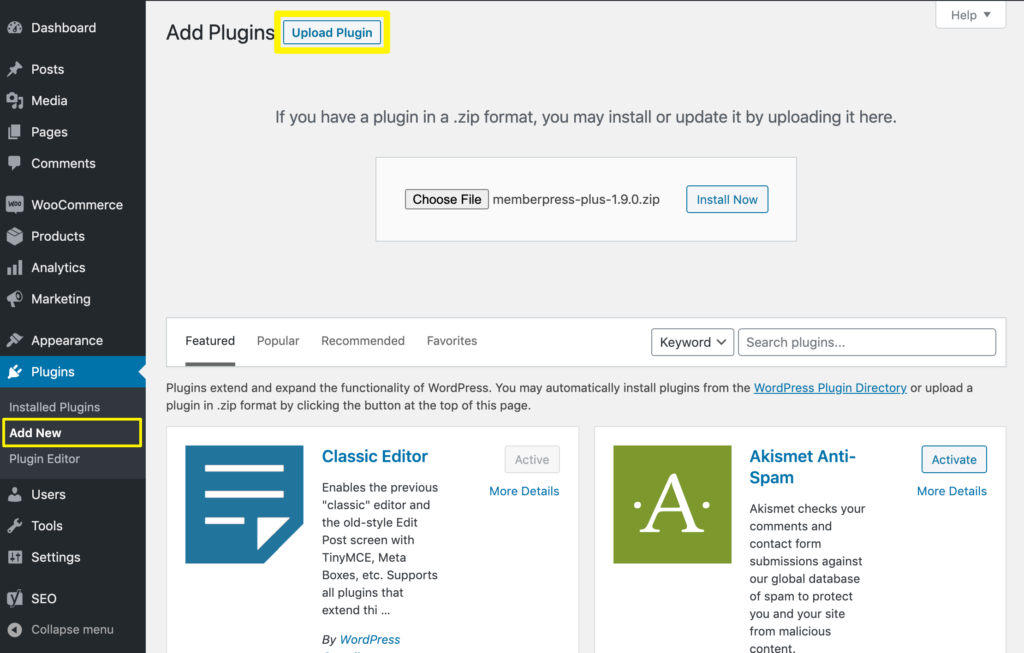
Choisissez le MemberPress .zip puis cliquez sur Installer maintenant suivi de Activer le plugin. Ensuite, vous devrez saisir votre clé de licence, que vous trouverez en vous connectant à votre compte MemberPress :
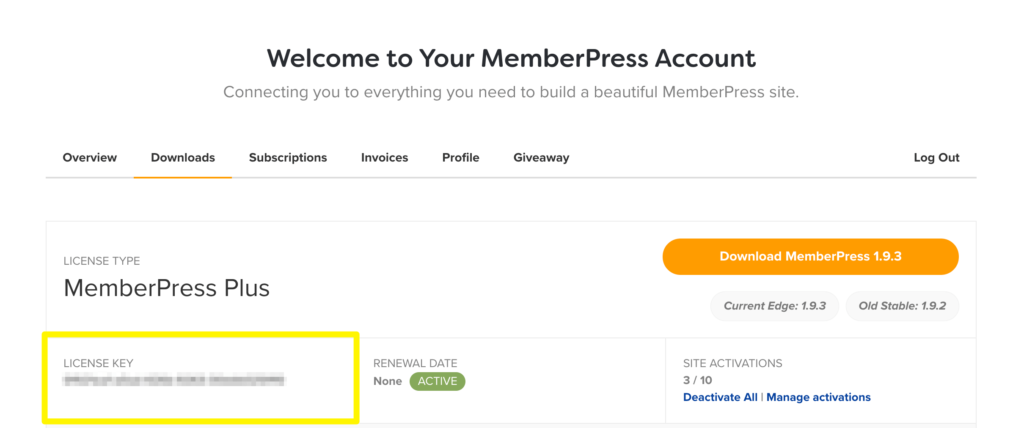
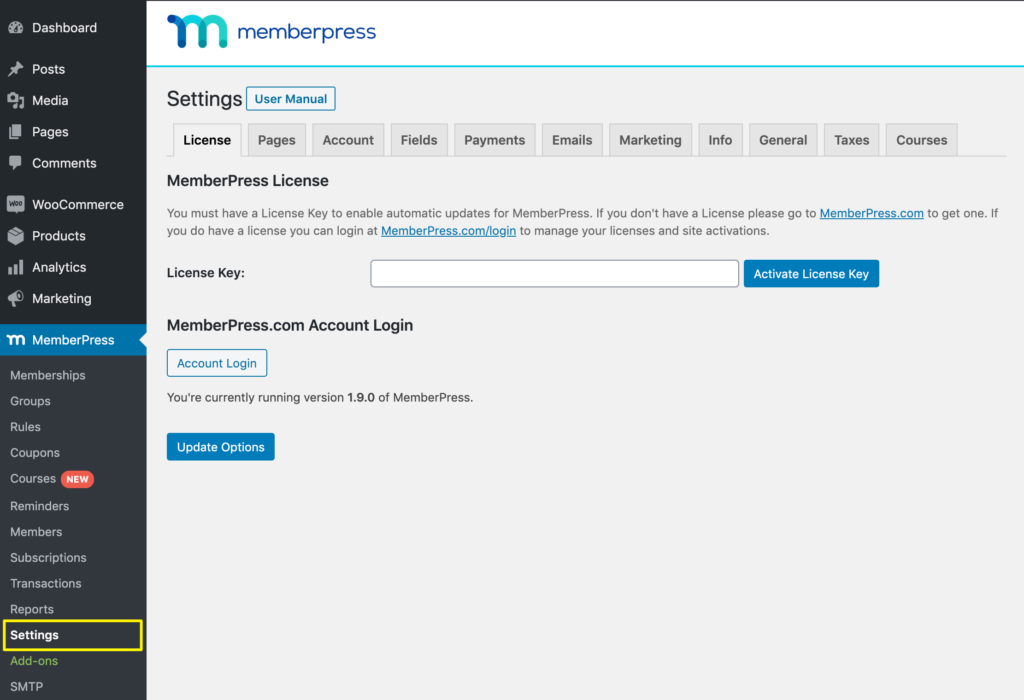
Vous pouvez ensuite saisir la clé de licence dans les paramètres du plugin :
La plateforme « Courses » est incluse dans votre licence MemberPress, mais vous devrez tout de même l'activer séparément. Rendez-vous sur MemberPress > Modules complémentaires, rechercher le Cours et cliquez pour l'installer et l'activer.
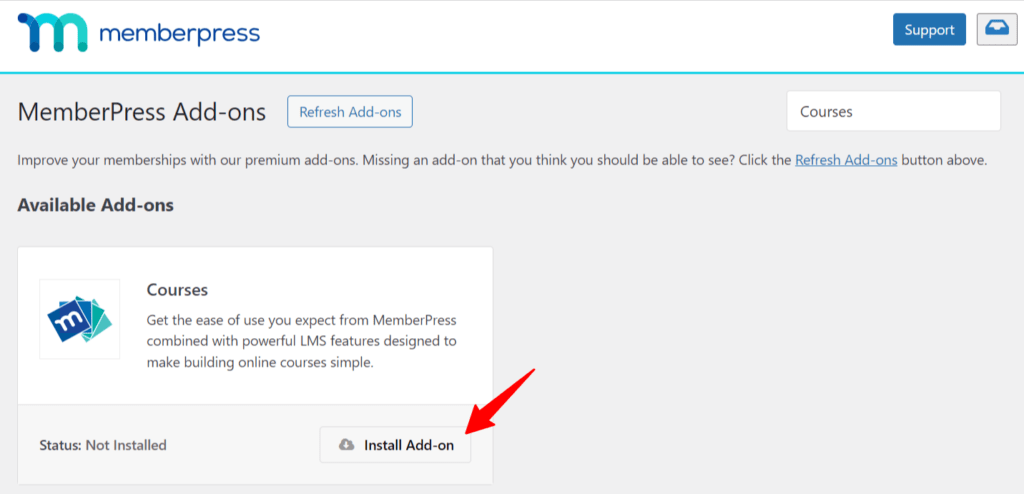
Une fois installé, un nouveau Cours MP apparaîtra dans votre tableau de bord WordPress.
Étape 2 : Créer votre premier cours
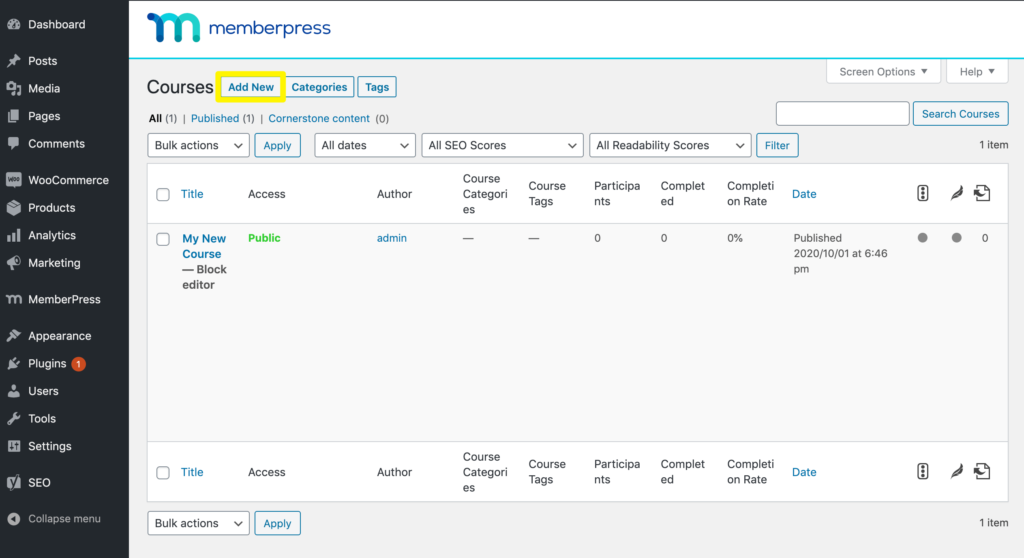
Pour commencer, naviguez vers MP Courses > Cours. Ici, vous pouvez vous plonger directement dans créer votre premier cours. Cliquez sur Ajouter un nouveau pour commencer :
Cela ouvrira l'éditeur Course, qui est très similaire (et tout aussi facile à utiliser) à l'éditeur par défaut de WordPress. Dans la fenêtre Page de cours vous pouvez ajouter un titre et une description de ce que les élèves apprendront tout au long des leçons :
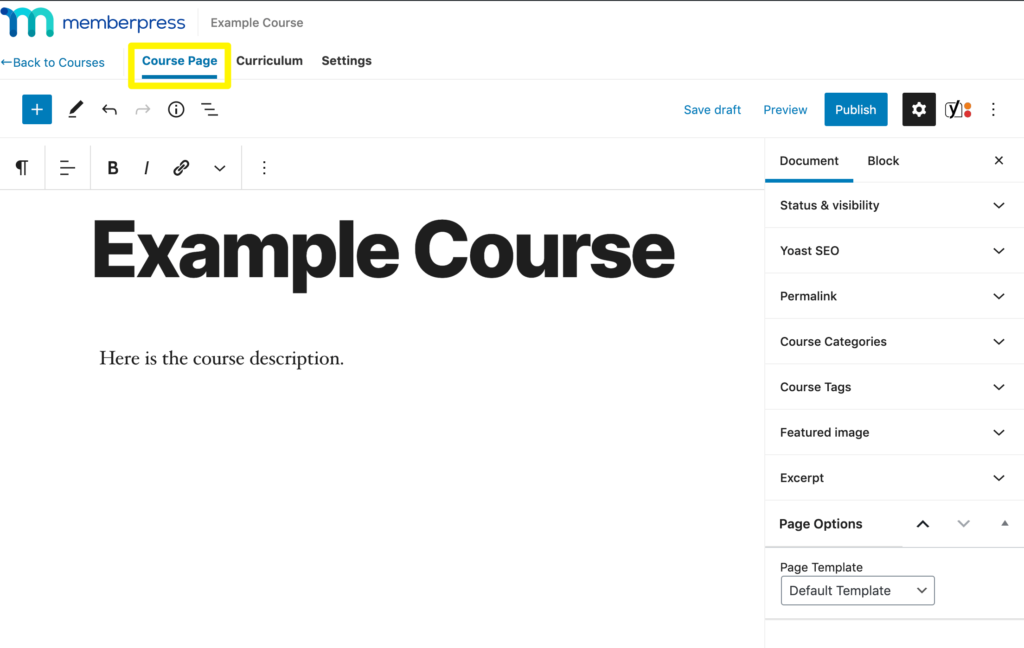
Il y a également plusieurs détails à ajouter dans le Document à droite, y compris :
- Permalink : Voici l'URL de votre cours.
- Catégories et tags : Si vous comptez proposer plusieurs cours, vous pouvez les organiser à l'aide de taxonomies.
- Images en vedette : Vous pouvez ajouter une image pour représenter votre cours ici.
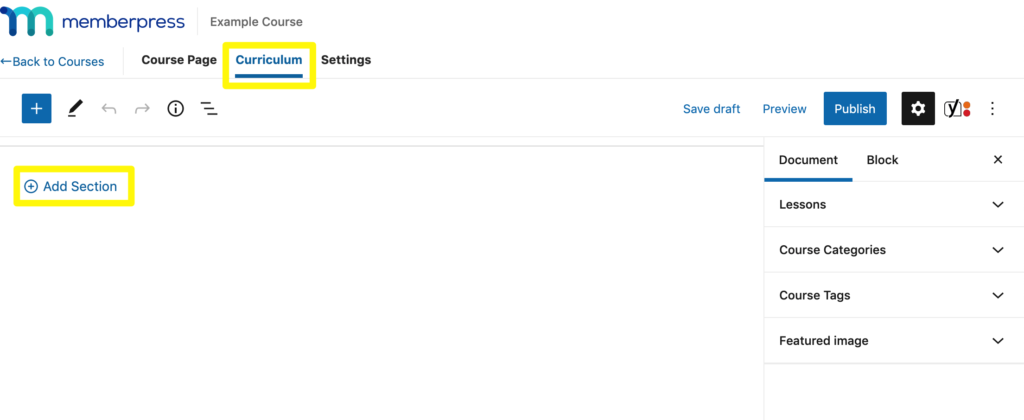
Cliquez ensuite sur le bouton Programme d'études onglet. MemberPress structure les cours en "sections" et "leçons", que vous pouvez ajouter en cliquant sur l'icône plus (+) :
Pour ajouter le contenu de votre leçon, survolez la leçon concernée et cliquez sur l'icône de modification :
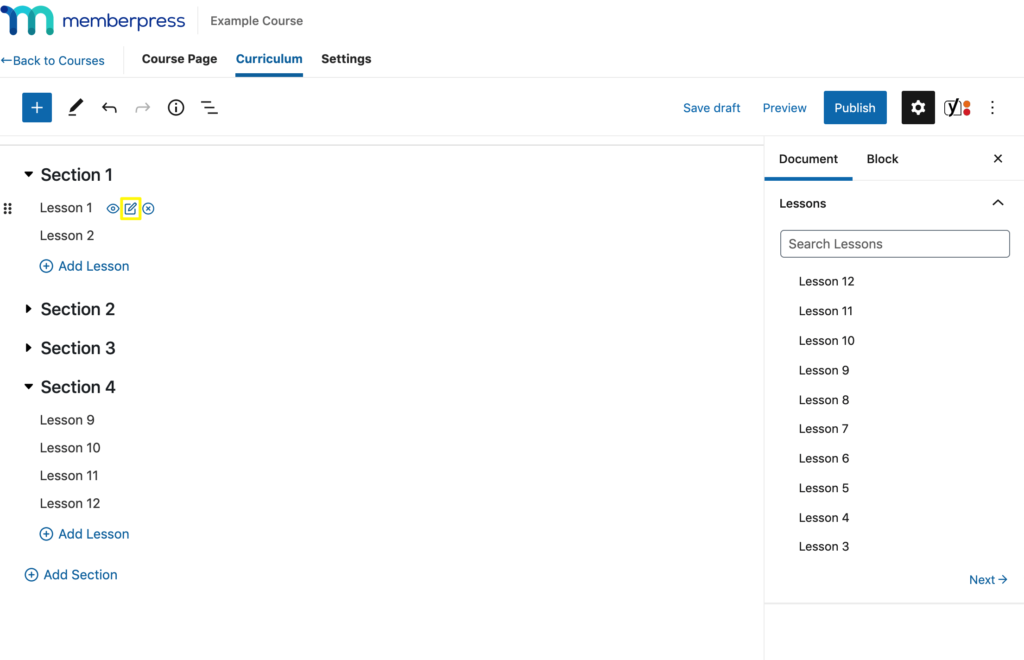
En utilisant l'éditeur de blocs de WordPress, vous pouvez ajouter du texte, des vidéos ou d'autres contenus pertinents pour cette leçon.
Répétez cette procédure jusqu’à ce que vous ayez ajouté tous les éléments nécessaires à votre cours, en veillant à enregistrer vos modifications au fur et à mesure.
Étape 3 : Publier votre cours
Une fois votre programme d'études terminé, accédez à la page d'accueil du site Web de la Commission européenne. Paramètres dans l'éditeur et assurez-vous que l'option Inclure dans la liste des cours est activée :
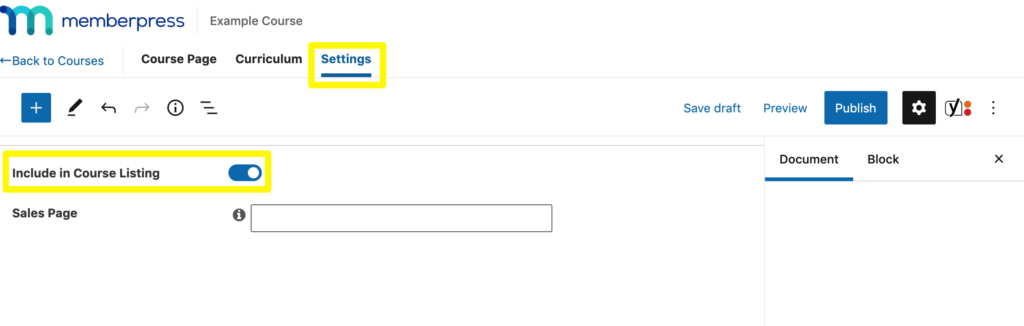
Si vous avez une page d'atterrissage ou de vente pour ce cours, vous pouvez également ajouter son URL ici. Cliquez ensuite sur le bouton Publier bouton :
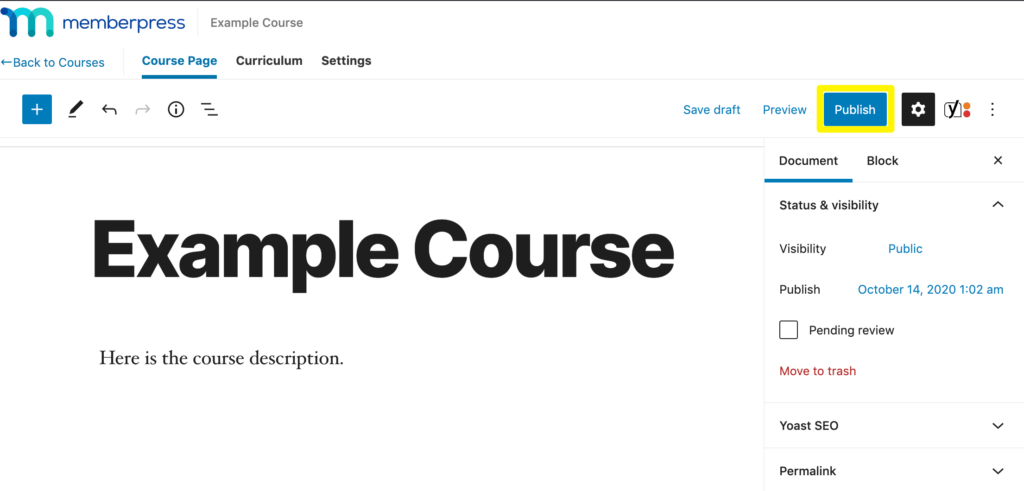
Votre cours est maintenant en ligne et accessible aux étudiants.
Étape 4 : Protégez vos cours
Si vous souhaitez restreindre l'accès à vos cours, vous pouvez le faire à l'aide des règles MemberPress.
Tout d'abord, naviguez vers MemberPress > Règles et cliquez sur Ajouter un nouveau:
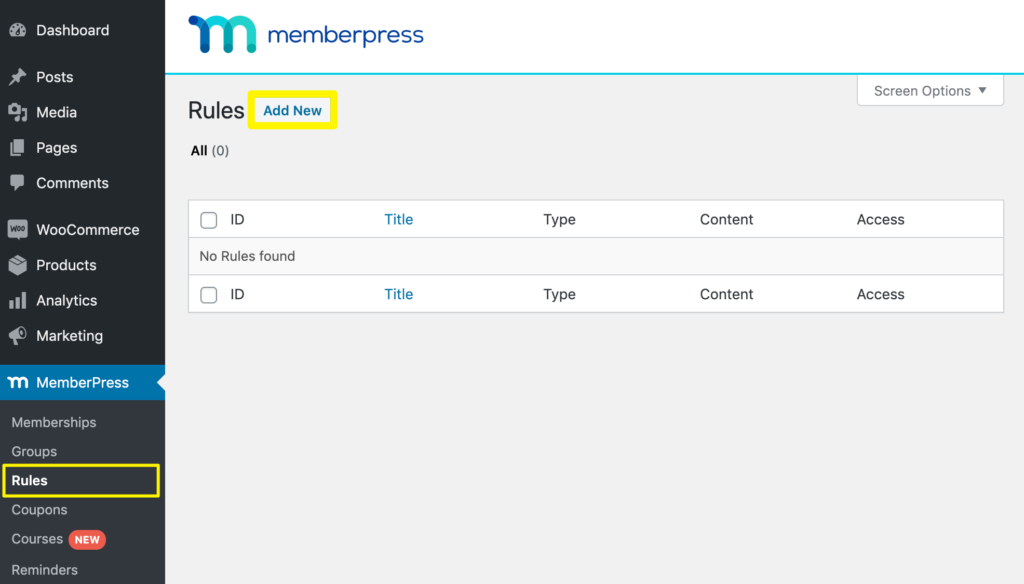
Notez que vous devez disposer d'au moins un abonnement déjà configuré pour pouvoir créer des règles. Sous Contenu et accès, sélectionnez le type de contenu (dans ce cas, nous utiliserons Cours unique) et saisissez le titre de votre nouveau cours :
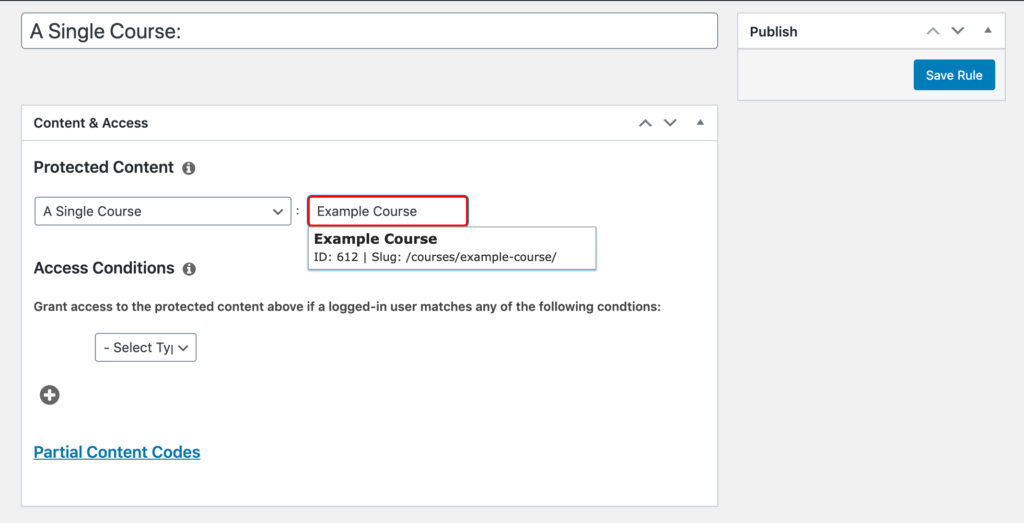
Vous pouvez ensuite sélectionner l'affiliation spécifique qui vous permettra d'accéder à ce cours :
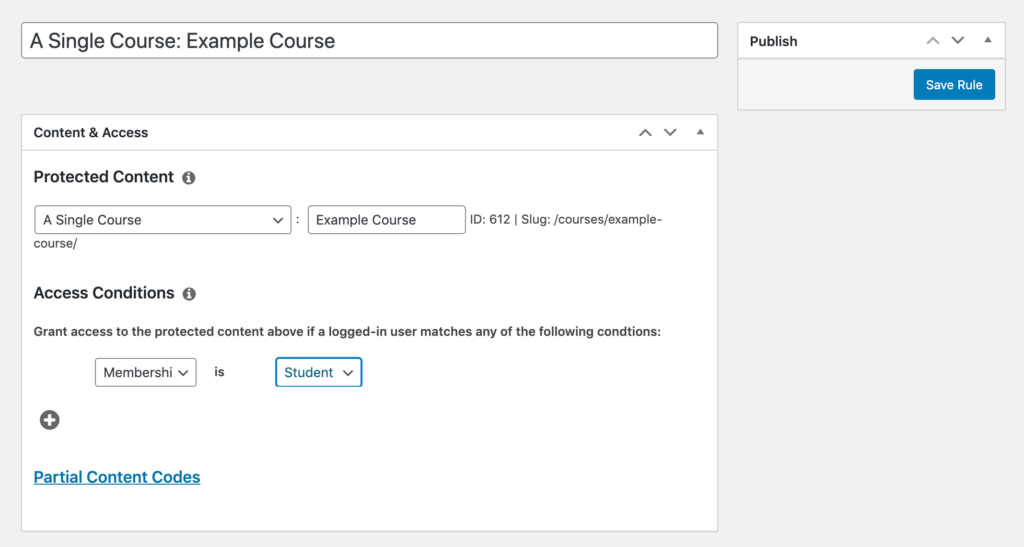
Cliquez ensuite sur Sauvegarder la règle pour protéger votre parcours.
Étape 5 : S'assurer que ReadyLaunch™ est activé
Grâce à ReadyLaunch™ by MemberPress, vous pouvez créer des pages (y compris des cours, des certificats et des quiz) qui sont...
- Adaptée aux mobiles
- Optimisé pour vendre
- Marque
...et magnifique. Le tout en quelques clics de souris.
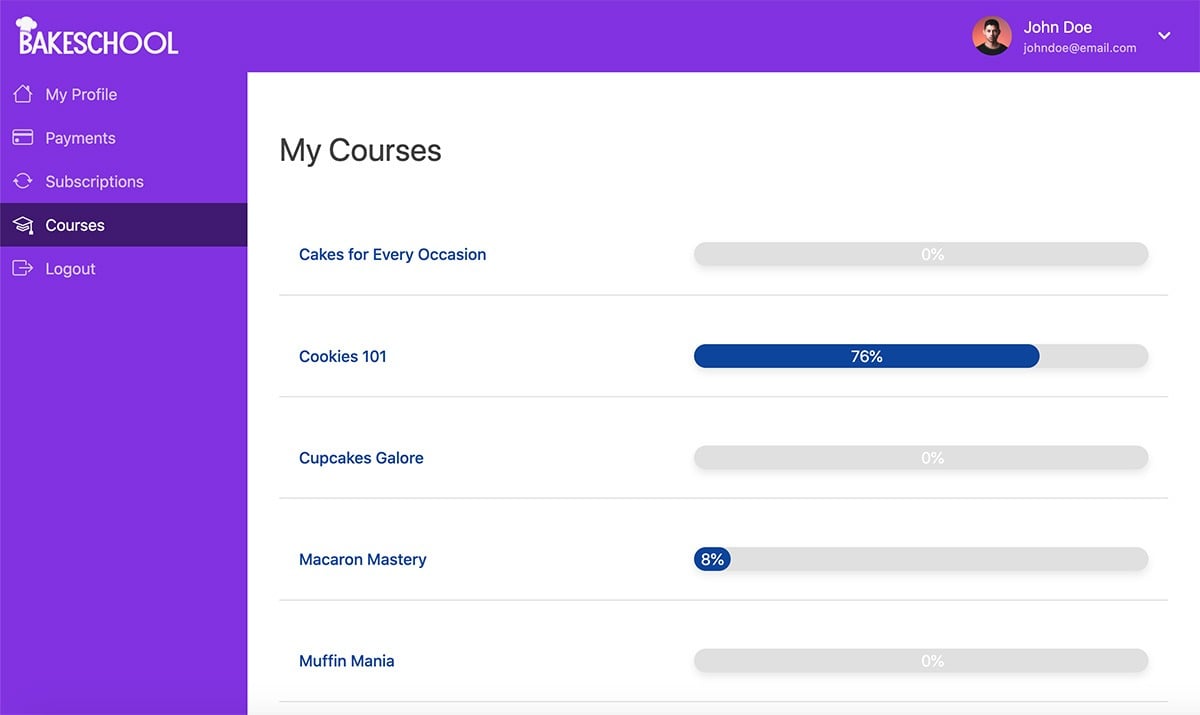
ReadyLaunch™ est activé par défaut lorsque vous installez MemberPress (encore plus facile !). Pour en savoir plus, cliquez sur le bouton ci-dessous.
Et voilà ! Votre LMS WordPress est maintenant prêt pour que les étudiants s'inscrivent et commencent à suivre des cours.
Si vous souhaitez facturer l'accès aux cours, veillez à configurer également vos passerelles de paiement pour les abonnements. Cette vidéo tutorielle vous explique comment procéder : Rayurenotre passerelle préférée.
Conclusion
Que vous envisagiez de proposer des formations en ligne haut de gamme ou que vous ayez simplement besoin de former votre équipe, le lancement d'un système de gestion de contenu (LMS) peut représenter un travail considérable. Et nous n'avons pas abordé tout le travail de préparation et de planification nécessaire à la création du contenu de votre cours.
Mais une fois que tout est prêt à démarrer, créer et héberger vos cours sur WordPress présente de nombreux avantages. L'autonomie, le prix abordable et la personnalisation n'en sont que quelques-uns.
Dans cet article, nous vous avons expliqué comment créer un site LMS en utilisant les cours MemberPress en seulement cinq étapes :
- Installer et activer les cours MemberPress.
- Créez votre premier cours.
- Publiez votre cours.
- Protégez votre cours avec des règles MemberPress.
- Assurez-vous que ReadyLaunch™ est activé.

Obtenez MemberPress dès aujourd'hui !
Commencez à être payé pour le contenu que vous créez.

Avez-vous des questions sur la façon de démarrer avec les cours MemberPress ? Laissez-les nous dans la section des commentaires ci-dessous !











 FR
FR  EN
EN  ES
ES  DE
DE  PT
PT 
L'ajout de quiz aux cours Memberpress est une excellente chose et permettra d'améliorer la rétention des étudiants. Il peut s'agir en soi d'un type de gamification. J'apprécie l'intégration automatique dans les cours Memberpress, sans qu'il soit nécessaire de télécharger un autre plugin séparé et/ou une clé de licence. Je vous remercie de votre attention et vous prie d'agréer, Madame, Monsieur, mes salutations distinguées.