


Online-Kurse sind vielseitig einsetzbar. Sie können sie als Teil Ihres Unternehmens verkaufen, für interne Schulungszwecke nutzen oder für akademische Zwecke verwenden.
Unabhängig davon, welche Ziele Sie verfolgen, brauchen Sie eine Lernmanagementsystem (LMS) um Ihre Kurse für Studenten zugänglich zu machen.
Glücklicherweise ist WordPress eine äußerst flexible Plattform. Und Mit einem hochwertigen LMS-Plugin, wie MemberPress Courses, können Sie WordPress ganz einfach in ein leistungsstarkes LMS verwandeln.
Im Folgenden geben wir Ihnen einen Überblick über die LMS-Erweiterung von MemberPress. Wir erklären Ihnen, warum sie eine hochwertige Lösung ist, um Ihre WordPress-Website in eine Drehscheibe für Online-Lernen zu verwandeln. Anschließend zeigen wir Ihnen Schritt für Schritt, wie Sie sie in nur fünf Schritten einrichten können. Los geht’s!
Warum Sie WordPress verwenden sollten und MemberPress-Kurse
Wie wir bereits erwähnt haben, gibt es viele Plattformen, die Sie für Ihren Online-Kurs nutzen können. Die Verwendung von MemberPress-Kursen bietet jedoch viele Vorteile.
Wenn Sie bereits eine WordPress-Website haben, bietet MemberPress Ihnen eine einfache Möglichkeit, Ihre bestehende Plattform mit minimalem Aufwand zu erweitern.
Zweitens sparst du eine Menge Geld, wenn du ein WordPress-Plugin anstelle einer gehosteten Plattform eines Drittanbieters verwendest (keine Gebühren Dritter), und Sie sind Eigentümer Ihrer Daten.
Zusätzlich zu den Gebühren, gehostete Lösungen wie Teachable und Kajabi sind mit Bedingungen und Auflagen verbunden. Wenn Sie (auch unwissentlich) gegen die Regeln verstoßen, können Sie vom Netz genommen werden. Wenn das passiert, sind Ihre Daten verloren.
Hier einige weitere Gründe, die für den Einsatz einer WordPress-Plugin für Ihr LMS:
- WordPress ist eine äußerst flexible, skalierbare und stabile Plattform, die Ihnen die vollständige Kontrolle über Ihre Inhalte gibt.
- MemberPress Courses enthält einen visuellen Lehrplan, mit dem Sie auf einfache Weise eine Reihe von Lektionen erstellen können, die das Interesse der Schüler wecken.
- Sie können den Zugang zu Ihren Kursen einschränken, um die Einschreibung auf registrierte Studenten (oder solche, die bezahlt haben) zu beschränken.
- Dank der Fortschrittsanzeige können Lehrkräfte und Schüler jederzeit sehen, wie viele Lektionen sie bereits absolviert haben.
- Die Quizfunktion hilft, die Schüler zu motivieren und ihren eigenen Lernprozess zu verfolgen.
- Für die Abwicklung der Studiengebühren stehen mehrere Zahlungsgateways zur Verfügung.
Dank dieser Funktionen ist MemberPress eine hervorragende Lösung für jede Art von Online-Lernplattform, die Sie erstellen möchten. Glücklicherweise ist es zudem einfach zu bedienen.
Wie man WordPress in 5 einfachen Schritten in ein LMS verwandelt
Sobald Sie festgestellt haben, ob „MemberPress Courses“ die richtige Lösung für Sie ist, sind nur fünf Schritte erforderlich, um das System in Betrieb zu nehmen. So legen Sie los.
Schritt 1: Installieren und Aktivieren von MemberPress-Kursen
Als Erstes müssen Sie das MemberPress-Plugin installieren und aktivieren. Sobald Sie es gekauft haben, sollten Sie eine .zip Datei.
Navigieren Sie zu Plugins > Neu hinzufügen in Ihrem WordPress-Dashboard und klicken Sie auf Plugin hochladen:
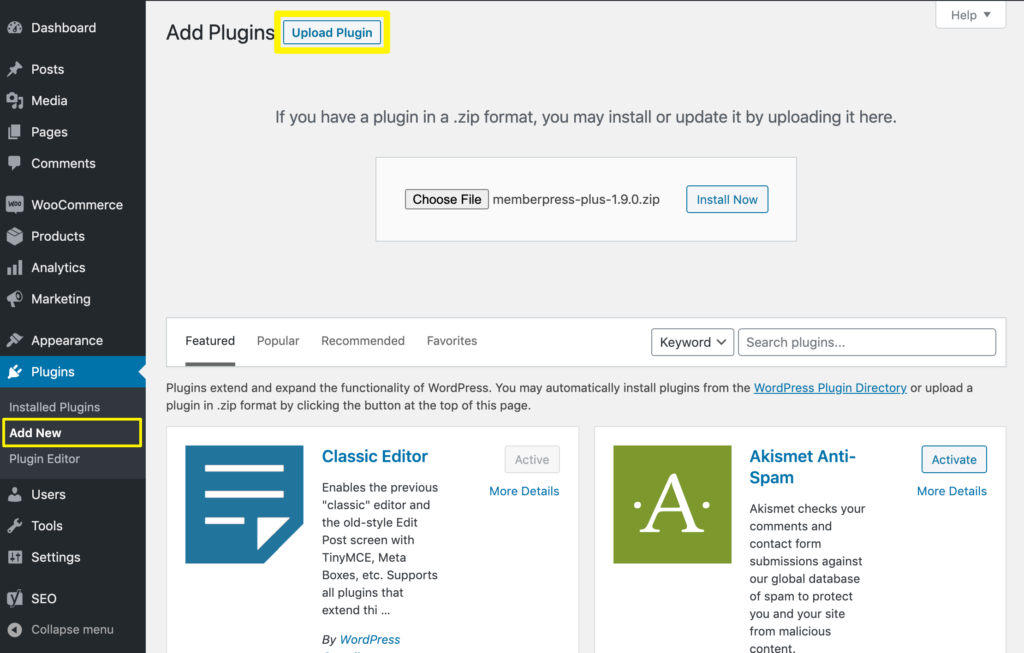
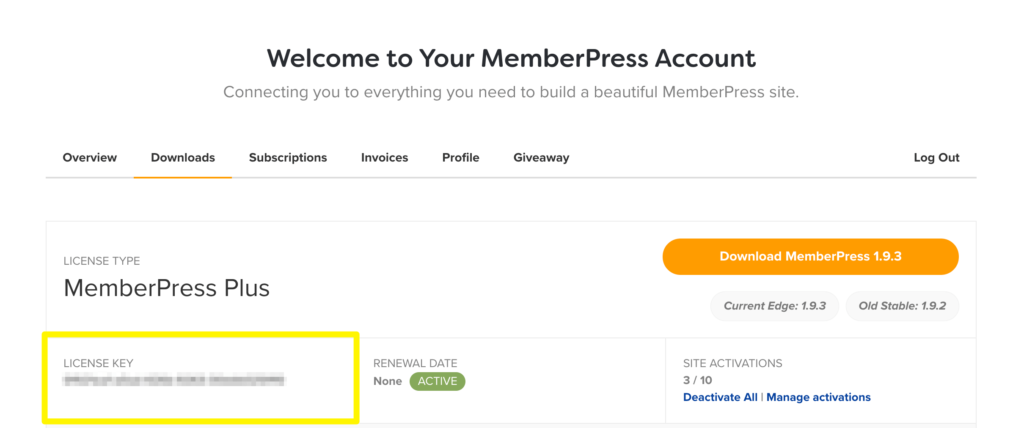
Wählen Sie das MemberPress .zip Datei, dann klicken Sie auf Jetzt installieren gefolgt von Plugin aktivieren. Als Nächstes müssen Sie Ihren Lizenzschlüssel eingeben, den Sie finden, wenn Sie sich bei Ihrem MemberPress-Konto anmelden:
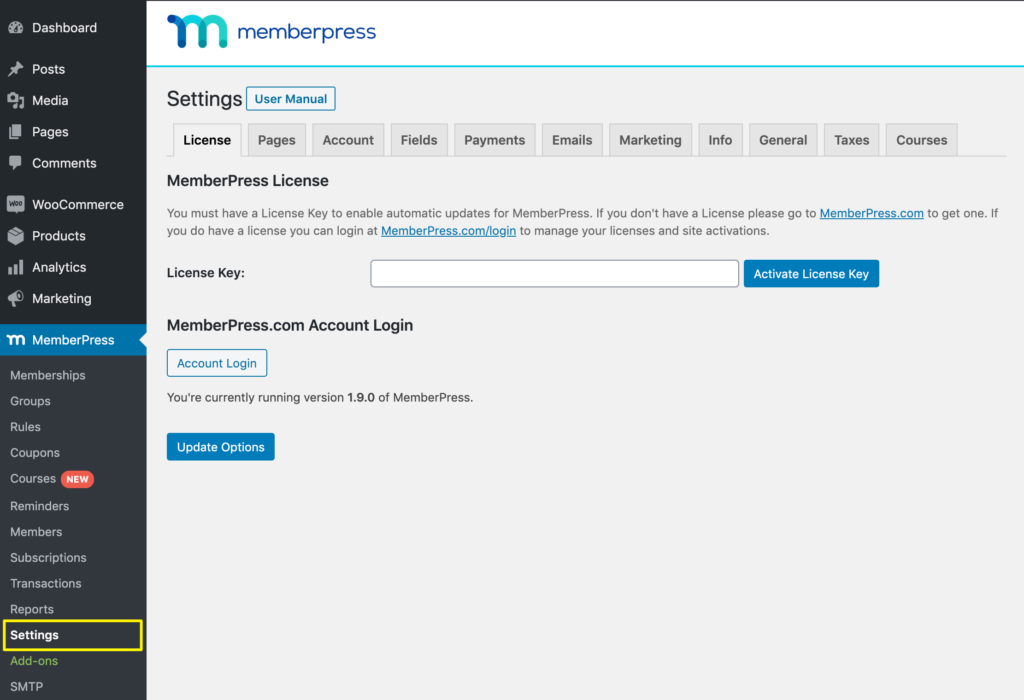
Anschließend können Sie den Lizenzschlüssel in den Einstellungen des Plugins eingeben:
Die „Courses“-Plattform ist in Ihrer MemberPress-Lizenz enthalten, muss jedoch separat aktiviert werden. Gehen Sie zu MemberPress > Add-ons, suchen Sie nach dem Kurse und klicken Sie, um es zu installieren und zu aktivieren.
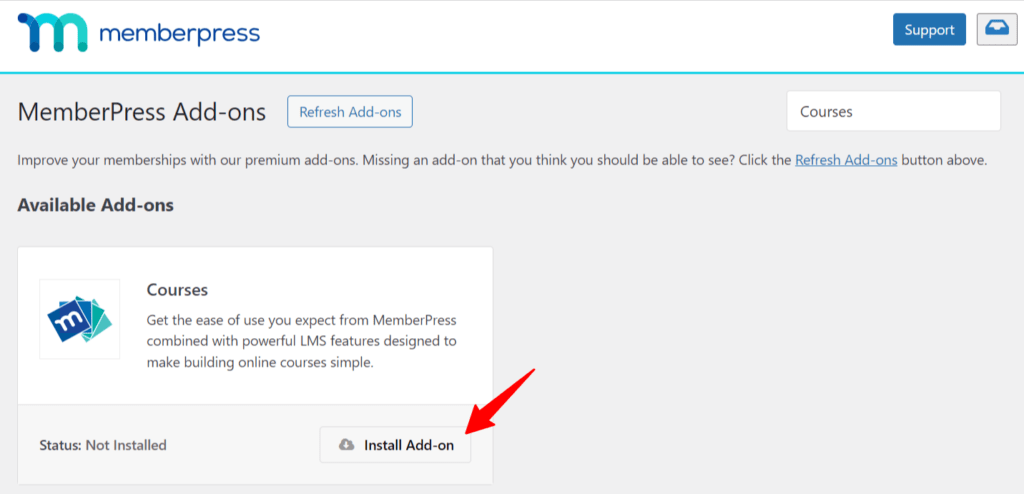
Nach der Installation wird eine neue MP-Kurse wird in Ihrem WordPress-Dashboard angezeigt.
Schritt 2: Erstellen Sie Ihren ersten Kurs
Um zu beginnen, navigieren Sie zu MP-Kurse > Kurse. Hier können Sie direkt loslegen Ihren ersten Kurs erstellen. Klicken Sie auf Neu hinzufügen um loszulegen:
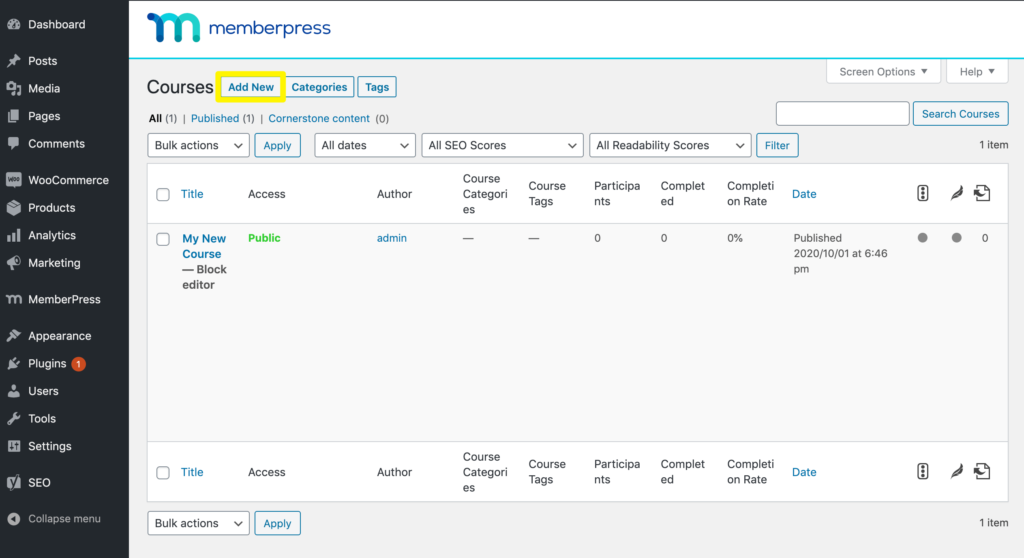
Dadurch wird der Kurs-Editor geöffnet, der dem Standard-WordPress-Editor sehr ähnlich (und genauso einfach zu bedienen) ist. In der Kurs Seite können Sie einen Titel und eine Beschreibung dessen hinzufügen, was die Schüler in den Lektionen lernen werden:
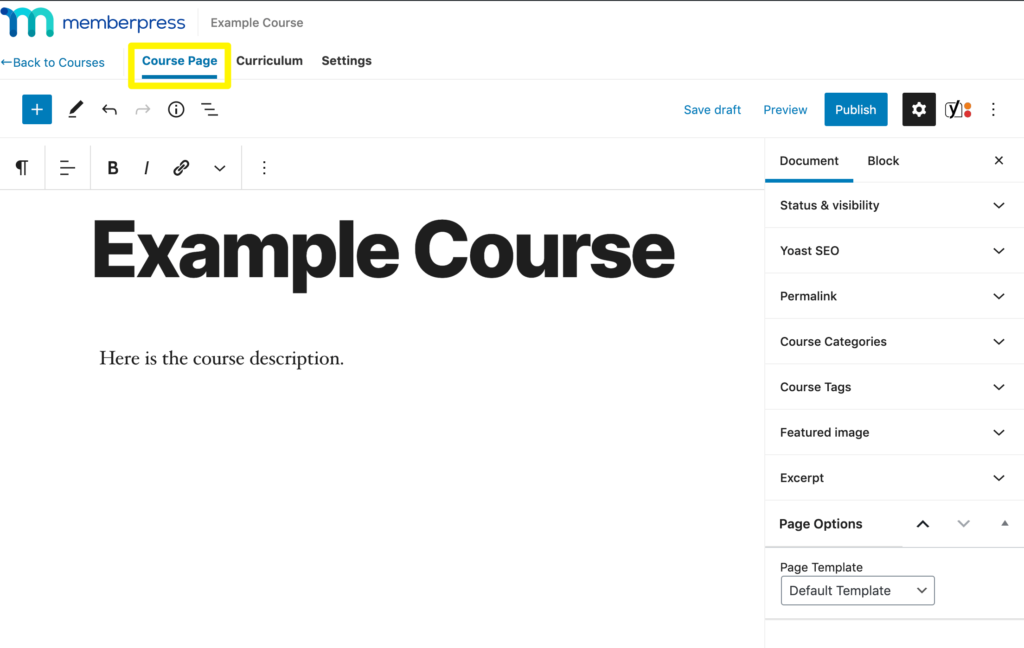
Es gibt auch einige Details, die in der Dokument Seitenleiste auf der rechten Seite, einschließlich:
- Permalink: Dies ist die URL Ihres Kurses.
- Kategorien und Tags: Wenn Sie mehrere Kurse anbieten möchten, empfiehlt es sich, diese mithilfe von Taxonomien zu strukturieren.
- Verfügbare Bilder: Hier können Sie ein Bild hinzufügen, das Ihren Kurs darstellt.
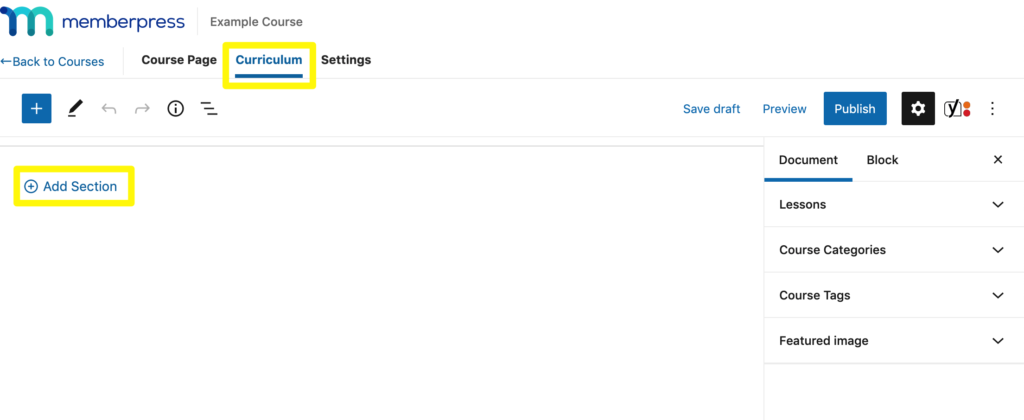
Klicken Sie dann auf das Symbol Lehrplan Registerkarte. MemberPress strukturiert Kurse in "Abschnitte" und "Lektionen", die Sie durch Klicken auf das Plus-Symbol (+) hinzufügen können:
Um den Inhalt Ihrer Lektion hinzuzufügen, bewegen Sie den Mauszeiger über die entsprechende Lektion und klicken Sie auf das Bearbeitungssymbol:
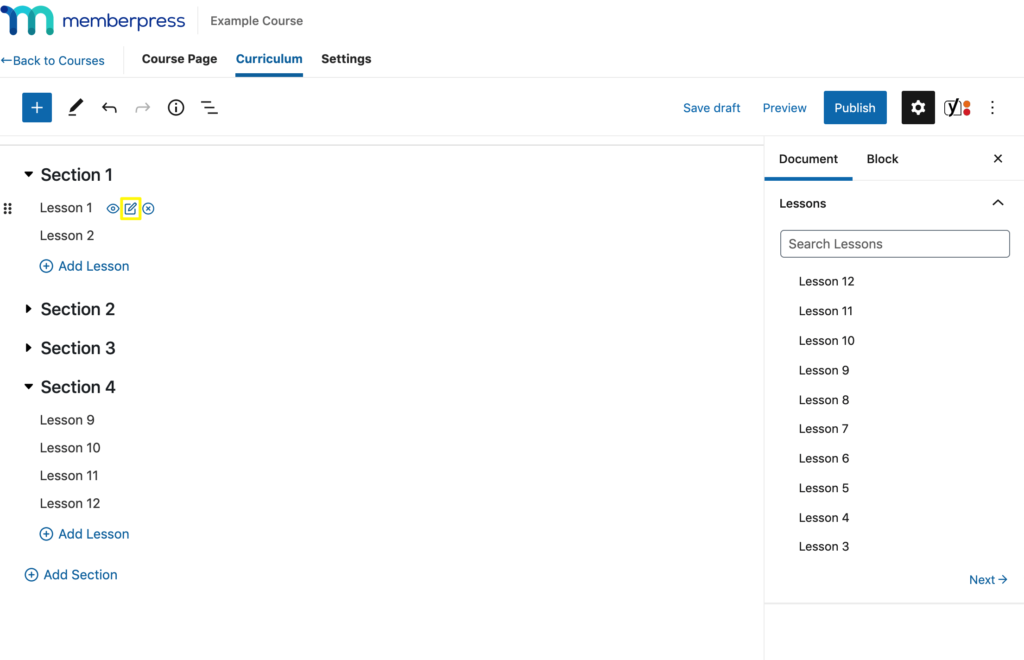
Mit dem vertrauten WordPress-Block-Editor können Sie einen beliebigen Text, ein Video oder andere Inhalte hinzufügen, die für diese spezielle Lektion relevant sind.
Wiederholen Sie diesen Vorgang, bis Sie alles hinzugefügt haben, was Ihr Kurs benötigt, und achten Sie dabei darauf, Ihre Änderungen zwischendurch zu speichern.
Schritt 3: Veröffentlichen Sie Ihren Kurs
Sobald Ihr Lehrplan vollständig ist, navigieren Sie zur Einstellungen im Editor und stellen Sie sicher, dass die In die Kursliste aufnehmen aktiviert ist:
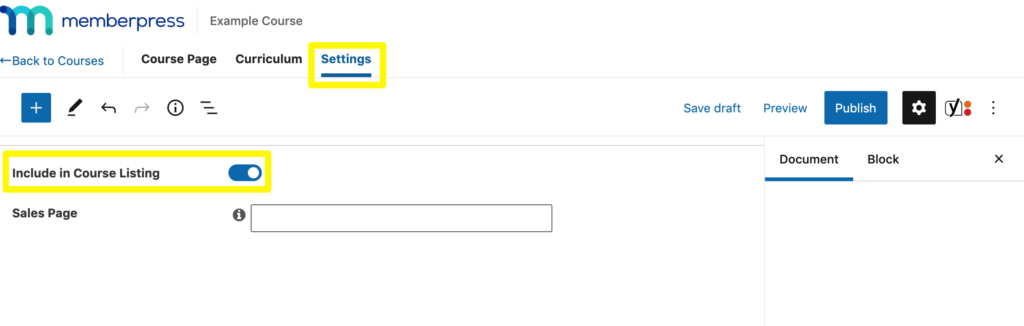
Wenn Sie eine Landing- oder Verkaufsseite für diesen Kurs haben, können Sie auch deren URL hier hinzufügen. Klicken Sie dann auf den veröffentlichen. Taste:
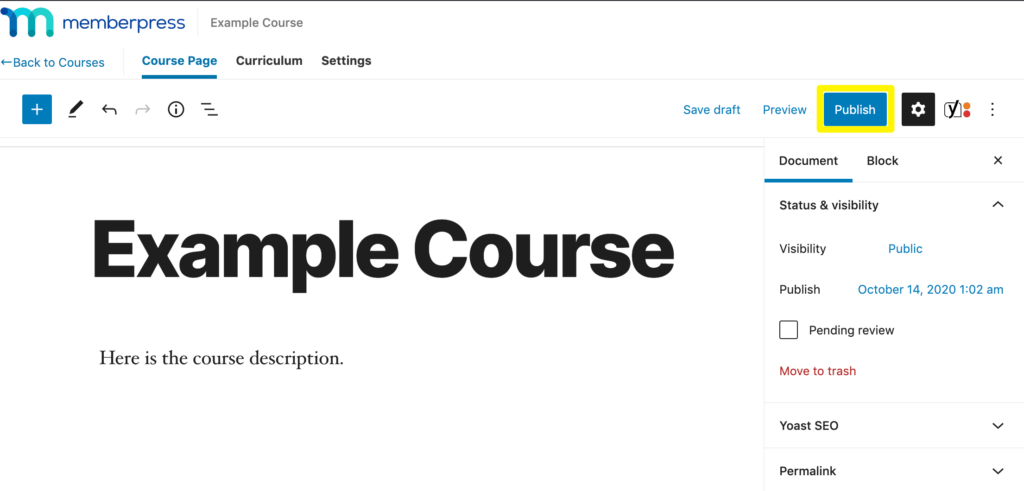
Ihr Kurs ist nun live und für Studenten zugänglich.
Schritt 4: Schützen Sie Ihre Kurse
Falls Sie den Zugang zu Ihren Kursen einschränken möchten, können Sie dies mit MemberPress Rules tun.
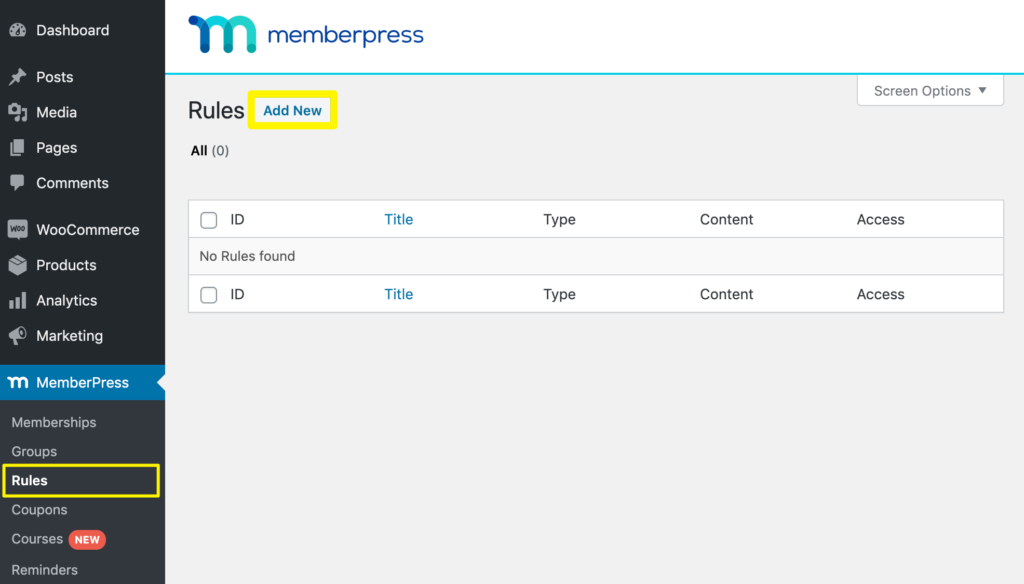
Navigieren Sie zunächst zu MemberPress > Regeln und klicken Sie auf Neu hinzufügen:
Beachten Sie, dass Sie mindestens eine Mitgliedschaft eingerichtet haben müssen, um Regeln erstellen zu können. Unter Inhalt und Zugang, wählen Sie den Inhaltstyp aus (in diesem Fall verwenden wir Einzelner Kurs) und geben Sie den Titel Ihres neuen Kurses ein:
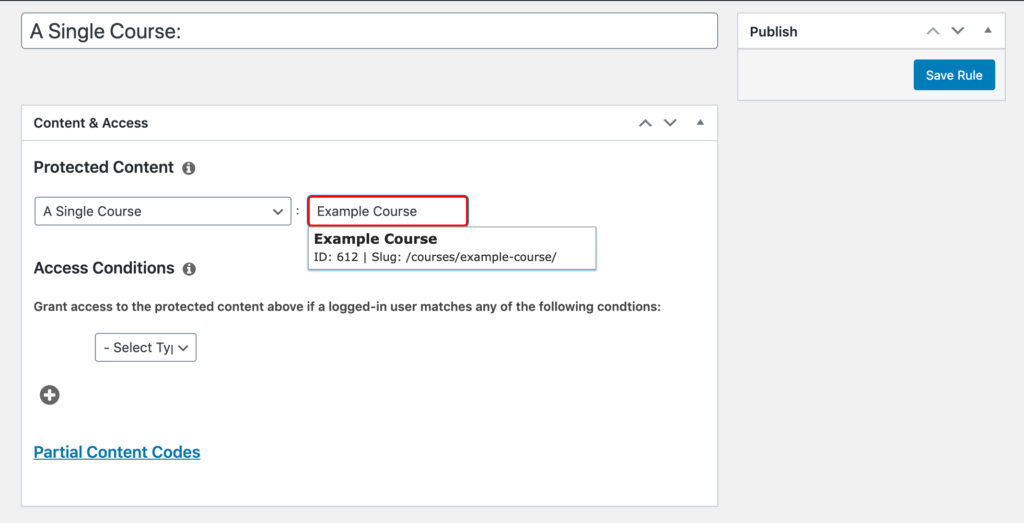
Sie können dann die spezifische Mitgliedschaft auswählen, die den Zugang zu diesem Kurs ermöglicht:
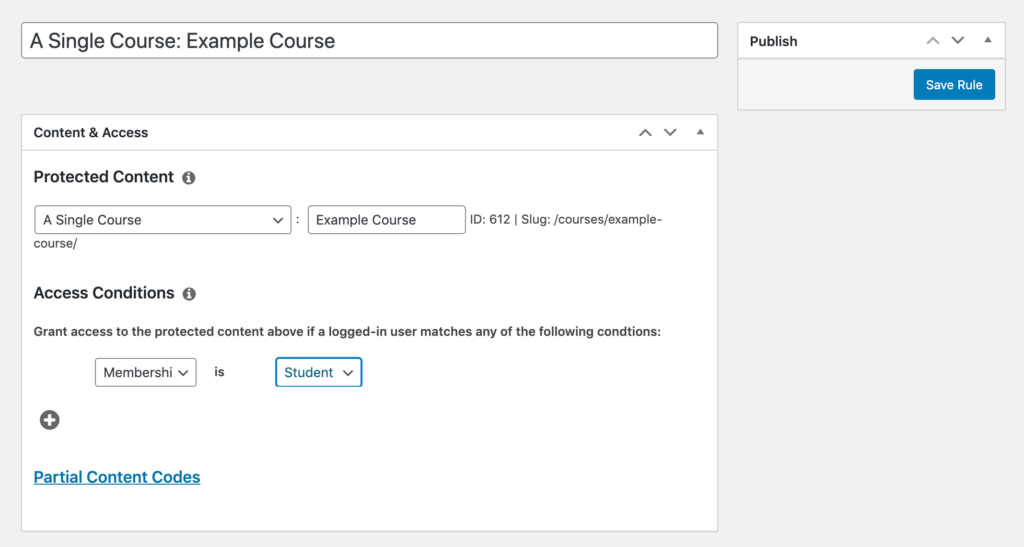
Klicken Sie dann auf Regel speichern um Ihren Kurs zu schützen.
Schritt 5: Stellen Sie sicher, dass ReadyLaunch™ aktiviert ist
Mit dem integrierten ReadyLaunch™ von MemberPress können Sie Seiten (einschließlich Kurse, Zertifikate und Quiz) erstellen, die...
- Mobile-responsive
- Optimiert für den Verkauf
- Markenzeichen
...und wunderschön. Alles mit ein paar Mausklicks.
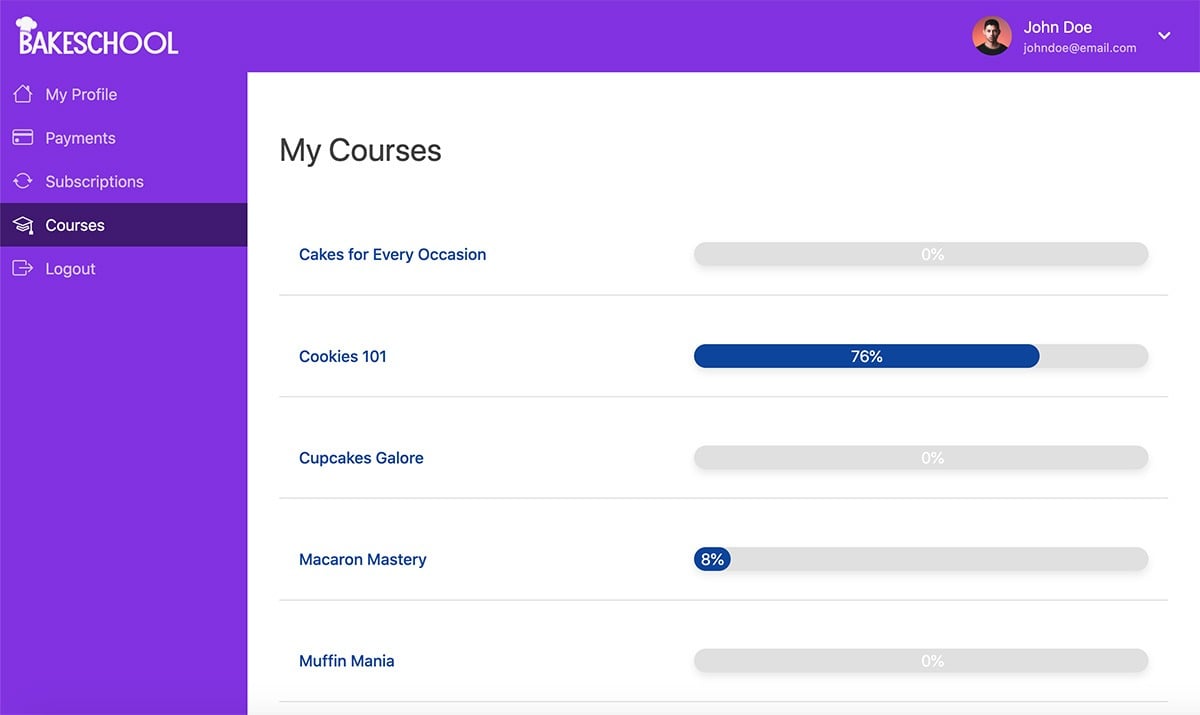
ReadyLaunch™ ist standardmäßig aktiviert, wenn Sie MemberPress installieren (noch einfacher!). Um mehr darüber zu erfahren, klicken Sie auf die Schaltfläche unten.
Das war’s! Dein WordPress LMS ist jetzt bereit für die Einschreibung und die Aufnahme von Kursen.
Wenn Sie für den Zugriff auf Lektionen Gebühren erheben möchten, stellen Sie bitte sicher, dass Sie auch Ihre Zahlungsgateways für Mitgliedschaften konfigurieren. Dieses Tutorial-Video zeigt Ihnen, wie Sie die Einrichtung vornehmen Streifen, unser bevorzugtes Tor.
Schlussfolgerung
Ganz gleich, ob Sie den Verkauf hochwertiger Online-Kurse planen oder einfach nur Ihr Team schulen möchten, Einführung eines LMS kann eine große Herausforderung sein. Und wir sind noch gar nicht auf all die Vorbereitungen und Planungen eingegangen, die mit der Erstellung Ihrer Kursinhalte verbunden sind.
Sobald Sie jedoch alles startklar haben, bietet die Erstellung und Bereitstellung Ihrer Kurse auf WordPress zahlreiche Vorteile. Unabhängigkeit, Erschwinglichkeit und Anpassungsmöglichkeiten sind nur einige davon.
In diesem Beitrag haben wir Ihnen gezeigt, wie Sie eine LMS-Website erstellen mit MemberPress-Kursen in nur fünf Schritten:
- Installieren und aktivieren Sie MemberPress-Kurse.
- Erstellen Sie Ihren ersten Kurs.
- Veröffentlichen Sie Ihren Kurs.
- Schützen Sie Ihren Kurs mit MemberPress-Regeln.
- Stellen Sie sicher, dass ReadyLaunch™ aktiviert ist.

Holen Sie sich MemberPress noch heute!
Lassen Sie sich für die von Ihnen erstellten Inhalte bezahlen.

Haben Sie noch Fragen zum Einstieg in die MemberPress-Kurse? Hinterlassen Sie sie uns im Kommentarbereich unten!











 DE
DE  EN
EN  ES
ES  FR
FR  PT
PT 
Das Hinzufügen von Quizfragen zu den Memberpress-Kursen ist eine großartige Ergänzung und wird zu einer erhöhten Mitarbeiterbindung der Schüler führen. Es kann an sich schon eine Art von Gamification sein. Ich schätze die automatische Integration in die Memberpress-Kurse, ohne ein weiteres separates Plugin und/oder einen Lizenzschlüssel hochladen zu müssen. Ich danke Ihnen